
Chcesz zainstalować platformę Microsoft 365 lub pakiet Office 2024?
Przed rozpoczęciem upewnij się, że komputer PC lub Mac spełnia wymagania systemowe.
Jeśli klucz produktu został już zrealizowany, ponownie instalujesz aplikacje lub masz licencję przypisaną za pośrednictwem pracy lub szkoły, możesz przejść do sekcji Zaloguj się, aby pobrać i zainstalować platformę Microsoft 365 lub pakiet Office. Jeśli jednak instalujesz platformę Microsoft 365 lub pakiet Office po raz pierwszy , może być konieczne uprzednie wykonanie pewnych czynności. Aby uzyskać więcej informacji, rozwiń poniższą sekcję Dowiedz się więcej.
Pomoc techniczna z przewodnikiem w przeglądarce może zapewnić cyfrowe rozwiązania problemów z pakietem Office
Zaloguj się, aby pobrać i zainstalować platformę Microsoft 365 lub pakiet Office 2024
Zaloguj się, aby pobrać platformę Microsoft 365 lub pakiet Office 2024 na komputer PC
Przejdź do strony m365.cloud.microsoft/apps. Jeśli jeszcze się nie zalogowano, wybierz pozycję Zaloguj się, a następnie wybierz listę rozwijaną Zainstaluj aplikacje .
Zaloguj się przy użyciu konta skojarzonego z tą wersją platformy Microsoft 365. Tym kontem może być konto Microsoft lub konto służbowe.
Po zalogowaniu się postępuj zgodnie z instrukcjami odpowiednimi dla rodzaju konta, na które się zalogowano.
Zalogowano się przy użyciu konta Microsoft

- Na stronie Aplikacje platformy Microsoft 365 wybierz pozycję Zainstaluj aplikacje.
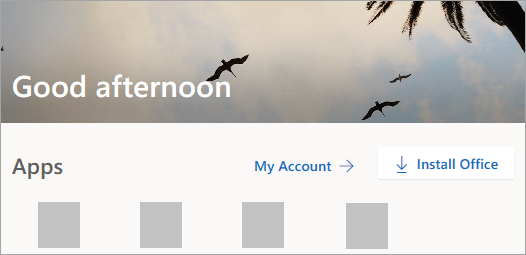
- Wybierz pozycję Zainstaluj (lub, w zależności od wersji, zainstaluj aplikacje>).
Zalogowano się przy użyciu konta służbowego lub szkolnego
- Na stronie głównej wybierz pozycję Zainstaluj aplikacje. (Może też być konieczne wybranie pozycji Aplikacje w lewym okienku nawigacji, a następnie wybranie pozycji Zainstaluj aplikacje).
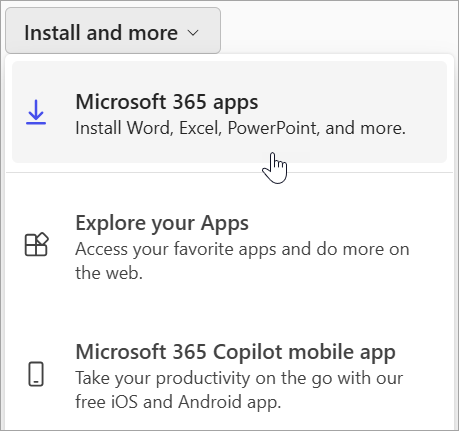
- Wybierz aplikacje Microsoft 365 , aby rozpocząć instalację.
Wersja 64-bitowa jest instalowana domyślnie, chyba że platforma Microsoft 365 lub pakiet Office wykryje, że masz już zainstalowaną 32-bitową wersję platformy Microsoft 365 lub pakietu Office (albo autonomiczną aplikację, taką jak Project lub Visio). W takim przypadku zostanie zainstalowana 32-bitowa wersja platformy Microsoft 365 lub pakietu Office.
Aby zamienić wersję z 32-bitowej na 64-bitową lub na odwrót, musisz najpierw odinstalować platformę Microsoft 365 (w tym wszystkie autonomiczne aplikacje platformy Microsoft 365, takie jak Project lub Visio). Po zakończeniu odinstalowywania zaloguj się ponownie na stronie m365.cloud.microsoft/apps i wybierz pozycję Zainstaluj aplikacje. W oknie Instalowanie aplikacji wybierz żądany język i wersję (64-bitową lub 32-bitową), a następnie wybierz pozycję Zainstaluj. (Zobacz Instalowanie programu Visio lub Instalowanie programu Project, jeśli chcesz ponownie zainstalować aplikacje autonomiczne.)Spowoduje to pobranie platformy Microsoft 365 na Twoje urządzenie. Aby wykonać kroki instalacji i aktywacji, postępuj zgodnie z instrukcjami podanymi w poniższych sekcjach dotyczących instalacji i aktywacji.
Porada
Nie widzisz opcji instalacji po zalogowaniu się? Być może występuje problem z Twoim kontem. Wybierz kartę Potrzebujesz pomocy? powyżej i przejrzyj rozwiązania w obszarze Pytania dotyczące konta.
Instalowanie platformy Microsoft 365 lub pakietu Office 2024 na komputerze PC
- W zależności od przeglądarki wybierz pozycję Uruchom (w przeglądarce Microsoft Edge lub Internet Explorer), Instalator (w przeglądarce Chrome) lub Zapisz plik (w przeglądarce Firefox).
Jeśli zostanie wyświetlony monit kontroli konta użytkownika z informacją Czy chcesz zezwolić tej aplikacji na wprowadzanie zmian na urządzeniu? kliknij przycisk Tak.
Rozpocznie się instalacja. - Zakończenie instalacji sygnalizuje wyświetlenie informacji "Wszystko gotowe! Pakiet Office jest teraz zainstalowany" i zostanie odtworzona animacja informująca o tym, gdzie znaleźć aplikacje platformy Microsoft 365 na komputerze. Wybierz pozycję Zamknij.
Problemy z instalacją lub logowaniem?
Porada
Aby uzyskać pomoc dotyczącą problemów z instalacją platformy Microsoft 365 lub pakietu Office na komputerze PC, przejdź do narzędzia do rozwiązywania problemów z platformą Microsoft 365 i wybierz opcję narzędzia do rozwiązywania problemów z konfiguracją platformy Microsoft 365.
Jeśli masz problem z instalacją, na przykład jeśli instalacja platformy Microsoft 365 trwa długo, wybierz kartę Potrzebujesz pomocy? w celu zapoznania się z listą typowych problemów.
Aktywuj platformę Microsoft 365 lub pakiet Office 2024 na komputerze PC
Aby otworzyć aplikację, wybierz przycisk Start (w lewym dolnym rogu ekranu) i wpisz nazwę aplikacji, na przykład Word.
Aby otworzyć aplikację, wybierz jej ikonę w wynikach wyszukiwania.
Po otwarciu aplikacji zaakceptuj umowę licencyjną. Platforma Microsoft 365 lub pakiet Office zostanie aktywowany i będzie gotowy do użycia.
Uwaga
Jeśli wystąpią problemy z aktywacją platformy Microsoft 365 lub pakietu Office, zostanie wyświetlony Kreator aktywacji. Wykonaj kroki kreatora, aby zakończyć aktywację.

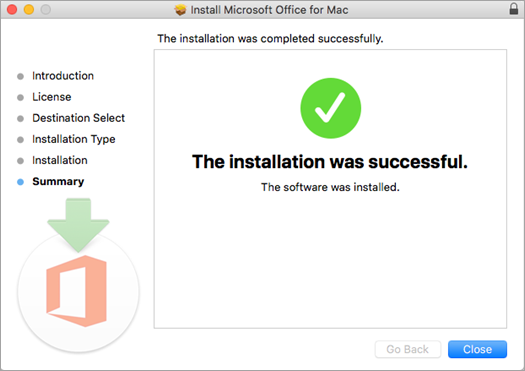

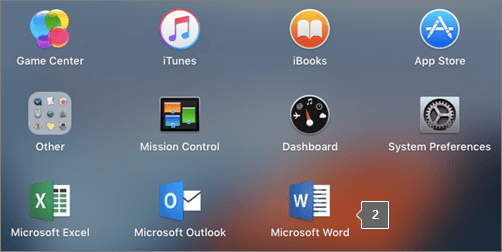

Porada
Jeśli jesteś właścicielem małej firmy i chcesz uzyskać więcej informacji na temat konfigurowania platformy Microsoft 365, odwiedź stronę Pomoc & informacje dla małych firm.
Dowiedz się więcej o kluczach produktów, przypisanych licencjach, programie rabatowym w usłudze Workplace i wersjach licencjonowanych zbiorowo
Jeśli instalujesz platformę Microsoft 365 lub pakiet Office po raz pierwszy, może być konieczne wykonanie zestawu kroków przed instalacją lub może być konieczne wykonanie innych czynności niż te, które przedstawiono poniżej. To, co trzeba zrobić, zależy od tego, czy Twoja kopia platformy Microsoft 365 lub pakietu Office jest produktem dla użytkowników domowych, czy dla firm, i czy masz klucz produktu, który trzeba będzie jeszcze zrealizować, konto już skojarzone z Twoim produktem lub wstępnie przypisaną licencję.
Platforma Microsoft 365 lub pakiet Office dla użytkowników domowych
Jeśli masz produkt do użytku domowego i został on dostarczony z kluczem produktu***** przed zainstalowaniem go po raz pierwszy (lub udostępnieniem), jeśli masz Microsoft 365 Family), musisz najpierw zrealizować swój klucz produktu.
Przejdź do microsoft365.com/setup i zaloguj się za pomocą istniejącego lub nowego konta Microsoft, a następnie wprowadź klucz produktu, aby go zrealizować*****. Realizowanie klucza polega na dodaniu licencji platformy Microsoft 365 lub pakietu Office do konta Microsoft. Wystarczy to zrobić raz dla każdego klucza produktu. Jeśli odnawiasz subskrypcję platformy Microsoft 365 przy użyciu nowego klucza produktu, użyj tego samego konta Microsoft, które zostało wcześniej powiązane z wygasłą wersją subskrypcji.
Porada
Gdy już to zrobisz, zawsze gdy będziesz potrzebować zainstalować lub ponownie zainstalować platformę Microsoft 365 lub pakiet Office, możesz przejść bezpośrednio do następnej sekcji, Zaloguj się, aby pobrać platformę Microsoft 365 lub pakiet Office , i wybierz kartę z instrukcjami dotyczącymi instalacji na komputerze PC lub Mac. Pamiętaj, aby zalogować się przy użyciu tego samego konta Microsoft, które zostało użyte do zrealizowania klucza produktu na stronie office.com/setup.
Microsoft 365 dla firm
Jeśli Twój plan subskrypcji dla firm obejmuje klasyczną wersję aplikacji platformy Microsoft 365, nie zobaczysz opcji, aby ją zainstalować, chyba że inna osoba w Twojej organizacji przydzieliła Ci licencję.
Dowiedz się, jak to sprawdzić w temacie Jaki produkt lub licencję platformy Microsoft 365 dla firm posiadam? Jeśli natomiast jesteś administratorem platformy Microsoft 365 odpowiedzialnym za przypisywanie licencji osobom w organizacji, przejdź do sekcji Przypisywanie licencji użytkownikom.
Po upewnieniu się, że masz licencję, zawsze gdy potrzebujesz zainstalować lub ponownie zainstalować platformę Microsoft 365, możesz przejść bezpośrednio do sekcji poniżej, Zaloguj się, aby pobrać pakiet Office , i wybrać kartę z instrukcjami dotyczącymi instalacji na komputerze PC lub Mac. W przypadku tych wersji platformy Microsoft 365 zalogujesz się za pomocą konta służbowego lub szkolnego.
*Jeśli nie masz klucza produktu ani konta.
Niektóre wersje platformy Microsoft 365, takie jak Office Professional Plus, Office Standard lub autonomiczne aplikacje, takie jak Word lub Project, nie mają skojarzonego konta Microsoft lub konta służbowego.
Kroki instalacji tych wersji mogą się różnić w zależności od tego, czy platforma Microsoft 365 została uzyskana za pomocą jednego z następujących sposobów:
Program rabatowy w usłudze Workplace:
Jeśli platformę Microsoft 365 kupiono do użytku osobistego za pośrednictwem firmowego programu korzyści i masz klucz produktu, zobacz Instalowanie pakietu Office w ramach programu rabatowego dla firm.
Wersje licencjonowane zbiorowo:
Działy IT mogą używać innej metody podczas instalowania platformy Microsoft 365 dla osób w organizacji. Skontaktuj się z działem IT, aby uzyskać pomoc dotyczącą instalacji.
Sprzedawcy zewnętrzni:
Platforma Microsoft 365 została kupiona od innej firmy i masz problemy z kluczem produktu.
Polecane artykuły
Pobieranie i instalowanie lub ponowne instalowanie pakietu Office 2019 lub Office 2016
Jak korzystać z aplikacji Sprawdzanie kondycji komputera
Nie pamiętam konta używanego z pakietem Office.
Zmienianie wersji z 32-bitowej na 64-bitową lub odwrotnie
Rozwiązywanie problemów z funkcją Bluetooth w systemie Windows