Uwaga: Udostępnianie rodzin i grup jest dostępne we wszystkich bezpłatnych i płatnych planach usługi Usługa OneDrive dla użytkowników domowych (osobistych i rodzinnych) w usłudze OneDrive dla sieci Web. Ta funkcja nie jest dostępna dla kont usługi Usługa OneDrive używana w pracy lub szkole.
Usługa OneDrive ułatwia utrzymywanie kontaktu z członkami swojej rodziny lub grupami, które zostały utworzone w programie Outlook. Po prostu zaloguj się do usługi family.microsoft.com przy użyciu konta Microsoft, aby wstępnie zdefiniować swoją grupę rodzinną lub utworzyć grupy osób, np. znajomych, sąsiadów lub członków drużyny sportowej w programie Outlook. Wtedy możesz łatwo pozostać w kontakcie, udostępniając zdjęcia, klipy wideo oraz pliki jednym kliknięciem.
-
Wstępnie zdefiniuj grupę rodzinną, odwiedzając witrynę family.microsoft.com. Możesz też utworzyć grupę osób, takich jak zespół sportowy, w programie Outlook.
Uwaga: Musisz utworzyć grupę rodzinną Microsoft, aby używać tej funkcji wraz z członkami rodziny. Użyj bezpłatnego konto Microsoft lub konta skojarzonego z usługą Microsoft 365 Family, lub subskrypcją Microsoft 365 Personal, aby utworzyć grupę rodzinną, a następnie przejdź do kroku 2.
-
Przejdź do usługi OneDrive i zaloguj się przy użyciu osobistego konta Microsoft, takiego jak Outlook.com, Live.com, Hotmail lub MSN.
-
W okienku po lewej stronie wybierz pozycję Moje pliki lub Zdjęcia .
-
Wybierz plik lub folder, który zamierzasz udostępnić, zaznaczając kółko w górnym rogu danego elementu, a następnie wybierz pozycję Udostępnij u góry strony.
-
Wybierz pozycję Każda osoba z linkiem może edytować, jeśli chcesz dostosować uprawnienia dostępu i uprawnienia do edycji.
-
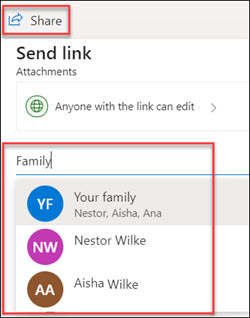
W polu Wprowadź imię i nazwisko lub adres e-mail wpisz nazwę Rodziny lub nazwę grupy utworzonej w programie Outlook, np. Drużyna piłkarska. Podczas wpisywania nazwy Rodziny w usłudze OneDrive uzyskasz możliwość udostępnienia określonym członkom poprzez wyświetlanie ich imion i nazwisk, bądź możesz wybrać pozycję Twoja rodzina, aby udostępniać całej rodzinie.
-
Dodaj wiadomość, a następnie wyślij zaproszenie.
Aby dowiedzieć się więcej o udostępnianiu plików i zdjęć w usłudze OneDrive oraz poziomach uprawnień, zobacz ten artykuł: Udostępnianie plików i folderów usługi OneDrive.