
W ramach systemu macOS 12.1 „Monterey” i nowszych wersji w systemie macOS oraz usłudze OneDrive uruchomi się nowe środowisko funkcji Pliki na żądanie.
Ikony synchronizacji systemu macOS wyglądają teraz tak samo niezależnie od tego, z której usługi w chmurze korzystasz, a zachowanie systemu macOS może być dla Ciebie nowe, więc oto kilka przydatnych porad:
Nie można wyłączyć funkcji plików na żądanie usługi OneDrive w systemie macOS
Od wersji 12.1 systemu macOS funkcja Files On Demand jest częścią systemu macOS i nie można jej wyłączyć. Jeśli potrzebujesz mieć dostęp do plików w trybie offline, nadal możesz zaznaczyć opcję Zawsze przechowuj na tym urządzeniu .
Opcja "Zawsze zachowuj na tym urządzeniu" nie działa w usłudze OneDrive w systemie macOS
Po oznaczeniu pliku jako "Zawsze przechowuj na tym urządzeniu" ikona chmury może pozostać. Poniżej przedstawiono różne warunki dotyczące pliku lub folderu w trybie offline i online.
Plik lub folder dostępny lokalnie
Ten plik lub folder jest zawsze dostępny. Był to plik dostępny tylko w trybie online, który został pobrany (a nie oznaczony jako "Zawsze zachowuj na tym urządzeniu").

Plik lub folder dostępny tylko w trybie online
Ten plik lub folder jest dostępny tylko wtedy, gdy jesteś w trybie online i zalogowany do usługi OneDrive.
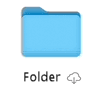
Nieotwarty plik lub folder w chmurze trybu offline
Ten plik lub folder jest zawsze dostępny. Widoczne są zarówno ikony chmury, jak i "Zawsze dostępne".
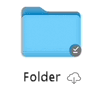
Otwarto plik lub folder offline w chmurze
Ten plik lub folder jest zawsze dostępny i został otwarty. Po otwarciu ikona chmury zniknie.

Pliki "Zawsze zachowuj na tym urządzeniu" w usłudze OneDrive pokazują zero bajtów w systemie macOS
Jeśli widzisz różnicę między rozmiarem i rozmiarem na dysku podczas wyświetlania właściwości pliku, folderu lub dysku, przeczytaj, że miejsce na dysku w usłudze OneDrive i rozmiar pliku nie są zgodne.
Autozapis nie działa dla plików usługi OneDrive w systemie macOS
Jeśli nie możesz znaleźć swoich plików, przeczytaj artykuł Brakujące pliki i problemy z automatycznym zapisywaniem w usłudze OneDrive w systemie macOS.
Naprawianie błędów "Nie można uruchomić usługi OneDrive" w systemie macOS
Jeśli uaktualniasz do systemu macOS 12.1 z wcześniejszej wersji, usługa OneDrive musi przeprowadzić migrację środowiska funkcji Files On-Demand i zrobi to automatycznie.
Jeśli ten proces zakończy się niepowodzeniem, może zostać wyświetlony komunikat o błędzie. Poniżej znajdują się przykłady informacji, jakie może zawierać ten komunikat, oraz sposoby rozwiązania problemu.
Nie można uruchomić usługi OneDrive
Zamknij i ponownie otwórz usługę OneDrive, a następnie uruchom ponownie komputer.
Wystąpił nieznany błąd składnika systemu. Uruchom ponownie komputer Mac i spróbuj ponownie.
Ten błąd oznacza, że migracja nie powiodła się z powodu awarii składnika systemu. Uruchom ponownie komputer Mac i spróbuj jeszcze raz uruchomić usługę OneDrive. Jeśli błąd nadal występuje, upewnij się, że przeprowadzono aktualizację do najnowszej wersji systemu macOS.
Usługa OneDrive działa w nieobsługiwanym systemie plików. Uaktualnij system plików do APFS, a następnie uruchom ponownie usługę OneDrive
Ten błąd jest wyświetlany, jeśli korzystasz z usługi OneDrive w systemie plików innym niż Apple File System (APFS). W systemie macOS 12.1 i nowszych wersjach obsługiwany jest tylko system APFS. Nie można uruchomić usługi OneDrive na urządzeniu HFS+.
Przekonwertuj system plików z usługą OneDrive na APFS. Aby przeprowadzić tę konwersję, możesz użyć Narzędzia dyskowego. Po przekonwertowaniu systemu plików uruchom ponownie usługę OneDrive.
Folder usługi OneDrive jest zablokowany lub nie można go zapisać. Upewnij się, że folder nie jest zablokowany i ma odpowiednie uprawnienia, a następnie uruchom ponownie usługę OneDrive.
Ten błąd jest wyświetlany, jeśli folder usługi OneDrive jest zablokowany lub nie masz uprawnień do zapisu. Upewnij się, że folder jest odblokowany i można go w pełni zapisywać. Następnie ponownie uruchom usługę OneDrive.
Składnik systemowy zablokował uruchomienie usługi OneDrive. Uruchom ponownie komputer Mac i spróbuj ponownie.
Ten błąd oznacza, że migracja nie powiodła się z powodu składnika systemowego. Uruchom ponownie komputer Mac i spróbuj jeszcze raz uruchomić usługę OneDrive. Jeśli błąd nadal występuje, upewnij się, że zaktualizowano najnowszą wersję systemu macOS.
Wymagany składnik systemowy jest niedostępny w tej wersji systemu macOS
Ten błąd jest wyświetlany, jeśli wcześniej używano aplikacji Files On-Demand i przeprowadzono uaktualnienie do systemu macOS 12.1, a migracja nie powiodła się z przyczyn innych niż opisane wcześniej w tym dokumencie.
Aby rozwiązać ten problem, należy zresetować usługę OneDrive.
Ostrzeżenie
Zresetowanie usługi OneDrive spowoduje usunięcie całej zawartości lokalnej. Wszystko, co nie jest zsynchronizowane z chmurą, może zostać utracone.
Aby zresetować aplikację OneDrive:
Otwórz program Finder i przejdź do folderu Programy.
Kliknij prawym przyciskiem myszy aplikację OneDrive i wybierz polecenie Pokaż zawartość pakietu.
Przejdź dozasobówzawartości>.
Kliknij dwukrotnie, aby uruchomić polecenie ResetOneDriveAppStandalone.command.
- W zależności od używanej wersji usługi OneDrive polecenie może mieć postać ResetOneDriveApp.command.
Uruchom aplikację OneDrive i skonfiguruj ją ponownie.
Zobacz też, aby zapoznać się ze zlokalizowaną zawartością
Brakujące pliki i problemy z automatycznym zapisywaniem w usłudze OneDrive w systemie macOS
Miejsce na dysku i rozmiar pliku w usłudze OneDrive są niezgodne
Potrzebujesz dodatkowej pomocy?
Obsługa konta. Aby uzyskać pomoc dotyczącą konta Microsoft i subskrypcji, odwiedź stronę Konto & Pomoc dotycząca rozliczeń.
Pomoc techniczna. Aby uzyskać pomoc techniczną, wybierz pozycję Kontakt pomoc techniczna firmy Microsoft poniżej, wprowadź swój problem i wybierz pozycję Uzyskaj pomoc.
Użytkownicy urządzeń przenośnych mogą skontaktować się z pomocą techniczną, otwierając aplikację OneDrive i delikatnie potrząsając urządzeniem.
Pomoc techniczna społeczności. Społeczności umożliwiają zadawanie pytań, przekazywanie opinii i otrzymywanie porad od ekspertów z bogatą wiedzą. Zapytaj społeczność firmy Microsoft. Nie ujawniaj na forach publicznych danych osobowych ani informacji poufnych.