

Klip wideo: Udostępnianie plików i folderów na platformie Microsoft 365 Jednym z najczęstszych problemów związanych z pracą jest organizowanie usługi OneDrive używanej w pracy lub szkole oraz dokumentów i witryn programu SharePoint. Poniżej przedstawiono kilka sposobów organizowania dokumentów i witryn w usłudze OneDrive używanej w pracy lub szkole.
- Przechowywanie dokumentów w usłudze OneDrive używanej w pracy lub szkole lub w bibliotece witryny zespołu
- Znajdowanie dokumentów
- Obserwowanie dokumentów w celu ułatwienia ich późniejszego znalezienia
- Wyświetlanie listy ostatnio otwieranych dokumentów
- Wyświetlanie dokumentów udostępnionych przez inne osoby
- Ustawianie alertów w dokumentach w celu śledzenia zmian
- Obserwowanie witryn w celu ułatwienia ich późniejszego znalezienia
- Przechodzenie do bibliotek dokumentów w obserwowanych witrynach zespołów
Przechowywanie dokumentów w usłudze OneDrive używanej w pracy lub szkole lub w bibliotece witryny zespołu
Aby uzyskać informacje na temat korzystania z usługi OneDrive w pracy lub szkole i witryn zespołów, co jest idealnym rozwiązaniem dla małych firm, zobacz Konfigurowanie przechowywania i udostępniania plików na platformie Microsoft 365.
Usługa OneDrive używana w pracy lub szkole to Twoja osobista biblioteka dokumentów na platformie Microsoft 365. Files przechowywane w usłudze OneDrive używanej w pracy lub szkole są domyślnie prywatne, ale w razie potrzeby możesz je udostępnić. Witryna zespołu jest witryną udostępnioną przez konkretne osoby w Twojej organizacji.
Uwaga
Usługa OneDrive używana w pracy lub szkole różni się od usługi OneDrive, która jest przeznaczona do przechowywania osobistych informacji oddzielonych od miejsca pracy.
W usłudze OneDrive używanej w pracy lub szkole możesz przechowywać maksymalnie 1 TB danych. Aby uzyskać więcej informacji na temat limitów magazynowania, zobacz Limity programu SharePoint.
Aby przejść do usługi OneDrive używanej w pracy lub szkole albo do biblioteki witryny zespołu, zaloguj się do platformy Microsoft 365, a następnie wykonaj jedną z następujących czynności:
- Wybierz pozycję OneDrive w nagłówku, a następnie kliknij pozycję Files na pasku Szybkie uruchamianie z boku ekranu. .
- Wybierz pozycję Witryny w nagłówku, wybierz kafelek Witryna zespołu, a następnie wybierz bibliotekę Dokumenty na pasku Szybkie uruchamianie z boku ekranu.
Uwaga
Jeśli Twoja witryna programu SharePoint została dostosowana, z boku ekranu może nie być paska Szybkie uruchamianie.
Aby rozpocząć wykonywanie działań w usłudze OneDrive używanej w pracy lub szkole albo w bibliotece dokumentów witryny zespołu, skorzystaj z opcji na pasku szybkich poleceń powyżej biblioteki lub użyj wielokropków (...) na poszczególnych plikach:
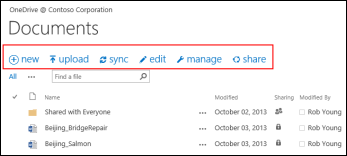 Możesz:
- Tworzenie nowych dokumentów.
- Przekazywanie dokumentów ze swojego komputera.
- Synchronizacja Usługę OneDrive używaną w pracy lub szkole na komputerze w celu uzyskania lokalnego dostępu do plików.
- Wyświetlanie i otwieranie wybranego pliku w odpowiedniej aplikacji.
- Udostępnianie plików. Aby uzyskać więcej informacji, zobacz Udostępnianie plików w usłudze OneDrive używanej w pracy lub szkole .
Kliknięcie prawym przyciskiem myszy w dokumencie spowoduje wyświetlenie wysuwanej listy innych opcji, takich jak udostępnianie, pobieranie, usuwanie, przenoszenie lub kopiowanie oraz uzyskanie linku do pliku. Aby uzyskać więcej porad, zobacz Organizowanie plików w bibliotece.
Znajdowanie dokumentów
W większości firm tworzona jest ogromna liczba dokumentów, dlatego znalezienie tych, które są właśnie potrzebne, może być trudne nawet dla osoby, która je utworzyła. Platforma Microsoft 365 udostępnia różne sposoby szybkiego znajdowania potrzebnych dokumentów.
Sposób szukania dokumentów zwykle zależy od tego, co wiesz o danym dokumencie. Na przykład istnieją określone miejsca do przeszukania, jeśli obserwujesz dokument, jeśli ktoś Ci go udostępnił lub jeśli wiesz, że dokument jest przechowywany w pracy lub szkole albo w bibliotece witryny zespołu.
W innych przypadkach możesz spróbować wyszukać dokument według nazwy lub nawet tylko terminu, który prawdopodobnie w nim występuje. W takim przypadku możesz użyć pola zapytania w usłudze OneDrive używanej w pracy lub szkole, aby wyszukać:
- Dokumenty w usłudze OneDrive używanej w pracy lub szkole.
- dokumenty udostępnione Ci przez inne osoby;
- dokumenty przechowywane w witrynie, którą obserwujesz.
Pole wyszukiwania znajduje się w lewym lub prawym górnym rogu usługi OneDrive używanej w pracy lub szkole albo witryny programu SharePoint.
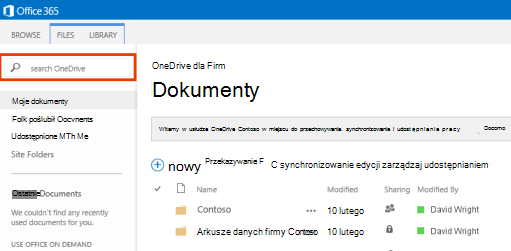 W programie SharePoint można także użyć polecenia Znajdź plik powyżej dokumentów lub pola Wyszukaj w tej witrynie.
Aby wyświetlić podsumowanie sposobów znajdowania dokumentów na platformie Microsoft 365, zobacz Znajdowanie pliku na platformie Microsoft 365.
Obserwowanie dokumentów w celu ułatwienia ich późniejszego znalezienia
Gdy rozpoczniesz obserwowanie dokumentu, pojawi się on na liście Obserwowane dokumenty w usłudze OneDrive używanej w pracy lub szkole.
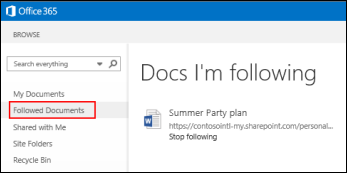 Ponadto, jeśli w profilu wprowadzono informacje o sobie, takie jak słowa kluczowe w polach Zainteresowania i Zapytaj mnie, sugestie dotyczące dokumentów, które mogą Cię zainteresować, są wyświetlane na liście Obserwowane dokumenty. Wybierz polecenie Obserwuj poniżej każdego sugerowanego dokumentu, aby dodać go do listy Obserwowane dokumenty.
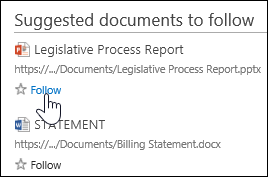
Aby obserwować dokument w usłudze OneDrive używanej w pracy lub szkole albo w bibliotece witryny:
Kliknij prawym przyciskiem myszy dokument, który chcesz zacząć obserwować.
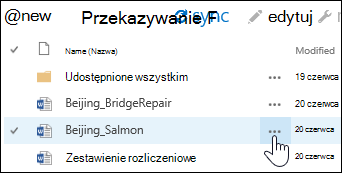
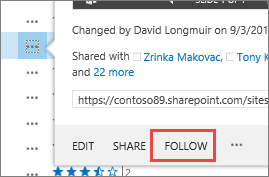
W objaśnieniu dokumentu wybierz pozycję Obserwuj. Jeśli nie widzisz pozycji Obserwuj, kliknij prawym przyciskiem myszy plik, kliknij pozycję Zaawansowane, a następnie kliknij pozycję Obserwuj.
Wyświetlanie dokumentów udostępnionych przez inne osoby
Lista dokumentów udostępnionych Ci przez inne osoby znajduje się w widoku Udostępnione dla mnie w usłudze OneDrive używanej w pracy lub szkole. Jednak dokumenty, które ludzie udostępniają wszystkim, lub które są udostępniane za pomocą grup zabezpieczeń, nie są wymienione w tym widoku.
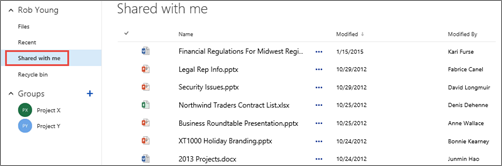
- Na platformie Microsoft 365 wybierz w nagłówku pozycję OneDrive używaną w pracy lub szkole .
- Kliknij pozycję Udostępnione dla mnie na pasku Szybkie uruchamianie po lewej stronie.
Wyświetlanie listy ostatnio otwieranych dokumentów
Usługa OneDrive używana w pracy lub szkole zawiera listę dokumentów ostatnio otwieranych na platformie Microsoft 365, niezależnie od tego, czy są one przechowywane w bibliotece usługi OneDrive, czy w bibliotece witryny zespołu. Kliknij pozycję Ostatnie na pasku Szybkie uruchamianie z lewej strony, aby wyświetlić pliki.
Uwaga
Aby zobaczyć ostatnio używane dokumenty, musisz korzystać co najmniej z pakietu Office 2013.
Ustawianie alertów w dokumentach w celu śledzenia zmian
Aby otrzymywać powiadomienia o zmianach w dokumencie, w tym o jego usunięciu, można w nim ustawić alert. Możesz określić sposób otrzymywania alertów (za pomocą wiadomości e-mail lub wiadomości SMS) oraz częstotliwość ich wysyłania.
Aby ustawić alert w programie SharePoint:
- Wybierz dokument w bibliotece.
- Wybierz pozycję FilesAlert>me>Ustaw alert lub Page>>Alert me>Ustaw alert dotyczący tego dokumentu.
- Wybierz odpowiednie opcje w oknie dialogowym Nowy alert, a następnie wybierz przycisk OK.
Aby uzyskać więcej szczegółowych informacji na temat ustawiania alertów, zobacz Tworzenie alertu w celu otrzymywania powiadomień o zmianie pliku lub folderu w programie SharePoint.
Obserwowanie witryn w celu ułatwienia ich późniejszego znalezienia
Jeśli jesteś członkiem kilku witryn zespołów w organizacji, warto zacząć obserwować je w celu ułatwienia dostępu do nich. Jeśli rozpoczniesz obserwowanie witryny zespołu, zostanie ona wymieniona na stronie Witryny. Jeśli obserwujesz witryny, możesz szybko przejść z usługi OneDrive używanej w pracy lub szkole do bibliotek znajdujących się w tych witrynach w sposób opisany w następnej sekcji.
Aby rozpocząć obserwowanie witryny:
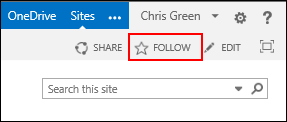
Przejdź do witryny, której obserwowanie chcesz rozpocząć.
Wybierz pozycję Obserwuj po prawej stronie nagłówka.
Aby uzyskać więcej informacji, zobacz Klip wideo: obserwowanie witryny programu SharePoint.
Przechodzenie do bibliotek dokumentów w obserwowanych witrynach zespołów
W usłudze OneDrive używanej w pracy lub szkole możesz wyświetlić listę witryn zespołów, które obserwujesz na platformie Microsoft 365, a następnie przejść do bibliotek dokumentów w tych witrynach.
Na pasku Szybka akcja wybierz pozycję Foldery witryny. Zostanie wyświetlona lista wszystkich witryn, które obserwujesz:
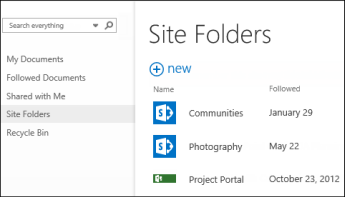
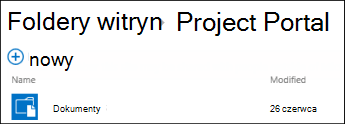
Wybierz witrynę z listy, aby wyświetlić znajdujące się w niej biblioteki dokumentów.
Zobacz również
Wyświetlanie i edytowanie profilu w aplikacji Office Delve
Klip wideo: kopiowanie i przenoszenie plików biblioteki za pomocą polecenia Otwórz w Eksploratorze
Tworzenie folderów, bibliotek i podwitryn
Znajdowanie utraconych lub brakujących plików w usłudze OneDrive