Napisz lub wpisz dowolny problem matematyczny, a asystent matematyczny w programie OneNote rozwiąże go za Ciebie — pomagając Ci w szybkim uzyskaniu rozwiązania lub wyświetlając instrukcje krok po kroku, które ułatwiają samodzielne zapoznanie się z rozwiązaniem. Po rozwiązaniu Twojego równania w programie jest dostępnych wiele opcji umożliwiających dalsze korzystanie z nauki matematyki za pomocą asystenta matematycznego.
Uwaga
Ta funkcja jest dostępna tylko w przypadku subskrypcji platformy Microsoft 365 dla przedsiębiorstw lub instytucji edukacyjnych.
Krok 1. Wprowadzanie równania
Na karcie Rysowanie zapisz lub napisz równanie. Aby narysować okrąg wokół równania, użyj narzędzia Zaznaczenie lassem.

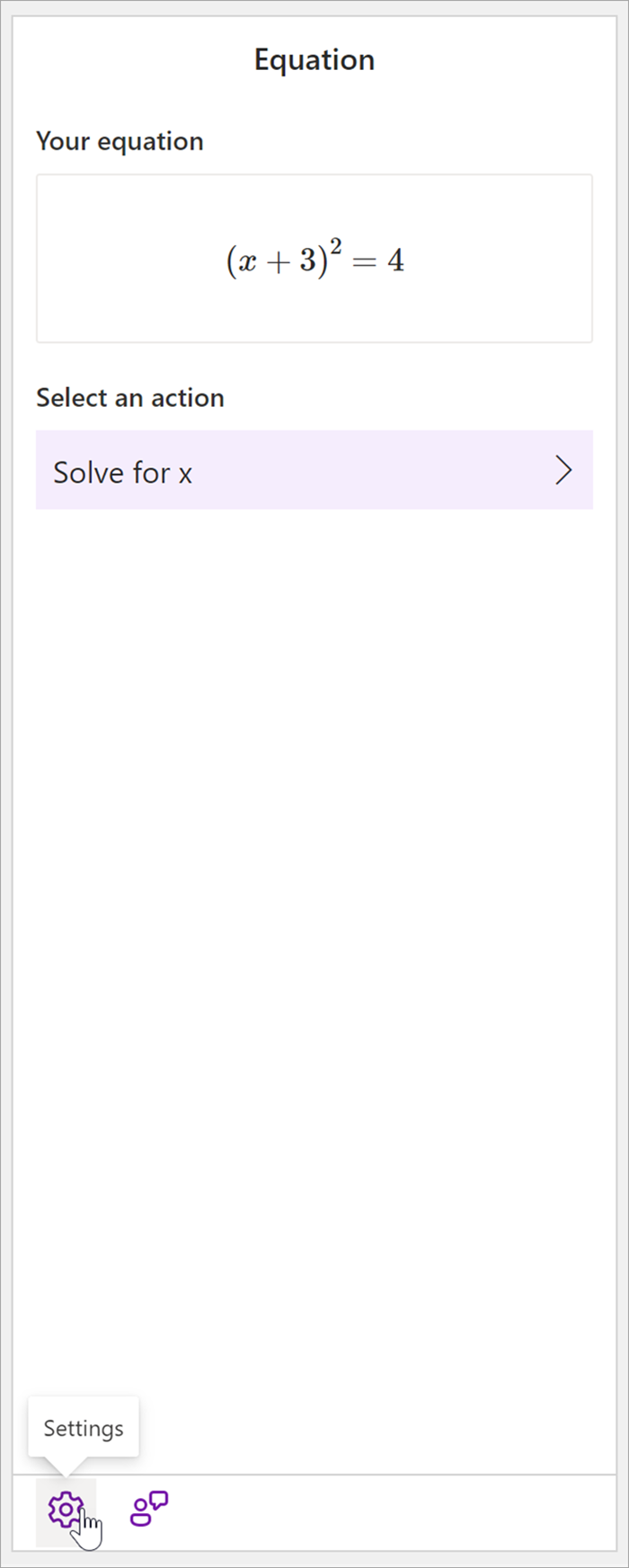
Następnie na karcie Rysowanie wybierz pozycję Matematyka. Spowoduje to otwarcie okienka Asystent matematyczny.
Dowiedz się więcej:
Krok 2. Rozwiązywanie równania
Na podstawie równania zostaną udostępnione opcje akcji. Wybierz odpowiednią akcję.
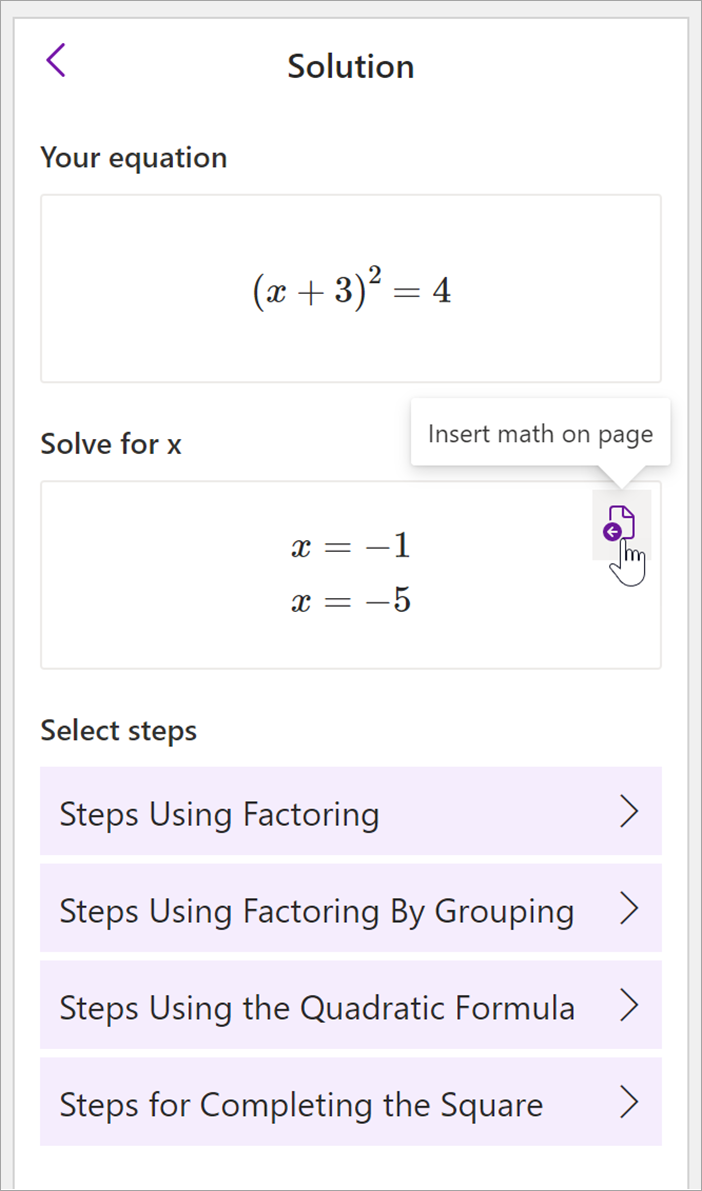
Równanie i rozwiązanie zostaną wyświetlone w okienku Matematyka.
Porada
Wybierz pozycję Wstaw na stronie zapis matematyczny , aby przenieść wyniki na stronę programu OneNote, nad którą pracujesz.
Dowiedz się więcej: Sprawdź kartę Obsługiwane równania na tej stronie.
Krok 3. Ucz się z Asystenta matematycznego
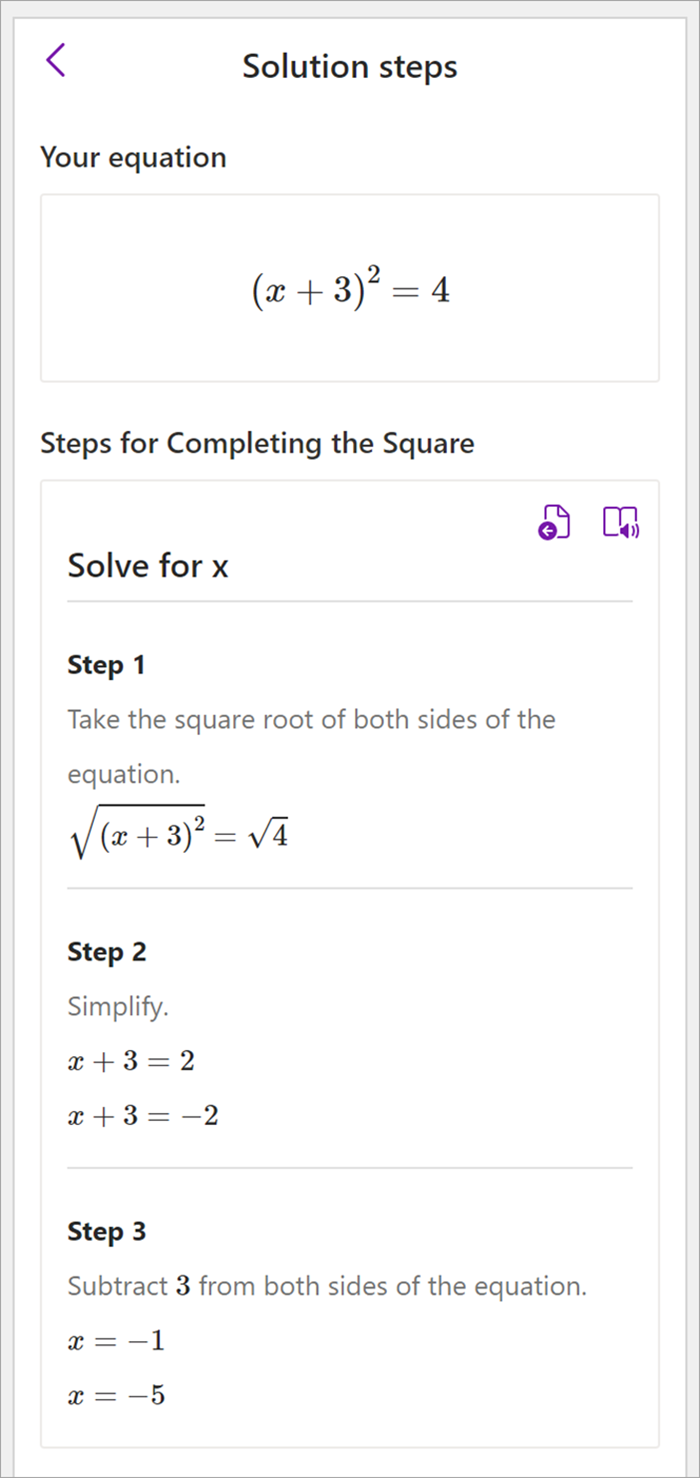
Aby dowiedzieć się, jak program OneNote rozwiązał problem, wybierz metodę, o którą chcesz się dowiedzieć, korzystając z dostępnych opcji.
- Kroki dla różnych metod są dostępne na podstawie równania.
:::column-end::: :::row-end:::
Krok 1. Wprowadzanie równania
Na karcie Rysowanie zapisz lub napisz równanie. Aby narysować okrąg wokół równania, użyj narzędzia Zaznaczenie lassem. Następnie wybierz pozycję Matematyka. Spowoduje to otwarcie okienka asystenta matematycznego.
Dowiedz się więcej:Tworzenie równania przy użyciu pisma odręcznego lub tekstu.
Krok 2. Rozwiązywanie równania
Aby rozwiązać bieżące równanie, wykonaj dowolną z następujących czynności:
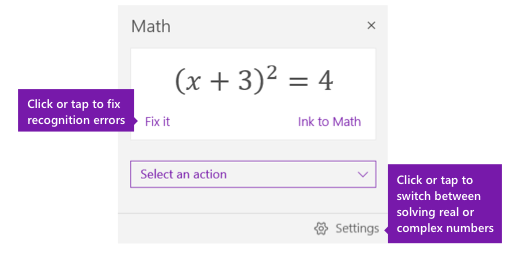
Kliknij lub naciśnij pole Wybierz akcję, a następnie wybierz akcję, która ma zostać wykonana przez asystenta matematycznego. Dostępne opcje dostępne w tym menu rozwijanym zależą od zaznaczonego równania.
Dowiedz się więcej: sprawdź kartę Obsługiwane równania na tej stronie.
Zapoznaj się z rozwiązaniem, które program OneNote wyświetli pod wybraną akcją. W poniższym przykładzie wybrana opcję Rozwiąż dla x wyświetla rozwiązanie.
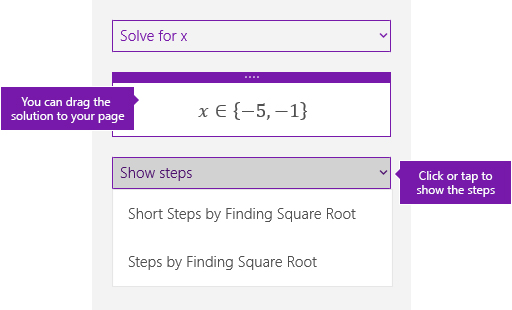
- Aby dowiedzieć się, jak w programie OneNote został rozwiązany problem, możesz kliknąć lub nacisnąć pozycję Pokaż kroki, a następnie wybrać szczegóły tego, co chcesz wyświetlić. Dostępne opcje dostępne w tym menu rozwijanym zależą od zaznaczonego równania.
- Aby usłyszeć kroki rozwiązania odczytane na głos, wybierz pozycję Czytnik immersyjny
 , aby uruchomić je z programu OneNote.
-
Wygeneruj test praktyczny w celu praktycznego przećwiczenia równania tego typu.
Ostrzeżenie
Generowanie testu praktycznego nie jest obecnie dostępne, ponieważ pracujemy nad optymalizacją środowiska. Możliwość generowania testów praktycznych powróci jeszcze w tym roku.

Porada
Możesz przeciągnąć kroki rozwiązania w dowolne miejsce na stronie.
Krok 1. Wprowadzanie równania
Na karcie Rysowanie zapisz lub napisz równanie. Aby narysować okrąg wokół równania, użyj narzędzia Zaznaczenie lassem. Następnie wybierz pozycję Matematyka. Spowoduje to otwarcie okienka asystenta matematycznego.
Dowiedz się więcej:Tworzenie równania przy użyciu pisma odręcznego lub tekstu.
Krok 2. Rozwiązywanie równania
Aby rozwiązać bieżące równanie, wykonaj dowolną z następujących czynności:
Kliknij lub naciśnij pole Wybierz akcję, a następnie wybierz akcję, która ma zostać wykonana przez asystenta matematycznego. Dostępne opcje dostępne w tym menu rozwijanym zależą od zaznaczonego równania.
Dowiedz się więcej: sprawdź kartę Obsługiwane równania na tej stronie.
Zapoznaj się z rozwiązaniem, które program OneNote wyświetli pod wybraną akcją. W poniższym przykładzie wybrana opcję Rozwiąż dla x wyświetla rozwiązanie.
- Aby dowiedzieć się, jak w programie OneNote został rozwiązany problem, możesz kliknąć lub nacisnąć pozycję Pokaż kroki, a następnie wybrać szczegóły tego, co chcesz wyświetlić. Dostępne opcje dostępne w tym menu rozwijanym zależą od zaznaczonego równania.
- Aby usłyszeć kroki rozwiązania odczytane na głos, wybierz pozycję Czytnik immersyjny, aby uruchomić je z programu OneNote.
-
Wygeneruj test praktyczny w celu praktycznego przećwiczenia równania tego typu.
Ostrzeżenie
Generowanie testu praktycznego nie jest obecnie dostępne, ponieważ pracujemy nad optymalizacją środowiska. Możliwość generowania testów praktycznych powróci jeszcze w tym roku.
Porada
Możesz przeciągnąć kroki rozwiązania w dowolne miejsce na stronie.
Krok 1. Wprowadzanie równania
Na karcie Rysowanie zapisz lub napisz równanie. Aby narysować okrąg wokół równania, użyj narzędzia Zaznaczenie lassem.
Następnie na karcie Rysowanie wybierz pozycję Matematyka. Spowoduje to otwarcie okienka Asystent matematyczny.
Dowiedz się więcej:
Krok 2. Rozwiązywanie równania
Na podstawie równania zostaną udostępnione opcje akcji. Wybierz odpowiednią akcję.
Równanie i rozwiązanie zostaną wyświetlone w okienku Matematyka.
Porada
Wybierz pozycję Wstaw na stronie zapis matematyczny , aby przenieść wyniki na stronę programu OneNote, nad którą pracujesz.
Dowiedz się więcej: Sprawdź kartę Obsługiwane równania na tej stronie.
Krok 3. Ucz się z Asystenta matematycznego
Aby dowiedzieć się, jak program OneNote rozwiązał problem, wybierz metodę, o którą chcesz się dowiedzieć, korzystając z dostępnych opcji.
- Kroki dla różnych metod są dostępne na podstawie równania.
:::column-end::: :::row-end:::
Typy problemów obsługiwane przez Asystenta matematycznego
Podczas korzystania z Asystenta matematycznego w programie OneNote lista rozwijana Wybierz akcję poniżej równania zmienia się w zależności od wybranego równania. Poniżej przedstawiono niektóre typy problemów obsługiwane w zależności od równania, które próbujesz rozwiązać.
|
Tablice |
Aby poznać listę liczb rzeczywistych, wszystkie poniższe numery są obsługiwane.
- Oceny
- Sortowanie
- Średnia
- Mediana
- Tryb
- Suma
- Produkt
- Największy wspólny czynnik
- Najmniejsza wspólna wielokrotność
- Wariancja
- Odchylenie standardowe
- Minima
- Maxima

W przypadku wielomianów obsługiwane akcje to największy wspólny czynnik i najmniejsza wspólna wielokrotność. Możesz również wybrać funkcję Graph in 2D, aby wyświetlić wykresy wszystkich funkcji.

|
|
Wyrażenia |
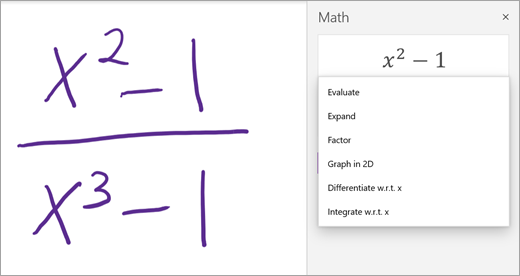
W przypadku dowolnego wyrażenia dostępne akcje to:
- Oceny
- Weryfikuj
- Rozwijanie (jeśli ma zastosowanie)
- Współczynnik (jeśli ma zastosowanie)
- Wykres 2D (dostępny tylko w przypadku zmiennej)
- Odróżnij (dostępne tylko w przypadku zmiennej)
- Integracja (dostępna tylko w przypadku zmiennej)
|
|
Równania i nierówności |
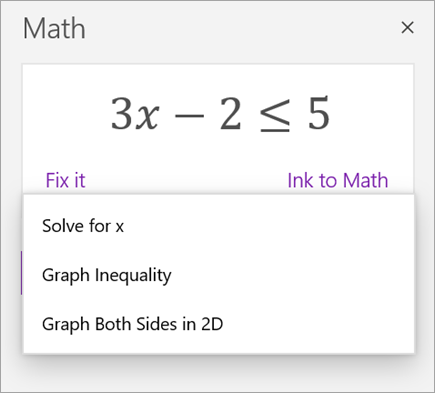
W przypadku równań i nierówności dostępne są następujące działania:
- Rozwiąż dla {your variable}
- Wykres Obie strony w 2D — każda ze stron równości lub nierówności jest przedstawiana na wykresie jako oddzielna funkcja.
- Wykres w 2D — wykres równania lub rozwiązań nierówności
- Nierówność wykresów — oznacza obszar rozwiązania na wykresie
|
|
Systemów |
Aby zapewnić dostępność prawidłowych funkcji, należy mieć taką samą liczbę równań i zmiennych. Systemy można zapisywać na dwa różne sposoby:
- Jeden poniżej drugiego, z dużym nawiasem klamrowym lub bez niego
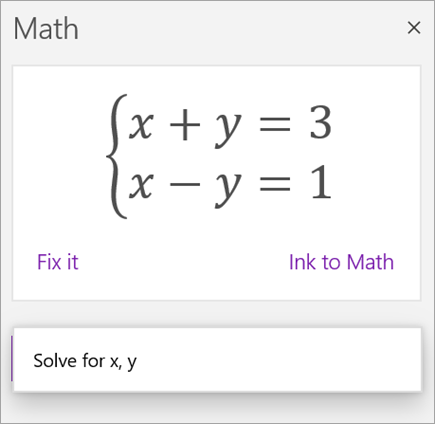
- W jednej linii podzielonej przecinkiem

|
|
Instrumenty pochodne i integralne |
Instrumenty pochodne można zapisywać za pomocą d/dx przed funkcją lub z oznaczeniem głównym.
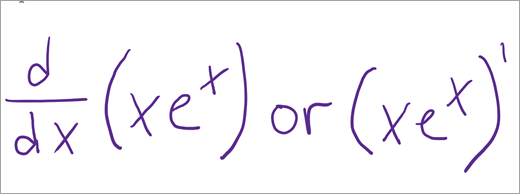
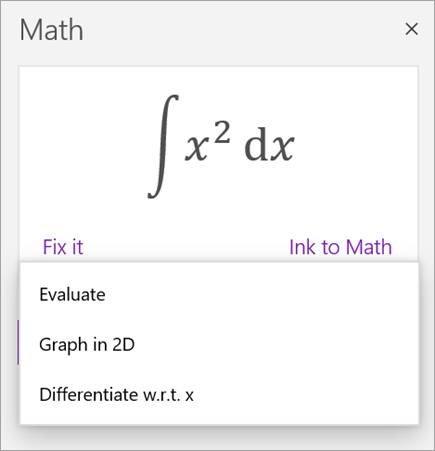
Działania dostępne dla instrumentów pochodnych i integralnych są następujące:
- Oceny
- Wykres w 2D
- Odróżnienia
- Integracja (tylko w przypadku instrumentów pochodnych)
|
|
Macierzy |
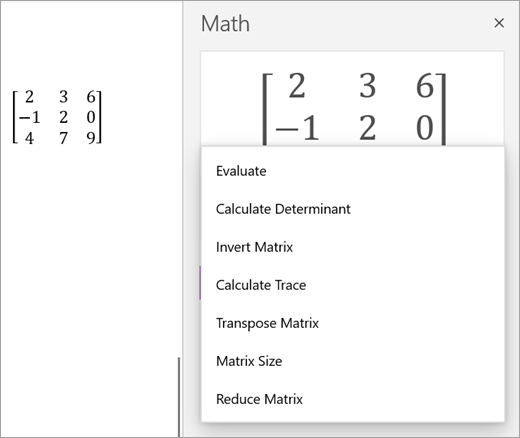
Macierze można pisać w nawiasach kwadratowych lub okrągłych. Następujące akcje są obsługiwane dla macierzy:
- Oceny
- Obliczanie wyznaczników
- Odwróć macierz
- Obliczanie śledzenia
- Transponuj macierz
- Rozmiar macierzy
- Zmniejszanie macierzy
Równania macierzy nie są obecnie obsługiwane. |
|
Wykresy współrzędnych polarnych |
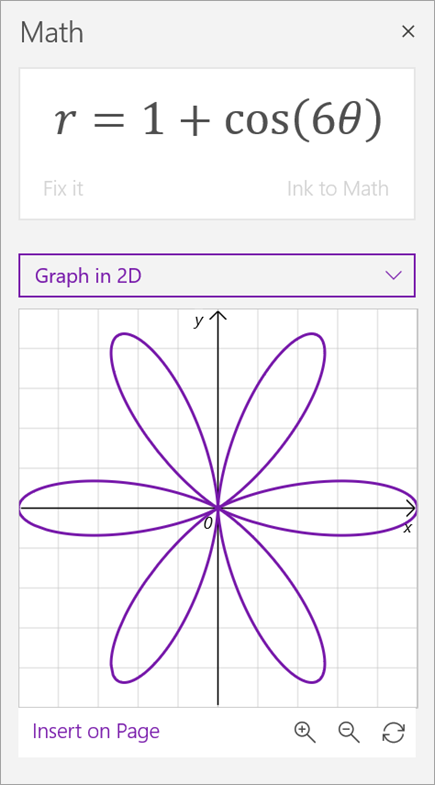
Aby funkcja była przedstawiana na wykresie we współrzędnych polarnych, r musi być wyrażona jako funkcja tety.
|
|
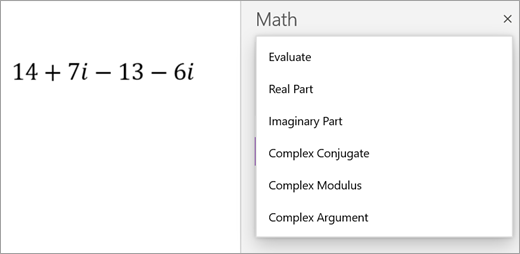
Tryb złożony |
Uwaga: Wybierz pozycję Ustawienia , aby przełączać się między liczbami rzeczywistymi a liczbami zespolonych.
W przypadku złożonych wyrażeń i liczb zawierających jednostkę urojoną i dostępne są następujące akcje.
- Oceny
- Część rzeczywista
- Część urojona
- Koniugatu
- Moduł
- Argument
- Odróżnij (tylko wtedy, gdy istnieje zmienna)
- Integracja (tylko wtedy, gdy istnieje zmienna)
|
Dowiedz się więcej
Tworzenie testu matematycznego w Microsoft Forms
Generowanie praktycznego testu matematycznego za pomocą Asystenta matematycznego w programie OneNote
Rozwiązywanie równań matematycznych za pomocą Asystenta matematycznego w programie OneNote