
Ważne
Świadczenie pomocy technicznej dla starszej wersji programu Outlook dla komputerów Mac zakończy się w październiku 2026 r. Dalsza pomoc techniczna dla starszych wersji programu Outlook dla komputerów Mac będzie zależeć od licencji platformy Microsoft 365, pakietu Office lub programu Outlook. Aby uzyskać więcej informacji, przejdź do tematu Koniec wsparcia technicznego dla starszej wersji programu Outlook dla komputerów Mac.
Program Outlook dla komputerów Mac zawiera nową funkcję o nazwie Archiwizowanie jednym kliknięciem. Ta funkcja umożliwia szybkie przeniesienie elementu ze skrzynki odbiorczej lub innego folderu do folderu archiwum. Zarchiwizowane elementy pozostają dostępne, ale nie zaśmiecają skrzynki odbiorczej.
Archiwizowanie wiadomości jednym kliknięciem
Możesz archiwizować wiadomości z dowolnego konta e-mail połączonego z programem Outlook dla komputerów Mac. Obejmuje to program Exchange (w wersji 2016 i nowszej), platformy Microsoft 365, Outlook.com, Hotmail, iCloud, Google i Yahoo!
- W folderze wybierz co najmniej jedną wiadomość do zarchiwizowania.
- Na wstążce wybierz pozycję Archiwum.

Jeśli nie masz przycisku Archiwum, może być konieczne dostosowanie paska narzędzi. - Zaraz po wybraniu pozycji Archiwizuj wybrane wiadomości zostaną przeniesione do określonego folderu archiwum. Jeśli jakaś wiadomość zostanie zarchiwizowana przez pomyłkę, przejdź do folderu archiwum i przenieś ją z powrotem do skrzynki odbiorczej.
Używasz archiwum po raz pierwszy?
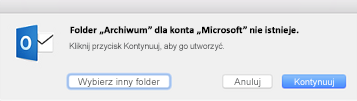
Jeśli nie skonfigurowano wcześniej folderu archiwum dla konta e-mail, może zostać wyświetlony monit o jego utworzenie.
Wybierz jedną z następujących opcji:
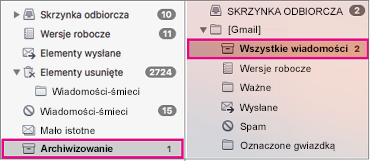
- Kontynuuj. Na liście folderów pojawi się nowy folder dla tego konta e-mail. Będzie konieczne powtórzenie tego procesu w celu utworzenia folderu archiwum dla każdego z kont e-mail. Folder będzie mieć nazwę Archiwum dla platformy Microsoft 365, Outlook.com, Hotmail, iCloud, Google i Yahoo! . Folder archiwum dla usługi Gmail ma nazwę Wszystkie wiadomości.
- Wybierz inny folder. Wybierz dowolny z istniejących folderów dla archiwum.
Jeśli nie zostanie wyświetlony monit, wiadomość e-mail powinna automatycznie zostać przeniesiona do folderu Archiwum.
Artykuły pokrewne
Dodawanie konta e-mail do programu Outlook dla komputerów Mac
Archiwizowanie wiadomości w programie Outlook (dla systemu Windows)