
Ważne
Świadczenie pomocy technicznej dla starszej wersji programu Outlook dla komputerów Mac zakończy się w październiku 2026 r. Dalsza pomoc techniczna dla starszych wersji programu Outlook dla komputerów Mac będzie zależeć od licencji platformy Microsoft 365, pakietu Office lub programu Outlook. Aby uzyskać więcej informacji, przejdź do tematu Koniec wsparcia technicznego dla starszej wersji programu Outlook dla komputerów Mac.
Możesz wysyłać pliki i foldery, dołączając je do wiadomości e-mail. Masz również możliwość wysyłania plików za pośrednictwem połączonego konta w chmurze. Podczas dołączania folderu Outlook dla komputerów Mac kompresuje jego zawartość do jednego pliku .zip.
W programie Outlook dla komputerów Mac można wykonywać następujące czynności:
Wysyłanie wiadomości z załącznikiem | Otwieranie, wyświetlanie podglądu lub usuwanie załącznika | Zarządzanie kontami magazynu w chmurze
Wysyłanie wiadomości z załącznikiem w programie Outlook dla komputerów Mac
Pliki i foldery możesz udostępniać w wiadomościach e-mail jako załączniki — zarówno z komputera lokalnego, jak i z usługi w chmurze. Jeśli w miejscu lokalizacji pliku znajduje się hiperlink lub chcesz udostępnić link do lokalizacji online, tutaj również możesz go udostępnić.
W wersji roboczej lub nowej wiadomości email wybierz pozycję Dołącz plik. Wybierz, gdzie chcesz znaleźć plik lub folder, który chcesz dołączyć.
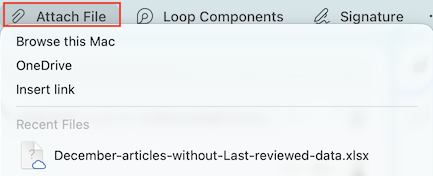
Przeglądaj ten komputer Mac
Otwiera program Finder, w którym można wybrać plik z komputera.OneDrive
Przejrzyj połączone konta osobiste usługi OneDrive, OneDrive dla Firm lub programu SharePoint. Jeśli nie połączono jeszcze konta, wybierz pozycję Zarządzaj kontami magazynu. Postępuj zgodnie z instrukcjami, aby dodać konto magazynu.Wstaw link
Jeśli znasz adres internetowy (URL) pliku, który chcesz udostępnić, wprowadź go tutaj. W polu Wyświetl jako wprowadź tekst opisujący link. Sprawdza się to również wtedy, gdy chcesz udostępnić adres internetowy w treści wiadomości e-mail.Ostatnie pliki Files
Jeśli zalogowano się do usługi OneDrive, programu SharePoint lub innej biblioteki dokumentów w trybie online, ostatnio używane pliki w chmurze także będą tutaj wyświetlane. Wybierz plik do dołączenia do wiadomości e-mail.Znajdź element lub folder, który chcesz dołączyć, zaznacz go, a następnie wybierz pozycję Wybierz.
Jeśli dołączasz folder, w oknie dialogowym potwierdzenia wybierz pozycję Kompresuj.
Kontynuuj redagowanie wiadomości e-mail.
Porada
Załączniki można również dodać, przeciągając plik lub folder z biurka lub programu Finder do treści wiadomości.
Otwieranie i wyświetlanie podglądu lub usuwanie załącznika z redagowanej wiadomości w programie Outlook dla komputerów Mac
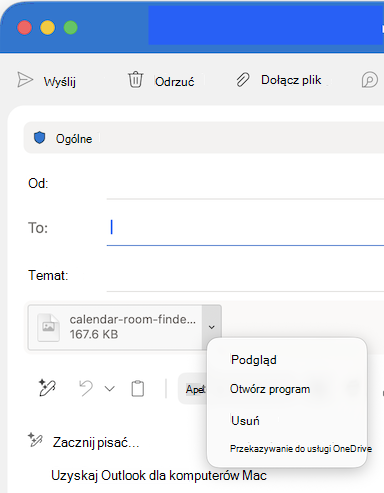
Files załączane są wyświetlane poniżej wiersza tematu. Gdy wiadomość jest nadal w trybie wersji roboczej, możesz wyświetlić podgląd załącznika, otworzyć go lub usunąć.
Wybierz strzałkę listy rozwijanej
 obok pliku.
Wybierz pozycję Wyświetl podgląd, Otwórz, Usuń lub Przekaż do usługi OneDrive.
Zarządzanie kontami magazynu w chmurze w programie Outlook dla komputerów Mac
Przy pierwszej próbie dołączenia dokumentu z konta magazynu w chmurze lub jeśli chcesz dodać kolejne konto, zostanie wyświetlony monit o dodanie konta magazynu, takiego jak OneDrive, OneDrive dla Firm lub SharePoint.
W wersji roboczej lub nowej wiadomości email wybierz pozycję Dołącz plik>usługi OneDrive.
Wybierz pozycję Zarządzaj kontami magazynu.
Wybierz odpowiednią opcję, na przykład OneDrive, OneDrive dla Firm lub SharePoint.
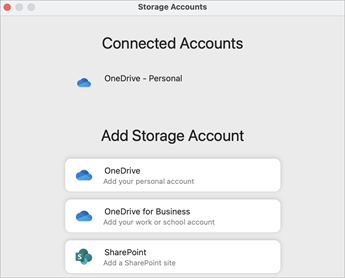
Postępuj zgodnie z monitami, aby wprowadzić swój login usługi OneDrive lub adres URL folderu w witrynie programu SharePoint.
Po dodaniu konta wybierz folder zawierający plik, który chcesz dołączyć do wiadomości e-mail.
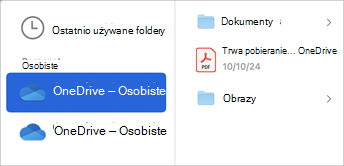
Po odnalezieniu pliku wybierz pozycję Wybierz.
Kontynuuj redagowanie wiadomości e-mail.


Zobacz też
Wyświetlanie załączników w programie Outlook dla komputerów Mac
Tworzenie lub usuwanie hiperlinku w wiadomości w programie Outlook dla komputerów Mac