
Ważne
Świadczenie pomocy technicznej dla starszej wersji programu Outlook dla komputerów Mac zakończy się w październiku 2026 r. Dalsza pomoc techniczna dla starszych wersji programu Outlook dla komputerów Mac będzie zależeć od licencji platformy Microsoft 365, pakietu Office lub programu Outlook. Aby uzyskać więcej informacji, przejdź do tematu Koniec wsparcia technicznego dla starszej wersji programu Outlook dla komputerów Mac.
W programie Outlook dla komputerów Mac można otwierać, wyświetlać podgląd lub pobierać załączniki otrzymane w wiadomości e-mail.
Możesz wyświetlić podgląd załączników wiadomości bezpośrednio w programie Outlook dla komputerów Mac, bez otwierania załączników w osobnej aplikacji. Podgląd załączników jest dostępny w przypadku wielu typów plików, takich jak dokumenty pakietu Microsoft Office, zdjęcia i pliki PDF. Możesz wyświetlić poszczególne strony wielostronicowego dokumentu i wyświetlić kolekcję załączonych fotografii jako pokaz slajdów.
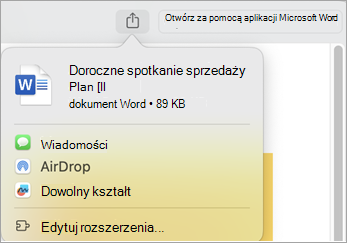
Jeśli chcesz udostępnić załącznik za pomocą aplikacji Wiadomości, AirDrop lub innej aplikacji, możesz to zrobić z poziomu ekranu podglądu.
Wybierz używaną wersję programu Outlook dla komputerów Mac, a następnie postępuj zgodnie z poniższymi instrukcjami.
Wyświetlanie podglądu załącznika w programie Outlook dla komputerów Mac
Otwórz wiadomość lub wyświetl ją w okienku odczytu.
Aby wyświetlić podgląd załączników pojedynczo, wybierz strzałkę listy rozwijanej
 obok pliku.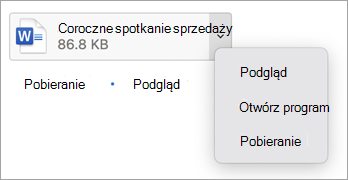
Innym sposobem na szybkie wyświetlenie podglądu lub pobranie jednego lub kilku załączników jest wybranie:
- Wyświetl podgląd lub, jeśli istnieje więcej niż jeden załącznik, wybierz pozycję Wyświetl podgląd wszystkich. Pierwszy załącznik jest wyświetlany w oknie podglądu.
Aby wyświetlić załączniki, skorzystaj z kontrolek dostępnych u góry okna podglądu. Opcje obejmują otwarcie okna podglądu na pełnym ekranie, przejście do następnego załącznika, wyświetlenie wszystkich załączonych dokumentów i otwarcie dokumentu.
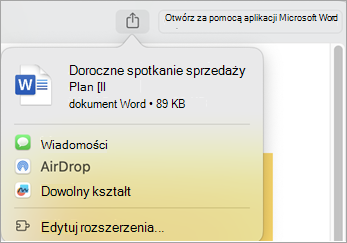
Wybierz ikonę Udostępnij , aby wysłać załącznik, na przykład przy użyciu aplikacji Wiadomości lub AirDrop.
Otwieranie lub zapisywanie załącznika w programie Outlook dla komputerów Mac
Otwórz wiadomość lub wyświetl ją w okienku odczytu.
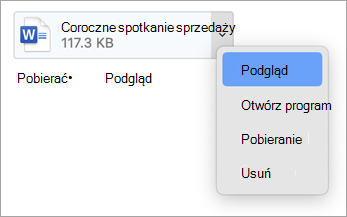
Aby zapisać załączniki pojedynczo, wybierz strzałkę listy rozwijanej
obok pliku. Aby otworzyć plik, wybierz pozycję Otwórz.
Wybierz pozycję Pobierz, a następnie użyj programu Finder, aby zlokalizować miejsce, w którym chcesz zapisać plik.
Możesz szybko zachować jeden lub więcej załączników, wybierając opcję Pobierz lub, jeśli jest więcej niż jeden załącznik, Pobierz wszystko, aby zachować je na komputerze Mac lub w innej lokalizacji za pomocą programu Finder.


Zobacz też
Dołączanie pliku lub folderu do wiadomości w programie Outlook dla komputerów Mac
Wstawianie obrazów w pakiecie Office dla komputerów Mac
Dołączanie pliku lub folderu do wiadomości w programie Outlook dla komputerów Mac
Wyświetlanie załączników w programie Outlook dla komputerów Mac
Tworzenie lub usuwanie hiperlinku w wiadomości w programie Outlook dla komputerów Mac