

Pasek To-Do jest jednym z okienek, które można dodać do klasycznego programu Outlook dla systemu Windows. Pasek To-Do umożliwia wyświetlanie nadchodzących zdarzeń kalendarza, listy zadań lub ulubionych kontaktów.
Uwaga
Pasek To-Do jest dostępny w klasycznym programie Outlook. W nowym programie Outlook i na platformie Microsoft 365 zadania są wyświetlane w widoku Mój dzień i zarządzane za pomocą aplikacji To Do. Aby uzyskać więcej informacji, zobacz Tworzenie zadań za pomocą aplikacji To Do w programie Outlook.
Dowiedz się, której wersji programu Outlook używasz, sprawdzając, czy na wstążce jest dostępna karta Plik . Jeśli masz kartę Plik, używasz klasycznego programu Outlook. Jeśli pozycja Plik nie jest wyświetlana, używasz nowej wersji programu Outlook.
Włączanie i wyłączanie paska To-Do Bar
- Aby wyświetlić pasek To-Do, wybierz pozycję Widok>To-Do pasek.
- Wybierz pozycję Calendar, Zadania lub People. Możesz wybrać jeden typ elementu do wyświetlenia na pasku To-Do, dwa lub wszystkie trzy.
- Aby wyłączyć pasek To-Do, wybierz pozycję Widok>To-Do Pasek>wyłączony.

Dostosowywanie paska To-Do
Sekcje na pasku To-Do są wyświetlane w kolejności, w jakiej zostały dodane. Jeśli więc dodano sekcję Kalendarz, sekcję Zadania, a następnie sekcję People, będą one wyświetlane w tej kolejności. Jeśli chcesz zmienić kolejność, musisz zamknąć różne sekcje i dodać je ponownie w kolejności, w jakiej mają być wyświetlane.
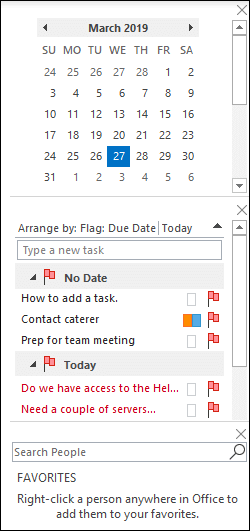 Jeśli na przykład dodano widok Zadania, a następnie widok People, a następnie widok Calendar i chcesz wyświetlać Calendar na pasku To-Do, a nie na dole, wykonaj następujące czynności.
- Wybierz pozycję Widok>To-Do pasek>zadań, aby ukryć widok zadań.
- Wybierz pozycję Widok>:To-Do Bar>:People, aby ukryć widok People.
- Teraz powinien być widoczny tylko widok kalendarza.
- Wybierz pozycję Widok>To-Do Pasek> People, aby umieścić widok People bezpośrednio pod widokiem Calendar.
lub
wybierz pozycję Widok>To-Do Zadania paskowe>, aby umieścić widok Zadania bezpośrednio pod widokiem Calendar.
Dostosowywanie kolejności sortowania zadań na pasku To-Do
Jeśli chcesz dostosować kolejność sortowania elementów zadań na pasku To-Do, wykonaj następujące czynności.
W górnej części obszaru zadań paska To-Do wybierz pozycję Rozmieść według: Oflaguj: Data ukończenia, a następnie wybierz pozycję Rozmieść według , aby zmienić sposób organizowania zadań.
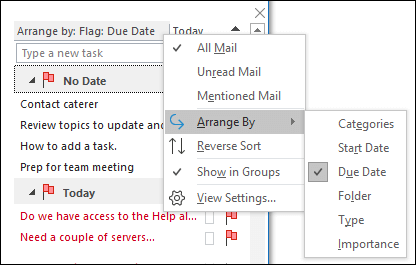
Aby posortować zadania w odwrotnej kolejności, wybierz strzałkę w górę lub strzałkę w dół po prawej stronie paska To-Do w celu odwrócenia kolejności sortowania.
Zmienianie kontaktów wyświetlanych w sekcji People paska To-Do
Wszystkie kontakty dodane do ulubionych są wyświetlane w sekcji People paska To-Do.
- Aby dodać kontakt do ulubionych, kliknij prawym przyciskiem myszy nazwę osoby w wiadomości e-mail lub w folderze Kontakty, a następnie wybierz polecenie Dodaj do ulubionych. Ta osoba będzie teraz widoczna w sekcji People paska To-Do, jeśli ta sekcja została włączona.
- Aby usunąć kontakt z ulubionych, kliknij prawym przyciskiem myszy nazwę danej osoby na pasku To-Do, a następnie wybierz polecenie Usuń z ulubionych. Dana osoba nadal znajduje się na liście kontaktów, ale nie będzie widoczna na pasku To-Do.
Uwaga
Nie można dostosowywać sekcji kalendarza paska To-Do.
Stale widoczne informacje o nadchodzących zadaniach
Gdy wskażesz ikonę Zadania na pasku nawigacyjnym, wgląd do Zadania pokaże nadchodzące zadania i oflagowane elementy do wykonania. Aby mieć oba widoki, przypnij wgląd do Zadań do okna programu Outlook.
- Wybierz pozycję Otwórz w nowym oknie
 .

Aby zamknąć wgląd, w górnej części przypiętego wglądu do zadań wybierz  .
Przypięcie lub odpięcie wglądu dotyczy tylko danego widoku. Jeśli na przykład masz otwarty wgląd do Zadań i przypniesz wgląd do Zadań, po przejściu do Calendar wgląd do Zadań nie będzie wyświetlany. Możesz przypiąć lub odpiąć wgląd do Zadań w każdym widoku, klikając  lub
Pokazywanie wykonanych zadań w widoku Zadania
Aby przejrzeć elementy oznaczone jako ukończone, możesz zmienić ustawienia widoku. Ten widok jest przydatny do przeglądania wszystkich ukończonych elementów lub do ponownego uaktywniania ukończonego zadania i ustawiania nowej daty ukończenia.
- W obszarze Zadania na karcie Widok w grupie Bieżący widok wybierz pozycję Zmień widok , a następnie wybierz pozycję Wykonane.
Aby wyświetlić wszystkie elementy — ukończone lub nie— wybierz pozycję Prosta lista lub Lista szczegółowa.
Uwaga
Aby wyświetlić tylko elementy, które nie są ukończone, użyj jednego z następujących widoków: Aktywne, Następne 7 dni i Zaległe.
Pokaż wykonane zadania na pasku To-Do
Na pasku To-Do kliknij prawym przyciskiem myszy pole Wpisz nowe zadanie, a następnie wybierz pozycję Filtruj.
Jeśli na karcie Zaawansowane jest wyświetlany dowolny z poniższych wpisów, zaznacz go, a następnie wybierz pozycję Usuń:
- Data wykonania nie istnieje
- Kliknij przycisk Oflaguj pole Data ukończenia nie istnieje
Ukrywanie wykonanych zadań na pasku To-Do
- Na pasku To-Do kliknij prawym przyciskiem myszy pole Wpisz nowe zadanie, a następnie wybierz pozycję Filtruj.
- Na karcie Zaawansowane wybierz pozycję Pole, wskaż pola typu Data/Godzina, a następnie wybierz pozycję Data wykonania.
- Na liście Warunki zaznaczenie nie istnieje.
- Wybierz pozycję Dodaj do listy.
- Wybierz pole, wskaż pozycję Wszystkie pola poczty, a następnie wybierz pozycję Data ukończenia flagi.
- Na liście Warunki zaznaczenie nie istnieje.
- Wybierz pozycję Dodaj do listy.
- Wybierz przycisk OK.
Zobacz też
Tworzenie i wyświetlanie zadań za pomocą paska To-Do Bar w klasycznym programie Outlook
Zarządzanie zadaniami w klasycznym programie Outlook
Przypisywanie i śledzenie zadań w klasycznym programie Outlook
Tworzenie zadań za pomocą aplikacji To Do w programie Outlook