
Co chcesz zrobić?
- Usuwanie wszystkich wiadomości e-mail z folderu
- Usuwanie wielu wiadomości e-mail z jednego folderu
- Usuwanie wszystkich wiadomości e-mail ze wszystkich folderów
- Opróżnianie folderu Elementy usunięte
Usuwanie wszystkich wiadomości e-mail z folderu
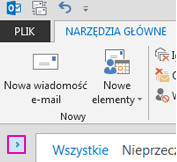
Upewnij się, że okienko folderów jest rozwinięte. Aby rozwinąć okienko folderów , wybierz strzałkę w lewym górnym rogu okienka.
W okienku Folder kliknij prawym przyciskiem myszy folder, który chcesz opróżnić, a następnie wybierz pozycję Usuń wszystko.
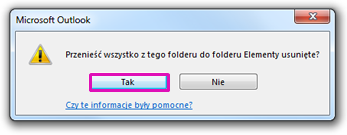
Gdy zostanie wyświetlony monit o przeniesienie wszystkich elementów do folderu Elementy usunięte , wybierz pozycję Tak.
Wszystkie zaznaczone elementy znajdują się teraz w folderze Elementy usunięte . Zobacz Opróżnianie folderu Elementy usunięte, aby je trwale usunąć.
Uwaga
Jeśli próbujesz zwolnić miejsce w skrzynce pocztowej, musisz opróżnić folder Elementy usunięte, aby odzyskać to miejsce.
Usuwanie wielu wiadomości e-mail
Możesz szybko usunąć wiele wiadomości e-mail z folderu i zachować nieprzeczytane lub ważne wiadomości e-mail na później.
- Aby zaznaczyć i usunąć kolejne wiadomości e-mail, na liście wiadomości zaznacz pierwszą wiadomość e-mail, naciśnij i przytrzymaj klawisz Shift , zaznacz ostatnią wiadomość e-mail, a następnie naciśnij klawisz Delete .
- Aby zaznaczyć i usunąć niezabezpieczone wiadomości e-mail, zaznacz pierwszą wiadomość e-mail, naciśnij i przytrzymaj klawisz Ctrl , zaznacz każdą wiadomość e-mail, którą chcesz usunąć, a następnie naciśnij klawisz Delete .
Porada
- Aby usunąć zaznaczenie wiadomości e-mail, naciśnij i przytrzymaj klawisz Ctrl , a następnie wybierz wiadomość e-mail.
- Aby zaznaczyć wszystkie wiadomości e-mail w aktywnym folderze, naciśnij klawisze Ctrl+A.
Usuwanie wszystkich wiadomości e-mail ze wszystkich folderów
Jedynym sposobem usunięcia wszystkich wiadomości e-mail we wszystkich folderach jest kliknięcie prawym przyciskiem myszy każdego folderu na liście folderów, wybranie pozycji Usuń wszystko i przeniesienie elementów do folderu Elementy usunięte .
Opróżnianie folderu Elementy usunięte
Usunięte elementy zostaną przeniesione do folderu Elementy usunięte , ale nie zostaną trwale usunięte, dopóki ten folder nie zostanie opróżniony. Folder można opróżnić ręcznie w dowolnym momencie.
W okienku Folder kliknij prawym przyciskiem myszy folder Elementy usunięte , a następnie wybierz pozycję Opróżnij folder.
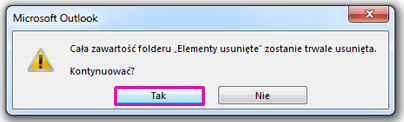
Zostanie wyświetlony monit o potwierdzenie, że chcesz trwale usunąć elementy. Wybierz przycisk Tak.
Zobacz również
Odzyskiwanie elementów usuniętych w programie Outlook
Zarządzanie sugerowanymi adresatami w polach Do, DW i UDW w programie Outlook
Usuwanie konta e-mail z klasycznego programu Outlook dla systemu Windows