Jeśli przypadkowo usunięto elementy programu Outlook, takie jak wiadomości e-mail, terminy kalendarza, kontakty lub zadania, często można je odzyskać, jeśli znajdują się w folderach Elementy usunięte lub Wiadomości-śmieci w folderze email. W niektórych przypadkach możesz nawet odzyskać elementy po opróżnieniu folderu Elementy usunięte.
Usuniętych elementów, na przykład wiadomości e-mail, terminów kalendarza, kontaktów lub zadań, należy w pierwszej kolejności szukać w folderze Elementy usunięte. Jeśli ich tam nie ma, nadal można je odzyskać, w zależności od typu używanego programu Outlook.
Wybierz poniżej opcję karty dla używanej wersji programu Outlook.
Która wersja programu Outlook jest używana?
Uwaga
Jeśli czynności opisane na tej karcie Nowy program Outlook nie działają, być może nie korzystasz jeszcze z nowego programu Outlook dla systemu Windows. Wybierz kartę Klasyczny program Outlook i zamiast tego wykonaj te kroki.
Przywracanie elementów z folderów Elementy usunięte lub Wiadomości-śmieci Email w nowym programie Outlook
- Wybierz folder Elementy usunięte lub Wiadomości-śmieci w wiadomości typu email. Jeśli foldery są ukryte, wybierz przycisk Pokaż okienko nawigacji
 .
.
- Wybierz element lub elementy, które chcesz przywrócić, zatrzymując wskaźnik myszy na elemencie i zaznaczając pole wyboru obok niego.
- Na karcie Narzędzia główne na wstążce wybierz pozycję Przesuń. Wybierz folder z listy lub wybierz pozycję Wybierz inny folder, a następnie wybierz lokalizację z pełnej listy folderów. Możesz również przeciągnąć wiadomości do innych folderów lub kliknąć prawym przyciskiem myszy i wybrać polecenie Przywróć.
Odzyskiwanie elementu, który nie znajduje się już w folderze Elementy usunięte w nowym programie Outlook
Jeśli nie możesz znaleźć określonego elementu w folderze Elementy usunięte, poszukaj go w folderze Elementy do odzyskania .
- Wybierz folder Elementy usunięte .
- U góry listy wiadomości, obok pozycji Odzyskaj elementy usunięte z tego folderu, wybierz przycisk Odzyskaj .
- Umieść wskaźnik myszy na elemencie i zaznacz pole wyboru obok niego. Wybierz pozycję Przywróć na wstążce Narzędzia główne.
- Po zakończeniu wybierania elementów do przywrócenia wybierz pozycję Wstecz do elementów usuniętych.
Porada
Możesz zaznaczyć wiele elementów lub zaznaczyć pole wyboru obok pozycji Elementy do odzyskania w celu zaznaczenia wszystkich wiadomości. Wybierz pozycję Przywróć.
Obejrzyj ten klip wideo, aby dowiedzieć się, jak odzyskiwać elementy z folderu Elementy do odzyskania .
Masz problemy z odtwarzaniem wideo?
Obejrzyj to na YouTube.
Pomoc techniczna z przewodnikiem w przeglądarce może zapewnić cyfrowe rozwiązania problemów z pakietem Office
Odzyskiwanie elementów z folderów Elementy usunięte lub Wiadomości-śmieci Email w klasycznym programie Outlook
Wybierz folder Elementy usunięte lub Wiadomości-śmieci w wiadomości typu email.
Zaznacz elementy, które chcesz odzyskać.
Wybierz i przytrzymaj (lub kliknij prawym przyciskiem myszy) element, wybierz pozycję Przenieś, a następnie wybierz folder, do którego chcesz go przenieść.
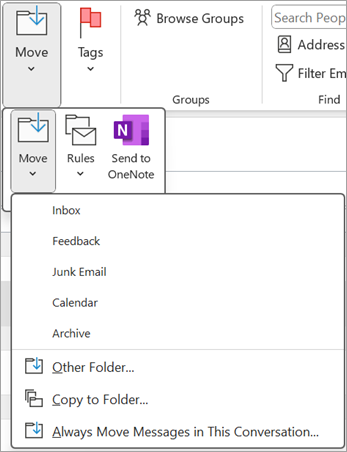
Możesz również zaznaczyć element, a następnie na karcie Narzędzia główne na wstążce wybrać pozycję Przenieś. Wybierz folder z listy lub wybierz pozycję Przenieś do innego folderu, a następnie wybierz lokalizację z pełnej listy folderów. Wiadomości można też przeciągać do innych folderów.
Odzyskiwanie elementu, który nie znajduje się już w folderze Elementy usunięte w klasycznym programie Outlook
Jeśli nie możesz znaleźć określonego elementu w folderze Elementy usunięte , poszukaj go w folderze Elementy do odzyskania . Jest to folder ukryty, do którego elementy są przenoszone po wykonaniu jednej z następujących czynności:
- Usuwanie elementów z folderu Elementy usunięte .
- Opróżnianie folderu Elementy usunięte .
- Trwałe usuwanie elementu ze skrzynki odbiorczej lub z innego folderu przez zaznaczenie go i naciśnięcie klawiszy Shift+Delete.
Aby odzyskać elementy z folderu Elementy do odzyskania , obejrzyj ten klip wideo lub wykonaj kroki opisane w tej sekcji.
Upewnij się, że jesteś w trybie online i masz połączenie z serwerem poczty.
W klasycznym programie Outlook przejdź do listy folderów poczty e-mail, a następnie wybierz pozycję Elementy usunięte.
Ważne
Jeśli nie widzisz folderu Elementy usunięte , a zamiast tego widzisz folder Kosz , Twoje konto nie obsługuje odzyskiwania elementu, którego nie ma już w folderze Elementy usunięte .
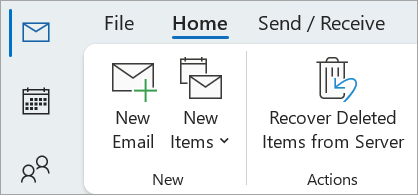
Na karcie Narzędzia główne wybierz pozycję Odzyskaj elementy usunięte z serwera.
Ważne
Jeśli w menu nie ma polecenia Odzyskaj elementy usunięte , oznacza to, że konto nie obsługuje odzyskiwania elementu, którego nie ma już w folderze Elementy usunięte .
Zaznacz elementy, które chcesz odzyskać, wybierz pozycję Przywróć zaznaczone elementy, a następnie wybierz przycisk OK.
Jeśli nie możesz znaleźć usuniętego elementu w oknie Odzyskiwanie usuniętych elementów , skontaktuj się z administratorem systemu.
Odzyskaj usunięte foldery w klasycznym programie Outlook
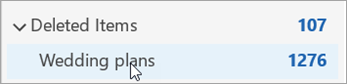
Możesz odzyskać usunięty folder (wraz ze wszystkimi wiadomościami), jeśli znajduje się on nadal w folderze Elementy usunięte. Aby odzyskać folder, wybierz pozycję Rozwiń , aby rozwinąć obszar Elementy usunięte. Znajdź folder i zaznacz, przytrzymaj i przeciągnij, aby przenieść go z powrotem do odpowiedniej lokalizacji na liście folderów.
Uwaga
Nie można odzyskać folderów po ich trwałym usunięciu. Posługując się krokami opisanymi w tym temacie, można jednak odzyskać wiadomości z usuniętego folderu.
Elementy przywrócone z folderu Elementy do odzyskania trafiają do folderu Elementy usunięte
Elementy odzyskane z folderu Elementy do odzyskania są przenoszone do folderu Elementy usunięte . Po odzyskaniu elementu możesz znaleźć go w folderze Elementy usunięte , a następnie przenieść do innego folderu.
Porady i rozwiązywanie problemów
Aby ułatwić znalezienie określonego elementu, w oknie Odzyskiwanie usuniętych elementów wybierz nagłówek kolumny Temat, Usunięte dnia lub Z , aby posortować elementy według tej kolumny.
Zwróć uwagę, że data usunięcia określa, kiedy elementy zostały trwale usunięte (przy użyciu kombinacji klawiszy Shift+Delete) lub kiedy zostały usunięte z folderu Elementy usunięte.
Wszystkie elementy w folderze Elementy do odzyskania — w tym kontakty, elementy kalendarza i zadania — są oznaczone tą samą ikoną koperty.
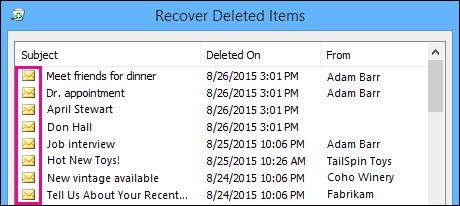
Jeśli szukasz kontaktu, posortuj listę według kolumny Temat , a następnie znajdź odpowiednie imię i nazwisko lub nazwę. Możesz również posortować listę według kolumny Od , aby wyszukać puste pozycje. Jest to spowodowane tym, że kontakty nie zawierają pola Od .
Jeśli szukasz terminu kalendarza lub zadania, posortuj listę według kolumny Od , a następnie poszukaj swojego imienia i nazwiska lub nazwy.
Aby odzyskać wiele elementów, naciśnij klawisz CTRL podczas zaznaczania każdego z nich, a następnie wybierz pozycję Przywróć zaznaczone elementy. Możesz również odzyskać kilka sąsiadujących elementów, zaznaczając pierwszy z nich, przytrzymując naciśnięty klawisz Shift i zaznaczając ostatni element, który chcesz odzyskać.
Administrator mógł określić czas, przez jaki elementy w folderze Elementy do odzyskania pozostają dostępne do odzyskania. Na przykład mogła zostać wprowadzona zasada powodująca usunięcie wszystkich elementów, które znajdowały się w folderze Elementy usunięte przez 30 dni, oraz inna zasada umożliwiająca odzyskanie elementów z folderu Elementy do odzyskania przez kolejne 14 dni.
Po upływie okresu odzyskiwania administrator nadal może mieć możliwość odzyskania elementu. Jeśli nie możesz znaleźć określonego elementu w folderze Elementy do odzyskania, zapytaj administratora, czy można go odzyskać. Jeśli żadne z was nie może znaleźć elementu, element został prawdopodobnie trwale usunięty ze skrzynki pocztowej i nie można go odzyskać.
Po usunięciu wielu elementów programu Outlook możesz je zobaczyć na liście w folderze Elementy usunięte . Jeśli musisz odzyskać te elementy, możesz je przywrócić tylko do następujących folderów.
| Element |
Folder |
| Wezwania na spotkania (IPM. Schedule.Meeting.Request) |
Kalendarz |
| Appointments (IPM. Elementy terminów) |
Kalendarz |
| Email messages (IPM. Uwaga) |
Poczta |
| Kontakty (IPM. Kontakt) |
Kontakty |
Każdy z tych folderów reprezentuje określoną klasę wiadomości. Po zaznaczeniu wielu elementów, a następnie rozpoczęciu ich przenoszenia, program Outlook tworzy nowy element programu Outlook, który jest specyficzny dla klasy wiadomości folderu docelowego. Wszystkie przenoszone elementy zaznaczone zostaną przypisane do nowego elementu.
Uwaga
- Aplikacja email jest automatycznie usuwana z folderu Elementy usunięte po 30 dniach.
- Elementy usunięte z folderu Elementy usunięte można odzyskać przez 30 dni.
- Wiadomości-śmieci są przechowywane przez 30 dni, zanim zostaną automatycznie usunięte.
- Nazwy folderów poczty email są takie same, ale wymienione poniżej hiperlinki folderów nie będą działać, jeśli zalogujesz się za pomocą konta służbowego.
- W Outlook w sieci Web lub Outlook.com wybierz folder Elementy usunięte lub Wiadomości-śmieci Email. Jeśli foldery są ukryte, wybierz przycisk Pokaż okienko nawigacji .
- Wybierz element lub elementy, które chcesz odzyskać, umieszczając wskaźnik myszy na elemencie i zaznaczając pole wyboru obok niego. Jeśli nie widzisz pola wyboru, wybierz i przytrzymaj (lub kliknij prawym przyciskiem myszy) wiadomość, a następnie wybierz pozycję Przenieś>skrzynkę odbiorczą lub wybierz inny folder.
- Na karcie Narzędzia główne na wstążce wybierz pozycję Przesuń. Wybierz folder z listy lub wybierz pozycję Wybierz inny folder, a następnie wybierz lokalizację z pełnej listy folderów. Wiadomości można też przeciągać do innych folderów.
Przywracanie elementów z folderu Wiadomości-śmieci typu email
Czasami w folderze Email śmieci pojawiają się wiadomości, które nie są śmieciami. Warto regularnie sprawdzać swoje wiadomości-śmieci, ponieważ w Outlook.com i Outlook w sieci Web są one trwale usuwane w ciągu 30 dni.
Przywracanie wiadomości e-mail z folderu Wiadomości-śmieci Email
- Aby przywrócić z folderu wiadomości-śmieci email,wybierz wiadomość, którą chcesz odzyskać. Na wstążce wybierz pozycję Zgłoś>to nie jest wiadomość-śmieć. W programie Outlook zostanie wyświetlone pytanie, czy chcesz zgłosić nadawcę jako nadawcę "nie będącego śmieciem".

Odzyskiwanie wiadomości e-mail, która została usunięta z folderu Elementy usunięte
Jeśli nie możesz znaleźć określonego elementu w folderze Elementy usunięte, poszukaj go w folderze Elementy do odzyskania.
Uwaga
- Nie możesz uzyskać dostępu do folderu Elementy do odzyskania w przypadku korzystania z przeglądarki dla urządzeń przenośnych. Aby uzyskać dostęp do folderu Elementy do odzyskania, należy użyć komputera PC lub Mac.
- Jeśli nie widzisz usuniętych wiadomości, które chcesz odzyskać, prawdopodobnie zostały one trwale usunięte z folderu Elementy usunięte lub z folderu Wiadomości-śmieci. Nie zaleca się przechowywania wiadomości w tych folderach. Jeśli chcesz przechowywać wiadomości w folderach innych niż Skrzynka odbiorcza, zobacz Praca z folderami wiadomości.
W lewym okienku Outlook w sieci Web lub Outlook.com wybierz folder Elementy usunięte.
U góry listy wiadomości, obok pozycji Odzyskaj elementy usunięte z tego folderu, wybierz przycisk Odzyskaj .
Zaznacz elementy, które chcesz odzyskać, a następnie wybierz opcję Przywróć.
Uwaga
- Możesz zaznaczyć wszystkie, tylko jeśli wszystkie wiadomości są widoczne. Ma to na celu zapobieganie przypadkowym akcjom wykonywanym na wiadomościach, których nie widać.
- Kombinacja klawiszy Ctrl+kliknięcie zaznacza poszczególne wiadomości, kombinacja klawiszy Shift+kliknięcie zaznacza wszystko między dwoma kliknięciami.
Gdzie znajdziesz odzyskane elementy?
Wybrane elementy zostaną przywrócone do ich oryginalnych folderów, jeśli jest to możliwe. Jeśli oryginalny folder nie istnieje, elementy zostaną przywrócone w następujący sposób:
- Wiadomości są umieszczane w folderze Skrzynka odbiorcza.
- Elementy kalendarza są umieszczane w Twoim kalendarzu.
- Kontakty są umieszczane w folderze Kontakty.
- Zadania są umieszczane w folderze Zadania.
Wyłączanie opróżniania folderu Elementy usunięte przy każdym wylogowaniu z programu Outlook
Program Outlook może opróżniać folder Elementy usunięte przy każdym wylogowaniu. Aby to zmienić:
- U góry strony wybierz Ustawienia
 .
.
- Wybierz pozycję Obsługa wiadomości .
- W obszarze Podczas wylogowywania usuń zaznaczenie pola obok Opróżnianie folderu Elementy usunięte.
Obejrzyj ten klip wideo, aby dowiedzieć się, jak odzyskać elementy.
Masz problemy z odtwarzaniem wideo?
Obejrzyj to na YouTube.
Nadal potrzebujesz pomocy?

|
Aby uzyskać pomoc techniczną w Outlook.com, naciśnij lub kliknij tutaj lub wybierz pozycję Pomoc na pasku menu i wprowadź swoje zapytanie. Jeśli samodzielna pomoc nie rozwiąże problemu, przewiń w dół do pozycji Nadal potrzebujesz pomocy? i wybierz pozycję Tak.
Jeśli powyższe kroki nie pomogły lub nie możesz się zalogować, naciśnij lub kliknij tutaj. |

|
Aby uzyskać inną pomoc dotyczącą konta Microsoft i subskrypcji, odwiedź stronę Konto & Pomoc dotycząca rozliczeń. |

|
Aby uzyskać pomoc i rozwiązać problem związany z innymi produktami i usługami firmy Microsoft, wprowadź tutaj swój problem. |

|
Publikuj pytania, śledź dyskusje i dziel się swoją wiedzą w społeczności Outlook.com. |
Artykuły pokrewne
Pokazywanie odrzuconego spotkania w kalendarzu
Przywracanie lub odzyskiwanie usuniętego kontaktu w programie Outlook
Opróżnianie folderu Elementy usunięte w programie Outlook
Przywracanie usuniętych kontaktów w programie Outlook

