
Możesz usuwać wiadomości e-mail z Outlook.com pojedynczo, kilka razem lub wszystkie jednocześnie. Nie martw się — jeśli popełnisz błąd, zawsze możesz przywrócić usunięte wiadomości e-mail .
Aby usunąć wiadomość e-mail na Outlook.com
- W skrzynce odbiorczej zaznacz jedną lub więcej wiadomości, które chcesz usunąć.
- Powyżej okienka odczytu wybierz pozycję Usuń
 .
.
Jeśli korzystasz z przeglądarki dla urządzeń przenośnych, szybko przesuń w lewo po wiadomości, aby ją usunąć.
Aby usunąć wszystkie wiadomości e-mail w Outlook.com
Przejdź do folderu, który chcesz opróżnić
Zaznacz pole wyboru nad listą wiadomości.
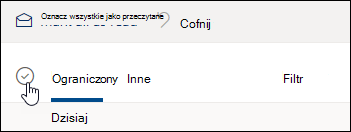
W okienku odczytu wybierz pozycję Opróżnij folder. Wszystkie wiadomości e-mail zostaną przeniesione do folderu Elementy usunięte.
Uwaga
Jeśli zaznaczono priorytetową skrzynkę odbiorczą, musisz oddzielnie opróżnić skrzynki odbiorcze Priorytetowe i Inne .
Jeśli korzystasz z przeglądarki dla urządzeń przenośnych, naciśnij i przytrzymaj wiadomość, aby ją zaznaczyć, naciśnij pozycję Zaznacz wszystko u góry ekranu i wybierz ikonę kosza, aby usunąć wszystkie zaznaczone wiadomości.
Opróżnianie Outlook.com Elementy usunięte
Aby opróżnić folder Elementy usunięte :
Otwórz folder Elementy usunięte .
Powyżej listy wiadomości wybierz pozycję Opróżnij folder.
Porada
- Jeśli usunięto wiele wiadomości e-mail, usunięcie tych elementów może trochę potrwać. Pozostaw otwarte okno przeglądarki podczas usuwania.
- Jeśli wciąż nie można poprawnie usunąć wiadomości, wybierz mniejszą partię do usunięcia.
- Jeśli usunięta wiadomość e-mail powraca, może to być spowodowane niedawnym usunięciem dużej liczby wiadomości. Spróbuj ponownie później.
Trwałe wymazywanie wiadomości z Outlook.com
Po usunięciu wiadomości e-mail zostanie ona przeniesiony do magazynu elementów do odzyskania . Aby trwale wymazać wszystkie elementy usunięte , musisz również wyczyścić wszystkie elementy do odzyskania.
Ostrzeżenie
Elementy usunięte z elementów do odzyskania są trwale usuwane i nie można ich przywrócić.
- W obszarze Foldery wybierz pozycję Elementy usunięte.
- U góry listy wiadomości wybierz polecenie Odzyskaj elementy usunięte z tego folderu.
- Wybierz pozycję Opróżnij folder.
Anuluj subskrypcję biuletynów lub promocji
Jeśli chcesz przestać otrzymywać biuletyny lub promocje, możesz anulować subskrypcję przy użyciu Outlook.com.
W skrzynce odbiorczej wybierz biuletyn lub promocyjną wiadomość e-mail.
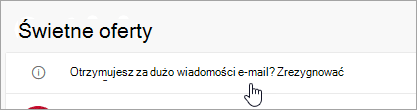
U góry okienka odczytu wybierz pozycję Anuluj subskrypcję.
Nadal potrzebujesz pomocy?

|
Aby uzyskać pomoc techniczną w Outlook.com, naciśnij lub kliknij tutaj lub wybierz pozycję Pomoc na pasku menu i wprowadź zapytanie. Jeśli samodzielna pomoc nie rozwiąże problemu, przewiń w dół do pozycji Nadal potrzebujesz pomocy? i wybierz pozycję Tak. Jeśli powyższe kroki nie działają lub nie możesz się zalogować, naciśnij lub kliknij tutaj. |
|---|---|

|
Aby uzyskać inną pomoc dotyczącą konta Microsoft i subskrypcji, odwiedź stronę Pomoc dotycząca rozliczeń & kontami. |

|
Aby uzyskać pomoc i rozwiązać inne produkty i usługi firmy Microsoft, wprowadź tutaj swój problem. |

|
Publikuj pytania, śledź dyskusje i dziel się swoją wiedzą w społeczności Outlook.com. |
Tematy pokrewne
Przywracanie usuniętych wiadomości e-mail w usłudze Outlook.com