
Podczas eksportowania kalendarza programu Outlook do usługi Google Calendar eksportujesz migawkę kalendarza. Zmiany wprowadzone w kalendarzu Outlook nie będą automatycznie odzwierciedlane w usłudze Google Calendar. Jeśli chcesz zaimportować kalendarz Google do programu Outlook, zobacz Importowanie Calendar Google do programu Outlook.
Eksportowanie kalendarza z programu Outlook
W programie Outlook otwórz Calendar i wybierz kalendarz, który chcesz wyeksportować.
Kliknij pozycję Zapisz plik>Calendar.
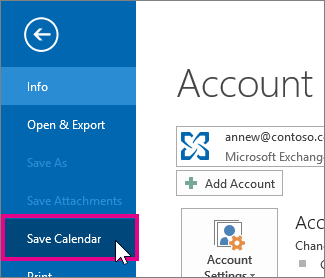
Użyj domyślnej nazwy lub wpisz nazwę pliku iCalendar w polu Nazwa pliku .
Obok pozycji Więcej opcji zostanie wyświetlone podsumowanie z nazwą kalendarza, zakresem dat i poziomem szczegółów. Jeśli podsumowanie ci odpowiada, przejdź do kroku 7, w przeciwnym razie przejdź do kroku 4.Kliknij przycisk Więcej opcji.
Kliknij strzałkę Zakres dat i wybierz ilość danych kalendarza, które chcesz uwzględnić w pliku iCalendar, lub kliknij pozycję Określ daty , aby wprowadzić niestandardowy zakres dat.
Porada
Jeśli wybierzesz duży zakres dat lub wybierzesz pozycję Cały kalendarz, możesz utworzyć duży plik iCalendar, który może chwilę potrwać.

Kliknij strzałkę Szczegóły i wybierz ilość szczegółów, które chcesz wyświetlić.
Kliknij przycisk OK, a następnie kliknij przycisk Zapisz.
Jeśli kalendarz jest pusty, zostanie wyświetlony komunikat z opcją anulowania zapisywania pliku iCalendar.
Importowanie kalendarza do usługi Google Calendar
- Zaloguj się do konta Calendar Google.
- U góry strony kliknij kółko > Ustawienia Ustawienia.

- Po lewej stronie ekranu wybierz pozycję Importuj & eksportuj.
- Kliknij pozycję Wybierz plik z komputera.
- Wybierz plik utworzony podczas eksportowania kalendarza z programu Outlook, a następnie kliknij przycisk Otwórz.
- Jeśli masz wiele kalendarzy Google, użyj listy rozwijanej Dodaj do kalendarza, aby wybrać kalendarz, który chcesz otrzymywać zaimportowane elementy, a następnie kliknij pozycję Importuj.
- Kliknij strzałkę wstecz u góry, w lewym rogu ekranu, aby powrócić do kalendarza.