Istnieje kilka sposobów znajdowania wszystkich wiadomości zawierających załączniki. Program Outlook udostępnia wbudowane filtry wyszukiwania, które wyświetlają wiadomości zawierające dołączone pliki. Możesz też wpisać tekst w polu wyszukiwania u góry listy wiadomości.
W zależności od używanej wersji programu Outlook dostępne są różne sposoby wyszukiwania wiadomości e-mail z załącznikami. Wybierz używaną wersję programu Outlook:
W nowym programie Outlook możesz:
Znajdowanie wiadomości z załącznikami | Sortowanie w celu wyświetlenia tylko załączników | Wyczyść wyniki wyszukiwania
Znajdowanie wiadomości z załącznikami w nowym programie Outlook
Aby rozpocząć wyszukiwanie w nowej aplikacji Outlook, użyj paska wyszukiwania.
Kliknij lub naciśnij w polu wyszukiwania .
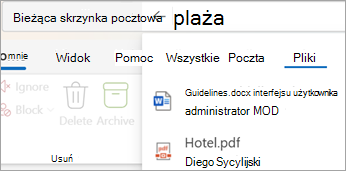
Wpisz słowo kluczowe, na przykład nazwę osoby, która wysłała załącznik, lub opis wiadomości e-mail lub pliku. Wybierz pozycję Files, aby zawęzić kryteria wyszukiwania.
Jeśli nie pamiętasz, kto wysłał załącznik lub jak się on nazywa, nie ma problemu. Wybierz pozycję Files, aby wyświetlić listę wiadomości e-mail z załącznikami.
Możesz użyć wyszukiwania zaawansowanego , wybierając przycisk filtrowania po prawej stronie pola wyszukiwania. Zaznacz pole Załączniki , aby były wyświetlane tylko wiadomości z załącznikami.
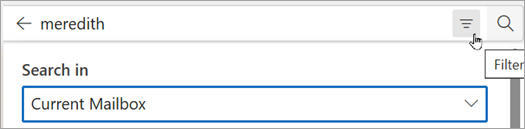
Możesz też po wprowadzeniu wyszukiwanego terminu wybrać pozycję Ma załączniki lub inną opcję w grupie Uściślanie, aby zawęzić wyniki wyszukiwania.

Powrót do początku
Sortowanie skrzynki odbiorczej w celu wyświetlenia tylko wiadomości e-mail z załącznikami
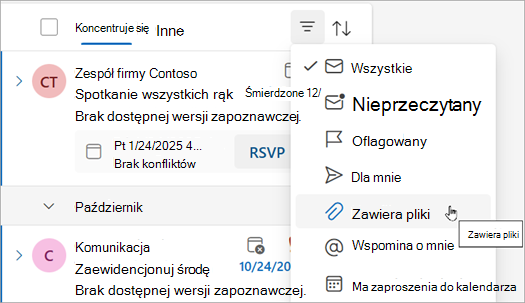
Wybierz pozycję Sortuj>pliki ma , aby wyświetlić wszystkie wiadomości z załącznikami.
Powrót do początku
Czyszczenie wyników wyszukiwania w nowym programie Outlook
Wyniki wyszukiwania można wyczyścić na kilka sposobów:
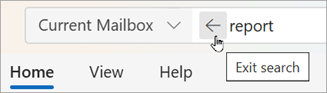
Wybierz pozycję Wstecz obok wyszukiwanego terminu na pasku wyszukiwania .
Na liście folderów wybierz folder, na przykład Skrzynkę odbiorczą.
Powrót do początku
Użyj tych narzędzi, aby znaleźć wiadomości z załącznikami:
Korzystanie z pola | wyszukiwaniaUżywanie filtrów | wbudowanychWyczyść wyniki wyszukiwania
Znajdowanie wiadomości z załącznikami przy użyciu pola wyszukiwania w klasycznym programie Outlook
Aby znaleźć wiadomości z załącznikami, użyj pola wyszukiwania w klasycznym programie Outlook.
- Aby przeszukać wszystkie foldery, upewnij się, że wyświetlasz w danej chwili Skrzynkę odbiorczą. Jeśli chcesz przeszukać konkretny folder, wybierz ten folder w okienku folderów.
- W górnej części listy wiadomości zobaczysz pole z informacją Wyszukaj. Kliknij, aby umieścić kursor w tym polu, wpisz hasattachments:yes, a następnie wybierz klawisz Enter.
Spowoduje to zwrócenie wszystkich wiadomości z bieżącej skrzynki pocztowej (jeśli wyświetlasz skrzynkę odbiorczą) lub bieżącego folderu (jeśli wyświetlasz inny folder) zawierających załączniki, posortowanych według dat z najnowszymi wiadomościami u góry.
Wyszukiwanie w wielu skrzynkach pocztowych wiadomości z załącznikami lub zawężanie zakresu wyszukiwania
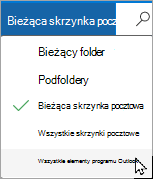
Domyślnie program Outlook przeszukuje tylko bieżącą skrzynkę pocztową. Jeśli masz wiele kont e-mail i chcesz przeszukać wszystkie konta e-mail (skrzynki pocztowe), wybierz listę rozwijaną obok pozycji Bieżąca skrzynka pocztowa.
Powrót do początku
Wyszukiwanie wszystkich wiadomości z załącznikami za pomocą wbudowanych filtrów
Wstążka w klasycznym programie Outlook zawiera wiele wbudowanych filtrów, które ułatwiają wyszukiwanie wiadomości. Najprostszym sposobem wyświetlania narzędzi wyszukiwania programu Outlook jest kliknięcie w polu wyszukiwania bieżącej skrzynki pocztowej u góry listy wiadomości. Po umieszczeniu kursora w tym polu na wstążce zostaną wyświetlone opcje Narzędzia wyszukiwania.
 Aby znaleźć wszystkie wiadomości z załącznikami, wybierz przycisk Ma załączniki . Domyślnie spowoduje to przeszukanie bieżącej skrzynki pocztowej i posortowanie wyników według dat z najnowszymi wiadomościami u góry.
Powrót do początku
Czyszczenie wyników wyszukiwania
Po wybraniu innego folderu w okienku folderów lista wiadomości zostanie przywrócona do widoku domyślnego z wyświetlonymi wszystkimi elementami. Możesz również wyczyścić wyszukiwanie, używając jednej z następujących opcji:
- Na wstążce Wyszukiwanie w grupie Zamykanie wybierz pozycję Zamknij wyszukiwanie.
- Wybierz znak X po prawej stronie wyszukiwanego terminu w polu wyszukiwania u góry listy wyników wyszukiwania.
Powrót do początku
W Outlook.com lub Outlook w sieci Web możesz:
Znajdowanie wiadomości z załącznikami | Sortowanie w celu wyświetlenia tylko załączników | Wyczyść wyniki wyszukiwania
Aby rozpocząć wyszukiwanie w nowej aplikacji Outlook, użyj paska wyszukiwania.
Kliknij lub naciśnij w polu wyszukiwania .
Wpisz słowo kluczowe, na przykład nazwę osoby, która wysłała załącznik, lub opis wiadomości e-mail lub pliku. Wybierz pozycję Files, aby zawęzić kryteria wyszukiwania.
Jeśli nie pamiętasz, kto wysłał załącznik lub jak się on nazywa, nie ma problemu. Wybierz pozycję Files, aby wyświetlić listę wiadomości e-mail z załącznikami.
Możesz użyć wyszukiwania zaawansowanego , wybierając przycisk filtrowania po prawej stronie pola wyszukiwania. Zaznacz pole Załączniki , aby były wyświetlane tylko wiadomości z załącznikami.
Możesz też po wprowadzeniu wyszukiwanego terminu wybrać pozycję Ma załączniki lub inną opcję w grupie Uściślanie, aby zawęzić wyniki wyszukiwania.
Powrót do początku
Wybierz pozycję Sortuj>pliki ma , aby wyświetlić wszystkie wiadomości z załącznikami.
Powrót do początku
Wyniki wyszukiwania można wyczyścić na kilka sposobów:
Wybierz pozycję Wstecz obok wyszukiwanego terminu na pasku wyszukiwania .
Na liście folderów wybierz folder, na przykład Skrzynkę odbiorczą.
Powrót do początku
Zobacz też
Używanie folderów wyszukiwania do znajdowania wiadomości lub innych elementów programu Outlook
Jak wyszukiwać w programie Outlook
Sortowanie wiadomości e-mail w programie Outlook

