Foldery wyszukiwania to foldery wirtualne, w których są wyświetlane wiadomości spełniające określone kryteria bez przenoszenia i duplikowania oryginalnych elementów. Ułatwiają one użytkownikom znajdowanie ważnej poczty, na przykład nieprzeczytanej, oflagowanej, ważnej lub dużej, w skrzynce pocztowej w jednym miejscu.
Jeśli na przykład chcesz utworzyć jeden folder zawierający wszystkie nieprzeczytane wiadomości, możesz utworzyć folder wyszukiwania Nieprzeczytana poczta . Ten folder umożliwia wyświetlanie wszystkich nieprzeczytanych wiadomości w jednym folderze, nawet jeśli zostały zapisane w różnych folderach skrzynki pocztowej.
Uwaga
Foldery wyszukiwania w nowym programie Outlook nadal używają wstępnie zdefiniowanych kryteriów. Niestandardowe foldery wyszukiwania zaawansowanego są obsługiwane tylko w klasycznym programie Outlook. Foldery wyszukiwania nie mogą zawierać wyników wyszukiwania z wielu plików Files danych programu Outlook (pst).
Kiedy używać folderów wyszukiwania
Foldery wyszukiwania są przydatne, gdy użytkownicy chcą:
- Śledzenie nieprzeczytanej, oflagowanej lub ważnej poczty
- Przeglądanie dużych lub starych wiadomości
- Znajdowanie poczty od lub do określonych osób
- Skup się na wiadomościach z załącznikami lub konkretnymi słowami kluczowymi
- Zmniejsz bałagan bez przenoszenia wiadomości
Uwaga
Jeśli okaże się, że kroki opisane na tej karcie Nowy program Outlook nie działają lub nie są zgodne z używaną wersją programu Outlook, być może nie korzystasz jeszcze z nowego programu Outlook dla systemu Windows. Wybierz pozycję Klasyczny program Outlook i zamiast tego wykonaj te kroki.
Zarządzanie folderami wyszukiwania
Aby utworzyć, dodać i edytować foldery wyszukiwania, wykonaj następujące kroki:
- Otwórz pozycję Ustawienia.
- Przechodzenie dofolderów wyszukiwaniapoczty>.

Tworzenie wstępnie zdefiniowanego folderu wyszukiwania w nowym programie Outlook dla systemu Windows
Przejdź do skrzynki pocztowej, w której chcesz utworzyć folder wyszukiwania.
Przejdź do Foldery wyszukiwania i wybierz przycisk  Foldery wyszukiwania . Wybierz pozycję Utwórz nowy folder wyszukiwania.

Wybierz typ folderu wyszukiwania:
Czytanie poczty
- Nieprzeczytana poczta
- Oflagowano do monitorowania
- Poczta nieprzeczytana lub oznaczona flagą monitującą
- Ważna poczta
Poczta od osób i list
- Poczta wysłana bezpośrednio do mnie
- Poczta od określonych osób
- Poczta od i do określonych osób
- Poczta wysłana do grup publicznych
Organizowanie poczty
- Poczta podzielona na kategorie
- Poczta z załącznikami
- Duża poczta
- Stara poczta
- Wiadomość z konkretnymi wyrazami
(Opcjonalnie) Włącz opcję Filtruj według określonych folderów i wybierz jeden lub więcej folderów.
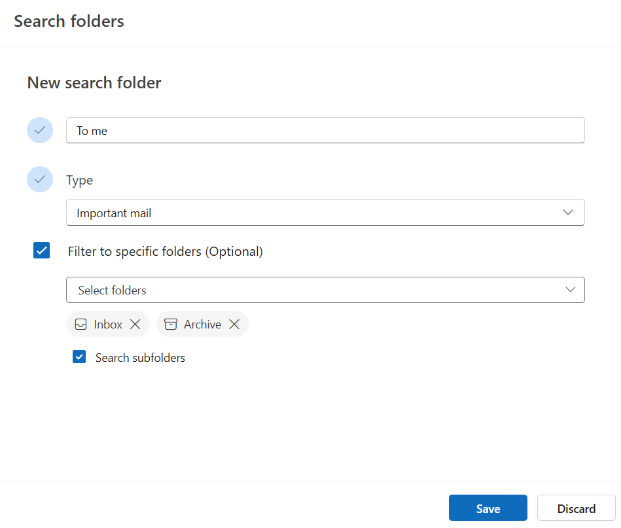
(Opcjonalnie) Wybierz pozycję Przeszukaj podfoldery.
Wybierz pozycję Utwórz.
Przejdź do folderów wyszukiwania i rozwiń go, aby wyświetlić wszystkie foldery wyszukiwania.
Usuwanie folderu wyszukiwania w nowym programie Outlook dla systemu Windows
Jeśli już nie potrzebujesz folderu wyszukiwania, możesz go usunąć. Folder wyszukiwania to folder wirtualny. Usunięcie folderu wyszukiwania z listy folderów nie powoduje usunięcia wiadomości wyświetlanych w folderze.
Usuwanie wszystkich wiadomości w folderze wyszukiwania
- Aby usunąć wszystkie wiadomości z folderu wyszukiwania, otwórz folder wyszukiwania i zaznacz wszystkie wiadomości.
- Wybierz pozycję Usuń na klawiaturze.
Usuwanie folderu wyszukiwania
- Rozwijanie folderów wyszukiwania.
- Kliknij prawym przyciskiem myszy folder wyszukiwania.
- Wybierz pozycję Usuń.
Ważne
Usunięcie folderu wyszukiwania nie powoduje usunięcia żadnych wiadomości, jednak usunięcie folderu, który nie jest folderem wyszukiwania, powoduje usunięcie zarówno folderu, jak i zawartych w nim wiadomości.
Można utworzyć dwa różne typy folderów wyszukiwania.
Tworzenie i używanie wstępnie zdefiniowanych folderów wyszukiwania w klasycznym programie Outlook dla systemu Windows
Na wstążce wybierz kartę Folder .
W grupie Nowy wybierz pozycję Nowy folder wyszukiwania.
Skrót klawiaturowy Aby utworzyć nowy folder wyszukiwania, naciśnij klawisze Ctrl+Shift+P.
Z listy Wybierz folder wyszukiwania wybierz folder wyszukiwania, który chcesz dodać. Niektóre ze wstępnie zdefiniowanych folderów wyszukiwania są dostępne dopiero po przewinięciu w dół do końca listy.
Jeśli wstępnie zdefiniowany folder wyszukiwania ma opcje dostosowywania, te opcje będą widoczne w obszarze Dostosuj folder wyszukiwania. Jeśli na przykład wybierzesz pozycję Poczta z określonymi wyrazami w obszarze Dostosuj folder wyszukiwania, określ wyrazy do użycia.
Uwaga
W folderach wyszukiwania podczas wpisywania konkretnych wyrazów do znalezienia są używane wyszukiwania z dopasowywaniem prefiksów. Jeśli na przykład wpiszesz "mur" na liście wyrazów, folder wyszukiwania będzie zawierać wiadomości zawierające wyraz "mur" i wyraz "mury". Folder wyszukiwania nie będzie zawierać wiadomości z wyrazami "lemur".
Jeśli masz wiele kont w programie Outlook, możesz określić, które konto ma być przeszukiwane. Użyj pola Wyszukaj pocztę w, aby wybrać konto e-mail, które chcesz przeszukać, a następnie wybierz przycisk OK.
Tworzenie niestandardowego folderu wyszukiwania w klasycznym programie Outlook dla systemu Windows
Wybierz menu Folder.
W grupie Nowy wybierz pozycję Nowy folder wyszukiwania.
Skrót klawiaturowy Aby utworzyć folder wyszukiwania, naciśnij klawisze Ctrl+Shift+P.
Z listy Wybierz folder wyszukiwania przewiń w dół i w obszarze Niestandardowe utwórz niestandardowy folder wyszukiwania.

W obszarze Dostosuj folder wyszukiwania wybierz pozycję Wybierz.
Wpisz nazwę niestandardowego folderu wyszukiwania.

Wybierz pozycję Kryteria, a następnie wybierz odpowiednie opcje.
Karta Wiadomości zawiera kryteria dotyczące treści wiadomości albo ich właściwości, takich jak nadawca, słowa kluczowe lub adresaci.
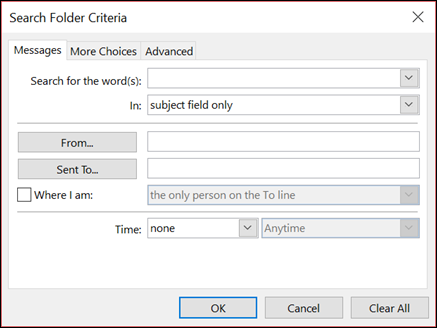
Karta Więcej opcji zawiera kryteria dotyczące innych warunków wiadomości, takich jak ważność, flagi, załączniki lub kategoryzacja.
Na karcie Zaawansowane można ustawić kryteria szczegółowe. W obszarze Zdefiniuj więcej kryteriów wybierz pozycję Pole, wybierz odpowiedni typ kryterium, a następnie wybierz określone kryterium z listy. W polach Warunek i Wartość wybierz odpowiednie opcje, a następnie wybierz pozycję Dodaj do listy. Powtórz te czynności dla każdego kryterium, które chcesz dodać do tego folderu wyszukiwania, a następnie wybierz przycisk OK.
Wybierz pozycję Przeglądaj i zaznacz foldery, które mają być przeszukiwane.
Wybierz przycisk OK , aby zamknąć każde otwarte okno dialogowe.
Usuwanie folderu wyszukiwania w klasycznym programie Outlook dla systemu Windows
Jeśli już nie potrzebujesz folderu wyszukiwania, możesz go usunąć. Folder wyszukiwania to folder wirtualny. Usunięcie folderu wyszukiwania z listy folderów nie powoduje usunięcia wiadomości wyświetlanych w folderze. Jeśli chcesz usunąć wszystkie wiadomości z folderu wyszukiwania, otwórz folder wyszukiwania, zaznacz wszystkie wiadomości, a następnie naciśnij klawisz Delete na klawiaturze.
Aby usunąć folder wyszukiwania, wykonaj następujące czynności.
Na liście folderów wybierz strzałkę w dół obok wyrazu Foldery wyszukiwania, aby rozwinąć listę folderów wyszukiwania.
Kliknij prawym przyciskiem myszy folder wyszukiwania, który chcesz usunąć, i wybierz pozycję Usuń folder.
Ważne
Usunięcie folderu wyszukiwania nie powoduje usunięcia żadnych wiadomości. Usunięcie folderu, który nie jest folderem wyszukiwania, spowoduje usunięcie zarówno folderu, jak i zawartych w nim wiadomości.
Uwaga
Ta funkcja jest dostępna tylko dla osób korzystających z konta służbowego w Outlook w sieci Web lub z uprawniającą subskrypcją platformy Microsoft 365 w Outlook.com.
Zarządzanie folderami wyszukiwania
Aby utworzyć, dodać i edytować foldery wyszukiwania, wykonaj następujące kroki:
- Otwórz pozycję Ustawienia.
- Przechodzenie dofolderów wyszukiwaniapoczty>.
Tworzenie wstępnie zdefiniowanego folderu wyszukiwania w Outlook w sieci Web i Outlook.com
Foldery wyszukiwania można tworzyć z poziomu listy folderów lub ustawień.
Przejdź do skrzynki pocztowej, w której chcesz utworzyć folder wyszukiwania.
Przejdź do Foldery wyszukiwania i wybierz przycisk Foldery wyszukiwania . Wybierz pozycję Utwórz nowy folder wyszukiwania.
Wybierz typ folderu wyszukiwania:
Czytanie poczty
- Nieprzeczytana poczta
- Oflagowano do monitorowania
- Poczta nieprzeczytana lub oznaczona flagą monitującą
- Ważna poczta
Poczta od osób i list
- Poczta wysłana bezpośrednio do mnie
- Poczta od określonych osób
- Poczta od i do określonych osób
- Poczta wysłana do grup publicznych
Organizowanie poczty
- Poczta podzielona na kategorie
- Poczta z załącznikami
- Duża poczta
- Stara poczta
- Wiadomość z konkretnymi wyrazami
(Opcjonalnie) Włącz opcję Filtruj według określonych folderów i wybierz jeden lub więcej folderów.
(Opcjonalnie) Wybierz pozycję Przeszukaj podfoldery.
Wybierz pozycję Utwórz.
Przejdź do folderów wyszukiwania i rozwiń go, aby wyświetlić wszystkie foldery wyszukiwania.
Usuwanie folderu wyszukiwania w Outlook w sieci Web i Outlook.com
Jeśli już nie potrzebujesz folderu wyszukiwania, możesz go usunąć. Folder wyszukiwania to folder wirtualny. Usunięcie folderu wyszukiwania z listy folderów nie powoduje usunięcia wiadomości wyświetlanych w folderze.
Usuwanie wszystkich wiadomości w folderze wyszukiwania
- Aby usunąć wszystkie wiadomości z folderu wyszukiwania, otwórz folder wyszukiwania i zaznacz wszystkie wiadomości.
- Wybierz pozycję Usuń na klawiaturze.
Usuwanie folderu wyszukiwania
- Rozwijanie folderów wyszukiwania.
- Kliknij prawym przyciskiem myszy folder wyszukiwania.
- Wybierz pozycję Usuń.
Ważne
Usunięcie folderu wyszukiwania nie powoduje usunięcia żadnych wiadomości, jednak usunięcie folderu, który nie jest folderem wyszukiwania, powoduje usunięcie zarówno folderu, jak i zawartych w nim wiadomości.
Artykuły pokrewne
Jak wyszukiwać w programie Outlook
Wyszukuj w nowym programie Outlook dla komputerów Mac

