

Poniżej przedstawiono główne problemy napotykane przez klientów podczas importowania pliku pst do programu Outlook.
Komunikat o błędzie: "Nie masz uprawnień dostępu do pliku"
Jeśli plik pst został zapisany na dysku CD-ROM, zostanie wyświetlony ten komunikat. Skopiuj plik pst na komputer, dysk flash USB lub w inną lokalizację. Następnie kliknij prawym przyciskiem myszy plik pst, wybierz polecenie Właściwości i kliknij, aby wyczyścić pole wyboru Tylko do odczytu . Teraz spróbuj zaimportować plik pst. Aby uzyskać więcej informacji, zobacz ten artykuł z bazy wiedzy .
Błąd tego typu może się również zdarzyć w przypadku przełączenia się z logowania na komputerze za pomocą konta lokalnego na konto Microsoft, gdy był używany plik pst. Aby rozwiązać ten problem: kliknij prawym przyciskiem myszy plik pst, wybierz pozycję Właściwości>,Edytuj>zabezpieczenia>, wybierz swoje konto Microsoft, a następnie wybierz pozycję Pełna kontrola. Teraz ponownie uruchom program Outlook.
Komunikat o błędzie: "Foldery źródłowy i docelowy dla tej operacji nie mogą być takie same"
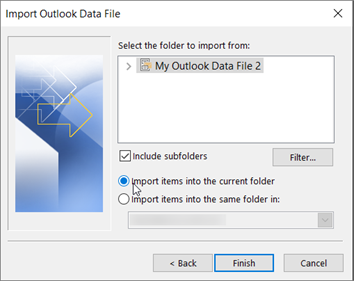
Aby rozwiązać ten problem, uruchom ponownie proces importowania. Po przejściu do poniższego okna dialogowego wybierz pozycję Importuj elementy do bieżącego folderu.
Komunikat o błędzie: "Nie można ukończyć operacji, ponieważ usługodawca jej nie obsługuje"
Oznacza to, że skrzynka pocztowa, do której próbujesz zaimportować dane, musi być skonfigurowana jako skrzynka pocztowa IMAP. Taka sytuacja jest często w przypadku kont Outlook.com. Poniżej opisano, jak skonfigurować konto do korzystania z protokołu IMAP:
Najpierw usuń konto e-mail z programu Outlook na komputerze. Jeśli na przykład masz więcej niż jedno konto w programie Outlook 2010, możesz kliknąć prawym przyciskiem myszy wybrane konto i wybrać polecenie Usuń , aby usunąć je z programu Outlook. Jeśli jest to obecnie jedyne konto w programie Outlook, wybierz pozycję Ustawienia konta > plik, a następnie pozycję Ustawienia > konta > Usuń.
Teraz dodaj to konto z powrotem do programu Outlook na komputerze, ale tym razem skonfigurujesz je jako konto IMAP:
W górnej części programu Outlook na pulpicie wybierz pozycję Plik.

Wybierz pozycję Dodaj konto.
Wpisz nazwę konta (na przykład: Jakub), adres e-mail (przykład: jakob77@outlook.com) i hasło używane do logowania się do konta e-mail w witrynie internetowej. Wybierz pozycję Ręcznie konfiguruj ustawienia serwera lub dodatkowe typy usług. Wybierz przycisk Dalej.
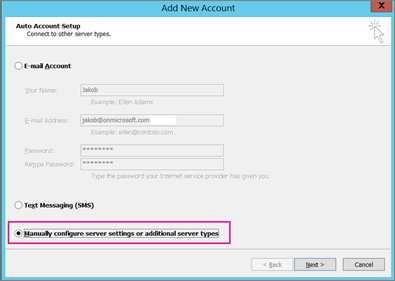
Wybierz pozycję Internetowa poczta e-mail.

Wprowadź te ustawienia:
- Typ konta: IMAP
- Serwer poczty przychodzącej: outlook.office365.com
- Serwer poczty wychodzącej (SMTP): smtp-mail.outlook.com
- Nazwa użytkownika: youralias@outlook.com (lub jakikolwiek inny adres e-mail).
- Hasło: wpisz hasło używane do logowania się do poczty e-mail, na przykład w witrynie internetowej Outlook.com. Jeśli masz włączone uwierzytelnianie Two-Step, uzyskaj hasło aplikacji.
- Wybierz pozycję Więcej ustawień.

Wybierz kartę Serwer poczty wychodzącej , a następnie wybierz pozycję Serwer poczty wychodzącej wymaga uwierzytelnienia.

Wybierz kartę Zaawansowane , a następnie wprowadź następujące ustawienia:
- Serwer przychodzący (IMAP): 993
- Użyj połączenia szyfrowanego następującego typu: SSL
- Serwer poczty wychodzącej (SMTP): 587
- Użyj połączenia szyfrowanego następującego typu: TLS

Wybierz pozycję OK.
Wybierz przycisk Dalej , aby przetestować ustawienia. Uwaga: najczęstszą przyczyną braku połączenia jest literówka w adresie e-mail lub haśle. Program Outlook nie identyfikuje literówki jako przyczyny, więc jeśli połączenie nie działa, sprawdź wszystko pod kątem literówek.
Teraz powinno być możliwe zaimportowanie pliku pst do konta e-mail.
Wiadomości e-mail zostały zaimportowane, ale nie kontakty ani elementy kalendarza. Jak można to naprawić?
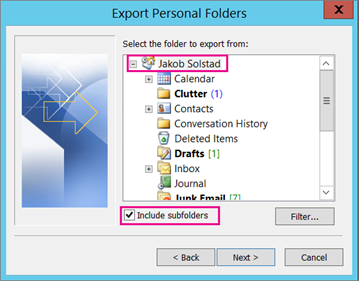
Najbardziej prawdopodobną przyczyną jest to, że kontakty i kalendarz nie zostały wyeksportowane do pliku pst. Spróbuj wyeksportować informacje do innego pliku pst. Po wyświetleniu poniższego okna dialogowego upewnij się, że pole wyboru Uwzględnij podfoldery jest zaznaczone . Dzięki temu eksportowane są również kontakty i kalendarz.
Przywróciłem kontakty z kopii zapasowej pliku pst. Czy przywrócone kontakty znajdują się w pliku ost programu Outlook, czy w pliku pst ze zmienioną datą?
Kontakty zostały przywrócone w obu miejscach: w pamięci podręcznej trybu offline (ost) i w pliku pst ze zmienioną datą. Podczas importowania kontaktów z pliku pst kopii zapasowej została utworzona ich kopia , a kontakty zostały zdeponowane w odpowiednim pliku kontaktów. Jeśli chcesz, możesz usunąć plik pst kopii zapasowej lub zmienić jego nazwę.
Jak przywrócić stare podfoldery programu Outlook?
Najbardziej prawdopodobną przyczyną jest to, że podfoldery nie zostały wyeksportowane do pliku pst. Spróbuj wyeksportować informacje do innego pliku pst. Po wyświetleniu poniższego okna dialogowego upewnij się, że pole wyboru Uwzględnij podfoldery jest zaznaczone . Dzięki temu eksportowane są również podfoldery.
Zobacz też
Importowanie i eksportowanie poczty e-mail programu Outlook, kontaktów i kalendarza