

Ważne
Świadczenie pomocy technicznej dla starszej wersji programu Outlook dla komputerów Mac zakończy się w październiku 2026 r. Dalsza pomoc techniczna dla starszych wersji programu Outlook dla komputerów Mac będzie zależeć od licencji platformy Microsoft 365, pakietu Office lub programu Outlook. Aby uzyskać więcej informacji, przejdź do tematu Koniec wsparcia technicznego dla starszej wersji programu Outlook dla komputerów Mac.
W programie Outlook wiadomości e-mail, kontakty, elementy kalendarza, zadania i notatki można eksportować do plików archiwalnych. Później możesz zaimportować te pliki (pst w programie Outlook dla systemu Windows i olm w programie Outlook dla komputerów Mac) do programu Outlook dla komputerów Mac. Po zaimportowaniu zarchiwizowana zawartość może znajdować się w sekcji Na moim komputerze okienek nawigacji programu Outlook (Poczta, Kalendarz, Kontakty, Zadania i Notatki).
Uwaga
- Obecnie nie można importować kalendarza i kontaktów aplikacji Outlook w sieci Web, kalendarza i kontaktów usługi iCloud ani kalendarza i kontaktów Google. Aby poprosić o te funkcje, prześlij opinię za pośrednictwem Portalu opinii firmy Microsoft. Zespół programu Outlook aktywnie przegląda opinie przesłane za pośrednictwem tego portalu.
- Jeśli pozycja Na moim komputerze nie jest wyświetlana w okienkach nawigacji, przejdź do menu Ustawienia programu Outlook>..., wybierz pozycję Ogólne i wyczyść ustawienie Ukryj foldery Na moim komputerze.
Importowanie pliku pst z programu Outlook dla systemu Windows
Plik pst to plik danych używany w programie Outlook dla systemu Windows do archiwizowania wiadomości e-mail, kontaktów, elementów kalendarza, zadań i notatek. Zaimportuj plik pst, aby przenieść wiadomości z komputera z systemem Windows do programu Outlook dla komputerów Mac.
- Wyeksportuj wiadomości e-mail, kontakty, elementy kalendarza, zadania i notatki z programu Outlook dla systemu Windows do pliku pst. (Eksportowanie lub tworzenie kopii zapasowej wiadomości e-mail, kontaktów i kalendarza do pliku pst programu Outlook)
- Przenieś plik pst z komputera z systemem Windows na komputer Mac (instrukcje znajdziesz w witrynie internetowej firmy Apple ).
- Na karcie Narzędzia wybierz pozycję Importuj.
- Wybierz pozycję Plik archiwum programu Outlook dla systemu Windows (pst)>Kontynuuj.

- Zlokalizuj plik pst na komputerze Mac, a następnie wybierz przycisk Importuj.
- Po zakończeniu procesu importowania wybierz pozycję Zakończ.
Zaimportowane elementy zostaną wyświetlone w okienku nawigacji w obszarze Na moim komputerze.
Importowanie pliku olm z programu Outlook dla komputerów Mac
Plik olm to plik danych używany w programie Outlook dla komputerów Mac do archiwizowania wiadomości e-mail, kontaktów, elementów kalendarza, zadań i notatek. Jeśli przenosisz się z jednego komputera Mac na drugi lub uaktualniasz program Outlook dla komputerów Mac, najpierw wyeksportuj wiadomości e-mail, kontakty, elementy kalendarza, zadania i notatki do pliku olm (Jak mogę eksportować do pliku olm?). Zanotuj lokalizację, w której zapisujesz plik olm, ponieważ będzie ona potrzebna w procesie importowania.
- Wyeksportuj wiadomości e-mail, kontakty, elementy kalendarza, zadania i notatki z programu Outlook dla komputerów Mac do pliku olm i zanotuj lokalizację, w której zapisujesz ten plik. W przypadku przenoszenia komputera Mac na drugi przenieś plik olm na nowy (przejdź do pomocy technicznej firmy Apple , aby uzyskać instrukcje).
- W programie Outlook dla komputerów Mac na karcie Narzędzia wybierz pozycję Importuj.
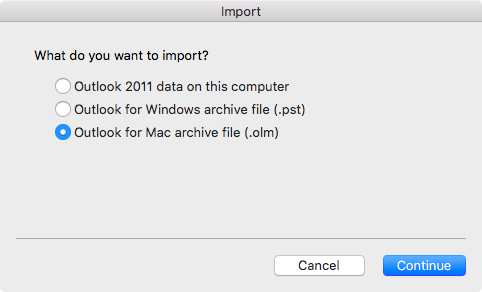
- W oknie Importowanie wybierz pozycję Plik archiwum programu Outlook dla komputerów Mac (olm)>Kontynuuj.
- Zlokalizuj plik olm na komputerze Mac, a następnie wybierz przycisk Importuj.
- Zaimportowane elementy zostaną wyświetlone w okienkach nawigacji (Poczta, Kalendarz, Kontakty, Zadania, Notatki) w obszarze Na moim komputerze. Na przykład kontakty znajdują się w okienku nawigacji na karcie Kontakty, wiadomości e-mail w okienku nawigacji na karcie Poczta, elementy kalendarza w okienku nawigacji na karcie Kalendarz itd.
Artykuły pokrewne
Eksportowanie elementów do pliku archiwum w programie Outlook dla komputerów Mac