

W programie Outlook można importować zdarzenia z pliku .ics do istniejącego kalendarza lub subskrybować kalendarz iCal w trybie online w celu otrzymywania automatycznych aktualizacji.
Porada
- Kalendarze można importować z witryn internetowych lub programów obsługujących kalendarze, które współdziałają z formatem plików ics, takich jak Apple iCal, Kalendarz Google i Mozilla Lightning.
- Możesz wyszukiwać w Internecie listy kalendarzy iCal. Witryny internetowe wielu kin, drużyn sportowych i szkół często zawierają linki „Dodaj do kalendarza”, które umożliwiają pobieranie kalendarzy iCal. Usługa Bing zawiera również sugestie dotyczące kalendarzy.
Subskrybowanie kalendarza
Uwaga
Subskrybowanie kalendarza powoduje jego automatyczne odświeżenie, jeśli drugi kalendarz zostanie zaktualizowany. Czasami może to potrwać ponad 24 godziny.
Zaloguj się do usługi Outlook.com.
Wybierz ikonę Calendar
 w okienku nawigacji i kliknij
  Dodaj kalendarz.
Wybierz pozycję Subskrybuj z sieci Web.

Wprowadź adres URL kalendarza.
Wybierz pozycję Importuj.
Uwaga
Jeśli nie możesz zasubskrybować, spróbuj zaimportować kalendarz, wykonując poniższe kroki przesyłania.
Przekazywanie kalendarza z pliku
Uwaga
Po zaimportowaniu pliku ics zaimportowane zdarzenia nie są odświeżane w kalendarzu, nawet po przeprowadzeniu aktualizacji przez jego właściciela.
Zlokalizuj kalendarz, który chcesz dodać, i zapisz go na komputerze jako plik ics.
Zaloguj się do Outlook.com
Wybierz ikonę Calendar
w okienku nawigacji i kliknij Dodaj kalendarz.Wybierz pozycję Przekaż z pliku.
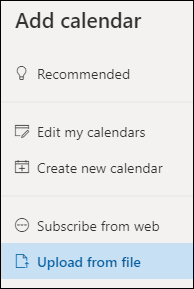
Wybierz pozycję Przeglądaj, wybierz .ics plik, który chcesz przekazać, a następnie wybierz pozycję Otwórz.
Wybierz kalendarz, do którego chcesz zaimportować plik, a następnie wybierz pozycję Importuj.
Co zrobić, jeśli nie widzisz pozycji Dodaj kalendarz
Jeśli zwinięto okienko nawigacji obok kalendarza, trzeba będzie je rozwinąć, aby przejść do funkcji Dodaj kalendarz .
Aby rozwinąć okienko nawigacji, wybierz ikonę  w górnej części kalendarza.

Różnice między importowaniem a subskrybowaniem kalendarza
Importując plik ics, uzyskujesz ogólny obraz zdarzeń kalendarza, aktualny w momencie importowania. Zaimportowane zdarzenia nie są automatycznie odświeżane w kalendarzu, nawet po przeprowadzeniu aktualizacji przez jego właściciela. Jest to dobry sposób na dodawanie do istniejącego kalendarza zdarzeń, które nie ulegają zmianom, takich jak tabele pływów lub fazy księżyca.
Zasubskrybowanie kalendarza w trybie online powoduje połączenie go z Twoim kalendarzem. Gdy właściciel subskrybowanego kalendarza wprowadzi zmiany w zdarzeniach, Outlook.com zaktualizuje Twój kalendarz. Jest to dobry sposób śledzenia zdarzeń, które często się zmieniają, takich jak godziny wyświetlania filmów czy kalendarz szkolny.
Uwaga
Ta aktualizacja może potrwać ponad 24 godziny, chociaż zwykle jest przeprowadzana co około 3 godziny.
Zobacz też
Dodawanie kalendarza świąt lub urodzin w Outlook.com
Tworzenie, modyfikowanie i usuwanie zaproszeń na spotkania oraz terminów w usłudze Outlook.com
Wyszukiwanie kalendarza w usłudze Outlook.com
Udostępnianie kalendarza w usłudze Outlook.com
Drukowanie załączników otrzymanych w wiadomościach e-mail
Dodawanie kalendarza w Outlook.com lub Outlook w sieci Web
Potrzebujesz dodatkowej pomocy?

|
Aby uzyskać pomoc techniczną w Outlook.com, naciśnij lub kliknij tutaj lub wybierz pozycję Pomoc na pasku menu i wprowadź swoje zapytanie. Jeśli samodzielna pomoc nie rozwiąże problemu, przewiń w dół do pozycji Nadal potrzebujesz pomocy? i wybierz pozycję Tak. Jeśli powyższe kroki nie pomogły lub nie możesz się zalogować, naciśnij lub kliknij tutaj. |
|---|---|

|
Aby uzyskać inną pomoc dotyczącą konta Microsoft i subskrypcji, odwiedź stronę Konto & Pomoc dotycząca rozliczeń. |

|
Aby uzyskać pomoc i rozwiązać problem związany z innymi produktami i usługami firmy Microsoft, wprowadź tutaj swój problem. |

|
Publikuj pytania, śledź dyskusje i dziel się swoją wiedzą w społeczności Outlook.com. |