Otwieranie udostępnionego kalendarza
W menu Plik wskaż polecenie Otwórz i wybierz polecenie Folder innego użytkownika...
Z listy Typ folderu wybierz pozycję Skrzynka odbiorcza, Kalendarz lub Książka adresowa.
Uwaga
W programie Outlook dla komputerów Mac można wybrać tylko kalendarz.
W polu wyszukiwania wpisz imię i nazwisko osoby, która udzieliła Ci dostępu, wybierz imię i nazwisko tej osoby w wynikach wyszukiwania, a następnie wybierz pozycję Otwórz.
Udostępniony folder Poczta zostanie wyświetlony w obszarze folderów.
Kalendarz udostępniony pojawi się w okienku folderów pod nagłówkiem Kalendarze udostępnione.
Udostępniona książka adresowa jest wyświetlana w okienku folderów pod nagłówkiem Kontakty udostępnione.
Uwaga
- Jeśli zostanie wyświetlony komunikat "Program Outlook został przekierowany na serwer autodiscover-s.outlook.com w celu pobrania nowych ustawień konta", wybierz pozycję Zawsze używaj mojej odpowiedzi dla tego serwera , a następnie wybierz pozycję Zezwalaj.
- Obecnie program Outlook dla komputerów Mac obsługuje tylko uprawnienia pełnego dostępu dla udostępnionych skrzynek pocztowych. Chociaż w niektórych scenariuszach można dodać udostępnioną skrzynkę pocztową z różnymi uprawnieniami, ta konfiguracja może nie być w pełni obsługiwana.
- Jeśli w okienku folderów zaznaczono folder udostępniony, nowo utworzone elementy są zapisywane w tym folderze udostępnionym.
- Aby usunąć folder udostępniony innego użytkownika ze swojego okienka folderów, przytrzymaj naciśnięty klawisz Control, zaznacz folder, a następnie wybierz pozycję Usuń konto udostępnione.
Otwieranie udostępnionej lub delegowanej skrzynki pocztowej
Użyj tej metody, jeśli jesteś pełnomocnikiem skrzynki pocztowej innego użytkownika lub masz uprawnienia do kilku folderów w udostępnionej skrzynce pocztowej. Tej metody możesz też użyć, jeśli masz uprawnienia pełnego dostępu do skrzynki pocztowej.
Aby otworzyć udostępnioną skrzynkę pocztową:
W menu Narzędzia wybierz pozycję Konta i wybierz konto z dostępem do skrzynki pocztowej.
Wybierz pozycję Delegowanie i udostępnianie
Wybieranie karty Udostępnione dla mnie
Wybierz pozycję + , aby dodać udostępnioną lub delegowaną skrzynkę pocztową
Uwaga
Jeśli masz uprawnienia do folderów niestandardowych w skrzynce pocztowej, ale nie do folderu skrzynki pocztowej najwyższego poziomu, foldery niestandardowe nie będą wyświetlane na liście folderów. Tylko foldery domyślne, do których masz uprawnienia, takie jak Skrzynka odbiorcza, Elementy wysłane, Elementy usunięte i Kalendarz, będą wyświetlane na liście folderów bez uprawnień do folderu skrzynki pocztowej najwyższego poziomu.
Możesz takżeużyć polecenia Otwórz plik>>w udostępnionej skrzynce pocztowej, aby otworzyć udostępnioną lub delegowaną skrzynkę pocztową.
Dostępność dodatków w udostępnionych skrzynkach pocztowych
W programie Outlook na komputerze Mac obsługa dodatków w udostępnionych skrzynkach pocztowych różni się w zależności od konkretnego scenariusza. Aby dowiedzieć się więcej o tych scenariuszach, zobacz Używanie dodatków w programie Outlook dla komputerów Mac.
Wybierz odpowiednią opcję w zależności od tego, czy skrzynka pocztowa została Ci udostępniona, czy jesteś pełnomocnikiem do skrzynki pocztowej innego użytkownika.
Uwaga
- W przypadku użycia dowolnej z tych metod konto udostępnionej skrzynki pocztowej jest dodawane jako opcja w polu Od podczas redagowania wiadomości e-mail. Dzięki temu możesz wybrać konto w polu Od niezależnie od tego, czy masz uprawnienia do wysyłania wiadomości z tego konta. Jeśli nie masz uprawnień "Wyślij jako" lub "Wyślij w imieniu" do konta, wiadomości e-mail z tego konta nie zostaną wysłane.
- Program Outlook dla komputerów Mac nie obsługuje automatycznego mapowania udostępnionych skrzynek pocztowych.
Folder jest Ci udostępniany
Jeśli inny użytkownik udostępnił Ci skrzynkę odbiorczą, podstawowy folder kalendarza lub podstawowy folder kontaktów, otwórz folder tego użytkownika za pomocą tej metody.
Aby otworzyć folder udostępniony:
- W menu Plik kliknij polecenie Otwórz, a następnie kliknij polecenie Folder innego użytkownika.
- Kliknij przycisk Znajdź użytkownika.
- Wpisz nazwę osoby, która udzieliła dostępu, kliknij przycisk Znajdź, kliknij nazwę tej osoby i kliknij przycisk OK.
- Jeśli masz wiele kont programu Microsoft Exchange, w menu podręcznym Konto kliknij konto, za pomocą którego chcesz otwierać folder innego użytkownika.
- W menu podręcznym Typ kliknij pozycję Kalendarz, Książka adresowa lub Skrzynka odbiorcza, a następnie kliknij przycisk OK.
- Folder udostępniony jest wyświetlany w okienku nawigacji pod nagłówkiem Udostępniony.
Jesteś pełnomocnikiem do skrzynki pocztowej innego użytkownika
Użyj tej metody, jeśli jesteś pełnomocnikiem skrzynki pocztowej innego użytkownika lub masz uprawnienia do kilku folderów w udostępnionej skrzynce pocztowej. Tej metody możesz też użyć, jeśli masz uprawnienia pełnego dostępu do skrzynki pocztowej.
Aby otworzyć udostępnioną skrzynkę pocztową:
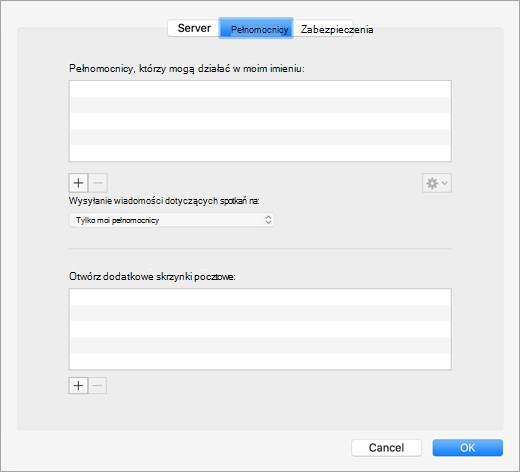
- W menu Narzędzia kliknij polecenie Konta>— Pełnomocnicyzaawansowani>.
- Dodaj skrzynkę pocztową w obszarze Otwórz te dodatkowe skrzynki pocztowe
Uwaga
Jeśli masz uprawnienia do folderów niestandardowych w skrzynce pocztowej, ale nie do folderu skrzynki pocztowej najwyższego poziomu, foldery niestandardowe nie będą wyświetlane na liście folderów. Tylko foldery domyślne, do których masz uprawnienia, takie jak Skrzynka odbiorcza, Elementy wysłane, Elementy usunięte i Kalendarz, będą wyświetlane na liście folderów bez uprawnień do folderu skrzynki pocztowej najwyższego poziomu.
Masz uprawnienia pełnego dostępu do udostępnionej skrzynki pocztowej
Jeśli masz uprawnienie Pełny dostęp do udostępnionej skrzynki pocztowej — czyli uprawnienie Pełny dostęp do skrzynki pocztowej skonfigurowanej za pomocą Centrum administracji programu Exchange — możesz dodać udostępnioną skrzynkę pocztową przy użyciu własnych poświadczeń.
Aby otworzyć udostępnioną skrzynkę pocztową:
- W menu Narzędzia kliknij polecenie Konta.
- Kliknij znak plus, aby dodać kolejne konto programu Exchange.
- W polu Adres e-mail wprowadź adres e-mail udostępnionej skrzynki pocztowej.
- W obszarze Uwierzytelnianie wprowadź własne poświadczenia.
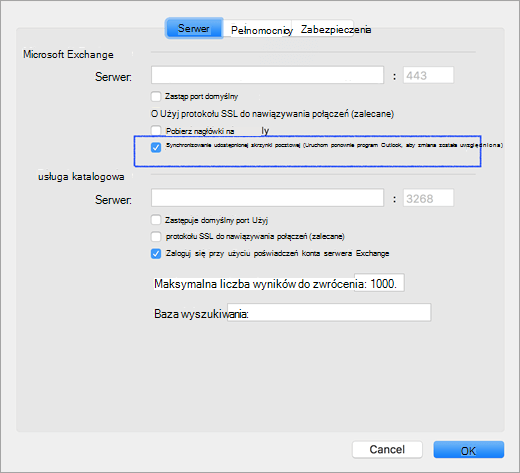
Zaznaczenie ustawienia Synchronizuj udostępnioną skrzynkę pocztową umożliwi programowi Outlook synchronizowanie udostępnionej skrzynki pocztowej bez konieczności klikania przycisku Wyślij/Odbierz. To ustawienie zostało dodane w wersji 16.13.411. Włączenie tego ustawienia jest zdecydowanie zalecane dla użytkowników, którzy używają własnych poświadczeń w celu uzyskania dostępu do udostępnionej skrzynki pocztowej.
Uprawnienia do folderów udostępnionych i skrzynek pocztowych
W poniższej tabeli wymieniono opcje uprawnień, które mogą być dostępne dla udostępnionego folderu lub udostępnionej skrzynki pocztowej, oraz najlepszą metodę otwarcia udostępnionego folderu lub udostępnionej skrzynki pocztowej w oparciu o odpowiednie uprawnienia.
| Poziom uprawnień do folderu udostępnionego lub udostępnionej skrzynki pocztowej |
Metoda otwierania folderu udostępnionego lub skrzynki pocztowej |
| Uprawnienia na poziomie folderu do folderu podstawowego Skrzynka odbiorcza, Kalendarz lub Książka adresowa |
Otwórz folder innego użytkownika |
| Delegowanie uprawnień do skrzynki pocztowej |
Dodaj skrzynkę pocztową w obszarze "Otwórz te dodatkowe skrzynki pocztowe" w ustawieniach zaawansowanych konta |
| Uprawnienia na poziomie folderu do folderów podstawowych Zadania i Notatki |
Dodaj skrzynkę pocztową w obszarze "Otwórz te dodatkowe skrzynki pocztowe" w ustawieniach zaawansowanych konta |
| Uprawnienia na poziomie skrzynki pocztowej najwyższego poziomu, umożliwiające dostęp do folderu najwyższego poziomu i innych folderów niestandardowych |
Dodaj skrzynkę pocztową w obszarze "Otwórz te dodatkowe skrzynki pocztowe" w ustawieniach zaawansowanych konta |
| Uprawnienie "Pełny dostęp" do skrzynki pocztowej w programie Exchange |
Dodawanie kolejnego konta programu Exchange przy użyciu własnych poświadczeń |
Otwieranie dodatkowych skrzynek pocztowych
Alternatywą dla tych metod jest dodanie kolejnego konta serwera Exchange przy użyciu dodatkowych poświadczeń skrzynek pocztowych. Ta metoda nie jest rozpoznawana jako dodawanie udostępnionej skrzynki pocztowej, ponieważ dodatkowe konto jest dodawane przy użyciu jego własnych poświadczeń. Aby otworzyć dodatkowe konto programu Exchange, wykonaj następujące czynności:
- W menu Narzędzia kliknij polecenie Konta.
- Kliknij znak plus, a następnie kliknij pozycję Nowe konto , aby dodać kolejne konto programu Exchange.
- W polu Adres e-mail wprowadź adres e-mail udostępnionej skrzynki pocztowej.
- W obszarze Uwierzytelnianie wprowadź poświadczenia udostępnionej skrzynki pocztowej.
