

Udostępniona skrzynka pocztowa ułatwia grupie osób obserwowanie i wysyłanie wiadomości e-mail z publicznego aliasu e-mail, takiego jak info@contoso.com. Gdy osoba należąca do grupy odpowie na wiadomość wysłaną do udostępnionej skrzynki pocztowej, wiadomość e-mail będzie wyglądała na nadaną z udostępnionej skrzynki pocztowej, a nie przez tego użytkownika. Możesz także używać udostępnionej skrzynki pocztowej jako wspólnego kalendarza zespołu. Udostępniona skrzynka pocztowa nadaje się również do używania jako konto e-mail bez odpowiedzi.
Porada
Jeśli jesteś właścicielem małej firmy i chcesz uzyskać więcej informacji na temat konfigurowania platformy Microsoft 365, odwiedź stronę Pomoc & informacje dla małych firm.
Udostępniona skrzynka pocztowa nie umożliwia osobom współużytkującym skrzynkę pocztową bezpośredniego logowania się do konta. Konto udostępnionej skrzynki pocztowej powinno pozostać w stanie wyłączonym.
Porada
Zanim będzie można używać udostępnionej skrzynki pocztowej, administrator platformy Microsoft 365 w Twojej organizacji musi ją utworzyć i dodać Ciebie jako członka. Aby uzyskać więcej informacji, zobacz Tworzenie udostępnionej skrzynki pocztowej, gdzie opisano czynności, jakie musi wykonać administrator.
Wybierz poniżej opcję karty dla używanej wersji programu Outlook. Która wersja programu Outlook jest używana?
Uwaga
Jeśli czynności opisane na tej karcie Nowy program Outlook nie działają, być może nie korzystasz jeszcze z nowego programu Outlook dla systemu Windows. Wybierz kartę Klasyczny program Outlook i zamiast tego wykonaj te kroki.
Porada
Aby ułatwić asystentom zarządu i pełnomocnikom lepsze nawigowanie po zarządzaniu skrzynką pocztową w nowym programie Outlook, oto kilka porad dotyczących poczty.
Dodawanie udostępnionej skrzynki pocztowej do nowego programu Outlook
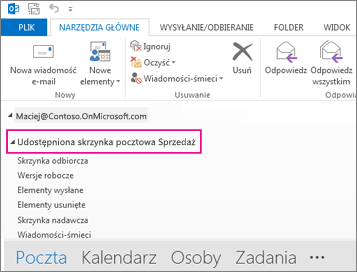
Gdy administrator doda Cię jako członka do udostępnionej skrzynki pocztowej, zamknij nowy program Outlook i uruchom go ponownie. Udostępniona skrzynka pocztowa powinna automatycznie wyświetlić się w okienku folderów.
Co zrobić, jeśli nie działa?
Jeśli administrator dodał Cię do udostępnionej skrzynki pocztowej niedawno, może upłynąć kilka minut zanim ją zobaczysz. Poczekaj chwilę, a następnie zamknij i uruchom ponownie nowy program Outlook. Ewentualnie dodaj blok udostępniony ręcznie.
Wybierz pozycję Poczta w okienku nawigacji w nowym programie Outlook.
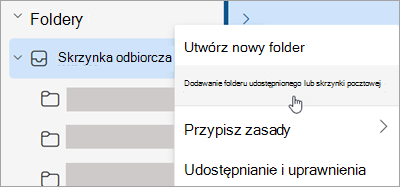
W okienku folderów kliknij prawym przyciskiem myszy nazwę swojego konta i wybierz polecenie Dodaj folder udostępniony lub skrzynkę pocztową.
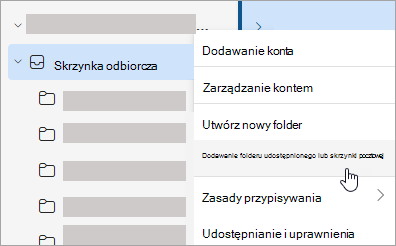
W oknie Dodaj folder udostępniony lub skrzynkę pocztową wpisz nazwę skrzynki pocztowej, do której chcesz uzyskać dostęp, na przykład info@contoso.com.
Uwaga
Udostępnioną skrzynkę pocztową możesz dodać w dowolnym momencie, ale zanim zaczniesz z niej korzystać, administrator IT musi dodać Cię jako członka.
Znajdowanie udostępnionej skrzynki pocztowej w okienku folderów
W okienku folderów po lewej stronie znajdź folder Udostępnione dla mnie . Wybierz folder, aby go rozwinąć. Udostępniona skrzynka pocztowa to podfolder w obszarze Udostępnione dla mnie. Po zaznaczeniu nazwy udostępnionej skrzynki pocztowej zostanie ona rozwinięta, aby wyświetlić standardowe foldery poczty e-mail, takie jak Skrzynka odbiorcza, Wersje robocze i Elementy wysłane.
Wysyłanie poczty z udostępnionej skrzynki pocztowej
- Wybierz pozycję Poczta w okienku nawigacji w nowym programie Outlook dla systemu Windows.
- Na karcie Narzędzia główne wybierz pozycję Nowa>poczta.
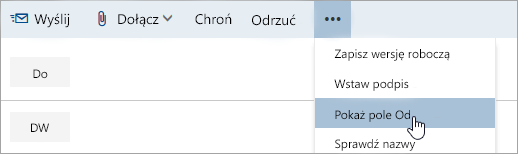
- Jeśli nie widzisz pola Od u góry wiadomości (obok pozycji Wyślij), na karcie Opcje wybierz pozycję Pokaż od.
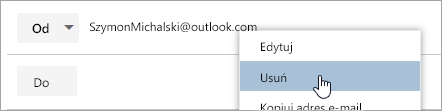
- W wiadomości wybierz pozycję Od i zmień na współdzielony adres e-mail. Jeśli nie widzisz swojego współdzielonego adresu e-mail, wybierz pozycję Inny adres e-mail i wpisz współdzielony adres e-mail.
- Zakończ pisanie wiadomości, a następnie wybierz pozycję Wyślij.
Od teraz, gdy będziesz wysyłać wiadomość z udostępnionej skrzynki pocztowej, adres będzie dostępny na rozwijanej liście Od .
Jeśli wysyłasz wiadomość z udostępnionej skrzynki pocztowej, adresaci widzą w wiadomości tylko współdzielony adres e-mail.
Odpowiadanie na wiadomości wysłane do udostępnionej skrzynki pocztowej
- Otwórz nowy program Outlook dla systemu Windows.
- Otwórz wiadomość e-mail, na którą chcesz odpowiedzieć.
- W polu Od u góry wiadomości powinna być widoczna nazwa udostępnionej skrzynki pocztowej. Jeśli jej nie widzisz, wybierz pole rozwijane Od i wybierz udostępnioną skrzynkę pocztową.
- Zakończ pisanie wiadomości, a następnie wybierz pozycję Wyślij.
Gdy będziesz wysyłać wiadomość z udostępnionej skrzynki pocztowej, adres będzie dostępny na rozwijanej liście Od .
Jeśli wysyłasz wiadomość z udostępnionej skrzynki pocztowej, adresaci widzą w wiadomości tylko współdzielony adres e-mail.
Wyszukiwanie w udostępnionej skrzynce pocztowej
Po dodaniu udostępnionej skrzynki pocztowej do nowego programu Outlook wyszukiwanie w niej jest podobne do wyszukiwania w podstawowej skrzynce pocztowej.
- Otwórz nowy program Outlook dla systemu Windows.
- Wybierz folder w udostępnionej skrzynce pocztowej w okienku folderów.
- W polu wyszukiwania u góry okna programu Outlook wpisz zapytanie, którego chcesz użyć do wyszukiwania, a następnie naciśnij klawisz Enter.
Na liście wiadomości zostaną wyświetlone wyniki oparte na wyszukiwaniu z tego wybranego folderu w udostępnionej skrzynce pocztowej.
Korzystanie z kalendarza udostępnionego z poziomu udostępnionej skrzynki pocztowej
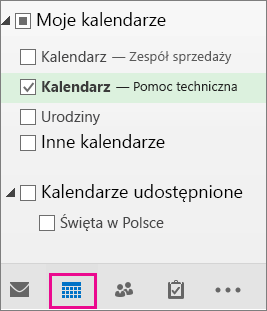
Gdy administrator doda Cię jako członka do udostępnionej skrzynki pocztowej, zamknij i uruchom ponownie program Outlook. Kalendarz skojarzony z udostępnioną skrzynką pocztową jest automatycznie dodawany do Twojej listy Kalendarze.
- W nowym programie Outlook przejdź do widoku kalendarza i wybierz udostępnioną skrzynkę pocztową.
Po wprowadzeniu terminów wszystkie osoby będące członkami udostępnionej skrzynki pocztowej będą je widzieć. - Wszyscy członkowie udostępnionej skrzynki pocztowej mogą tworzyć i wyświetlać terminy oraz zarządzać nimi w kalendarzu, tak jak w przypadku swoich osobistych terminów. Każdy członek udostępnionej skrzynki pocztowej może zobaczyć te zmiany w udostępnionym kalendarzu.
Korzystanie z udostępnionej listy kontaktów w skrzynce pocztowej
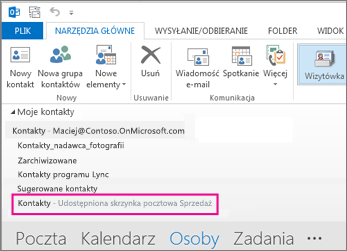
Kontakty dla udostępnionych skrzynek pocztowych i skrzynek pocztowych innych użytkowników są obecnie niedostępne w nowym programie Outlook. Dział Outlook firmy Microsoft aktywnie pracuje nad aktualizacją tego ustawienia.
Dostępność dodatków w udostępnionych skrzynkach pocztowych
W nowym programie Outlook dla systemu Windows obsługa dodatków w udostępnionych skrzynkach pocztowych różni się w zależności od konkretnego scenariusza oraz tego, czy udostępniona skrzynka pocztowa została podwyższona do pełnego konta. Aby dowiedzieć się więcej o tych scenariuszach, zobacz Używanie dodatków w programie Outlook.
Co jeszcze należy wiedzieć o udostępnionych skrzynkach pocztowych w nowym programie Outlook?
Więcej informacji na temat dodawania udostępnionej skrzynki pocztowej jako konta można znaleźć tutaj. Dodanie udostępnionej skrzynki pocztowej jako konta umożliwi obsługę następujących możliwości:
| Powiadomienia | Liczba nieprzeczytanych wiadomości | Odpowiedzi automatyczne |
|---|---|---|
| Kategorie | Preferencje dotyczące zawartości z ułatwieniami dostępu | Priorytetowa skrzynka odbiorcza |
| Format wiadomości | Preferencja załączników | Reguły |
| Formatowanie warunkowe | Wyciąganie po ścieżce | Wiadomości-śmieci |
| Szybkie kroki | Przesyłanie dalej | Zasady przechowywania |
| Wydarzenia i zaproszenia | Godziny pracy |
Inne funkcje, które obecnie nie są dostępne dla udostępnionych skrzynek pocztowych, ale zostaną dodane w przyszłej aktualizacji:
- Udzielanie nowego dostępu delegowanego do skrzynki pocztowej
Oto kilka porad dotyczących poczty e-mail, które pomogą asystentom kierownika i pełnomocnikom lepiej nawigować po zarządzaniu skrzynką pocztową w nowym programie Outlook.
Porady dotyczące poczty
Filtry poczty i reguły dla administratorów wykonawczych
W nowym programie Outlook administratorzy wykonawczy mogą używać filtru wiadomości e-mail z zaproszeniami kalendarza , aby łatwo znajdować zaproszenia na spotkania.
Możesz także skonfigurować regułę Wiadomość Email otrzymaną dla innych osób dla konta kierownika, aby automatycznie przenosić ją do osobnego folderu i kategoryzować według własnego uznania.
Przeciąganie i upuszczanie wiadomości e-mail w celu tworzenia zadań
Bez wysiłku bądź na bieżąco, przeciągając wiadomości e-mail do widoku Mój dzień, aby przekształcić je w zadania.
Przypinanie wiadomości e-mail w celu uzyskania szybkiego dostępu
Teraz możesz przypiąć wiadomość e-mail, która będzie wyświetlana u góry skrzynki odbiorczej, oszczędzając czas i nie musisz wracać do niej, aby jej wyszukać. Najedź kursorem na wiadomość e-mail lub kliknij ją prawym przyciskiem myszy i wybierz pozycję Przypnij , aby ją przypiąć.
Planuj, kiedy wysyłać wiadomości e-mail
W dzisiejszym świecie pracy hybrydowej Twój dzień może być nocą dla kogoś innego, więc nie chcesz wysyłać wiadomości e-mail do kogoś w środku nocy. Dzięki nowemu programowi Outlook możesz łatwo wysłać wiadomość e-mail, kiedy tylko chcesz. Po prostu wybierz strzałkę listy rozwijanej obok pozycji Wyślij i wybierz pozycję Zaplanuj wysyłanie.
Odkładanie wiadomości e-mail
Czasami poczta e-mail jest bardzo ważna, ale jeszcze nie teraz. Za pomocą funkcji odłożenia możesz zaplanować czas, po którym wiadomość e-mail zostanie ponownie dostarczona do skrzynki odbiorczej, pojawiając się w wybranym przez Ciebie czasie, dzięki czemu będziesz mieć możliwość zajęcia się nią we właściwym dla Ciebie czasie. Wystarczy kliknąć prawym przyciskiem myszy dowolną wiadomość i wybrać polecenie Odłóż lub wybrać pozycję Odłóż z poziomu Wstążki. Następnie wybierz godzinę, o której wiadomość ma zostać dostarczona.

Wysyłanie odpowiedzi automatycznych z udostępnionej skrzynki pocztowej
Tylko administrator platformy Microsoft 365 ma uprawnienia do konfigurowania tego. Aby uzyskać instrukcje, zobacz Tworzenie udostępnionej skrzynki pocztowej.
Zobacz też
Dodawanie udostępnionej skrzynki pocztowej do aplikacji Outlook Mobile
Otwórz udostępniony folder Poczta, Calendar lub People w Outlook dla komputerów Mac