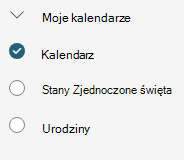
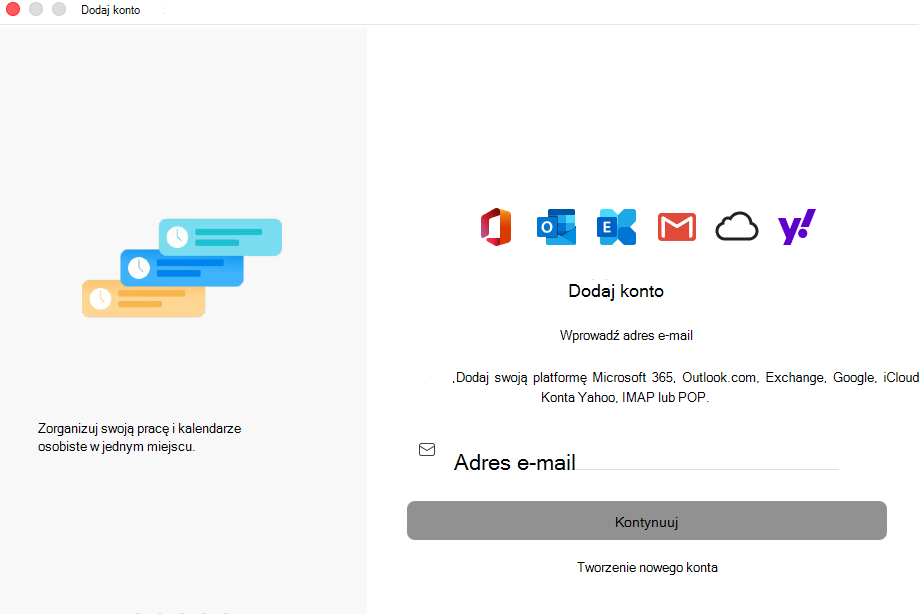
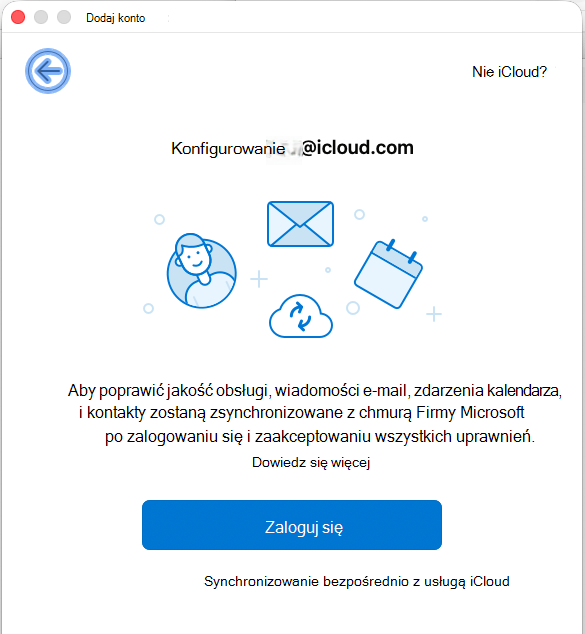
Obecnie Outlook dla komputerów Mac nie obsługuje standardów CalDAV ani CardDAV internetowych. Oznacza to, że program Outlook dla komputerów Mac nie synchronizuje Twojego kalendarza ani kontaktów usługi iCloud po dodaniu konta e-mail usługi iCloud. Biorąc to pod uwagę, istnieje sposób synchronizowania kalendarza usługi iCloud z programem Outlook dla komputerów Mac — możesz zasubskrybować kalendarz usługi iCloud w aplikacji Outlook w sieci Web (Outlook Web Access), a gdy to zrobisz, subskrybowany kalendarz usługi iCloud zostanie automatycznie zsynchronizowany z programem Outlook dla komputerów Mac.
Otwórz okno przeglądarki i zaloguj się na swoim koncie iCloud.
W usłudze iCloud wybierz pozycję Kalendarz.
Wybierz przycisk Calendar Udostępnianie obok kalendarza, który chcesz skonfigurować w programie Outlook, i upewnij się, że Calendar publiczne jest włączone.
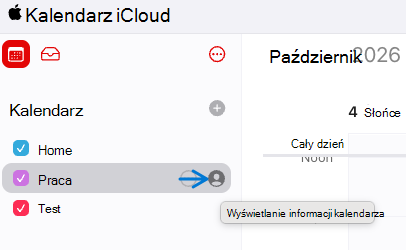
Uwaga
Jeśli Calendar publiczny jest włączony, powinien zostać wyświetlony adres URL (Uniform Resource Locator) kalendarza.
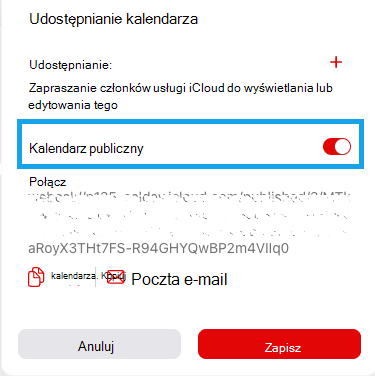
Wybierz pozycję Kopiuj.
W innym oknie przeglądarki zaloguj się do aplikacji Outlook w sieci Web.
W okienku nawigacji wybierz pozycję Kalendarz.

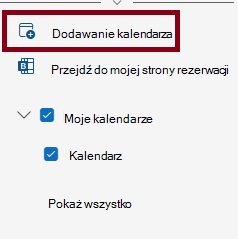
W okienku bocznym (pasek boczny) wybierz pozycję Dodaj kalendarz>Subskrybuj z Internetu.
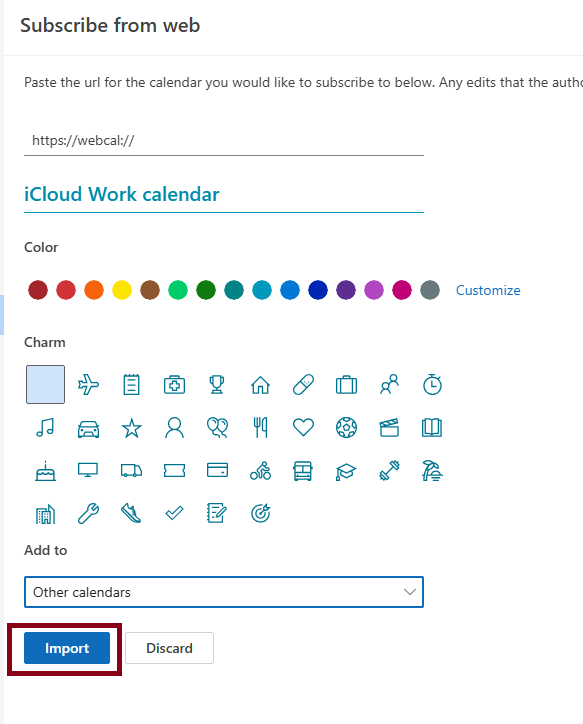
W oknie dialogowym subskrypcji Calendar wklej link skopiowany w kroku 4. Ponadto wprowadź unikatową nazwę kalendarza, na przykład "Kalendarz służbowy iCloud" i przypisz kategorie i znaczek.
W polu Dodaj do wybierz kalendarz, pod którym ma być widoczny kalendarz usługi iCloud (Moje kalendarze lub Inne kalendarze) w aplikacji Outlook w sieci Web, a następnie wybierz pozycję Importuj.
Jeśli to samo konto zostanie dodane w programie Outlook dla komputerów Mac, ten subskrybowany kalendarz będzie również widoczny w kalendarzu programu Outlook dla komputerów Mac.
Uwaga
Synchronizowanie kalendarza usługi iCloud w aplikacji Outlook w sieci Web z programem Outlook dla komputerów Mac może potrwać kilka minut. Pamiętaj, że może być konieczne ponowne uruchomienie programu Outlook dla komputerów Mac w celu wyświetlenia zsynchronizowanego kalendarza.