
Jeśli próbujesz zaplanować spotkanie z wieloma osobami lub wyszukać pokój lub inne zasoby dla spotkania, asystent planowania w Outlook w sieci Web może ci pomóc.

Uwaga
Jeśli instrukcje nie są zgodne z wyświetlanymi instrukcjami, być może korzystasz ze starszej wersji Outlook w sieci Web. Wypróbuj Instrukcje dotyczące klasycznego środowiska aplikacji Outlook w sieci Web.
Używanie siatki planowania
- Zaloguj się do aplikacji Outlook w sieci Web.
- U dołu strony wybierz pozycję
 , aby przejść do pozycji Calendar.
 - U góry strony wybierz pozycję Nowe zdarzenie.
- W polu Zaproś osoby wprowadź nazwiska lub adresy e-mail osób, które chcesz zaprosić.
Wybierz pozycję Opcjonalne , aby dodać uczestników opcjonalnych. - Po stronie formularza zdarzenia wyświetl zdarzenia i informacje o zajętych uczestnikach w widoku dnia. Informacje o zajętym uczestniku są wyświetlane w kolorze czerwonym u góry twoich zdarzeń kalendarza.
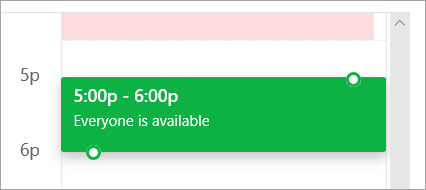
- Kliknij dowolne miejsce na siatce, aby wybrać nowy termin zdarzenia.
Korzystanie z asystenta planowania
Asystent planowania może być używany przed lub po podaniu szczegółów zdarzenia. Jeśli podasz datę, godzinę i czas trwania wydarzenia oraz dodasz uczestników przed otwarciem Asystenta planowania, te szczegóły zostaną przeniesione i w razie potrzeby możesz je zmienić.
Za pomocą Asystenta planowania możesz natychmiast wyświetlić kalendarz uczestnika i określić jego dostępność — bezpłatną lub zajętą — dla daty i godziny wydarzenia.
Otwieranie Asystenta planowania
- Zaloguj się do aplikacji Outlook w sieci Web.
- U dołu strony wybierz pozycję , aby przejść do pozycji Calendar.
- U góry strony wybierz pozycję Nowe zdarzenie.
- U góry formularza zdarzenia wybierz pozycję Asystent planowania.
W Asystencie planowania możesz dodawać uczestników i pokój oraz zmieniać datę i godzinę zdarzenia, ale nie możesz zmienić tytułu zdarzenia.
Dodawanie uczestników
- W Asystencie planowania wybierz pozycję Dodaj wymaganego uczestnika lub Dodaj opcjonalnego uczestnika.
- Wpisz imię i nazwisko lub adres e-mail osoby, którą chcesz dodać, i naciśnij klawisz Enter.
Dodaj pokój
- W Asystencie planowania wybierz pozycję Dodaj pokój.
- Wybierz pokój z listy. Możesz zmienić budynki, wybierając menu rozwijane u góry listy.
Po wybraniu listy pomieszczeń Asystent planowania wyświetli sale konferencyjne i ich dostępność.
Wyświetlanie kalendarzy
Po dodaniu uczestników i lokalizacji, informacje z kalendarzy dodanych osób są wyświetlane w siatce kalendarza.
- Wybierz datę u góry Asystenta planowania, aby wybrać nową datę spotkania. W kalendarzu wybierz miesiąc lub zmień miesiąc za pomocą strzałek w górę lub w dół.
- Wybierz godzinę rozpoczęcia lub zakończenia, aby zmienić godzinę rozpoczęcia lub zakończenia spotkania.
- Użyj paska przewijania u dołu Asystenta planowania, aby sprawdzić dostępność uczestników przed wybranym czasem lub po jego upływie.
- Ewentualnie możesz wybrać datę i godzinę bezpośrednio na siatce i zmienić rozmiar zaznaczenia na siatce, aby zmienić czas trwania zdarzenia.
Wysyłanie zaproszenia na spotkanie
- Wybierz pozycję Gotowe , aby zapisać zmiany i zamknąć Asystenta planowania.
- Wybierz pozycję Wyślij, aby wysłać zaproszenie na spotkanie.
Instrukcje dotyczące klasycznego środowiska aplikacji Outlook w sieci Web
Otwieranie Asystenta planowania
Asystent planowania może być używany przed lub po podaniu szczegółów zdarzenia. Jeśli podasz datę, godzinę i czas trwania wydarzenia oraz dodasz uczestników przed otwarciem Asystenta planowania, te szczegóły zostaną przeniesione i w razie potrzeby możesz je zmienić.
Za pomocą Asystenta planowania możesz natychmiast wyświetlić kalendarz uczestnika i określić jego dostępność — bezpłatną lub zajętą — dla daty i godziny wydarzenia.
Na pasku narzędzi Poczta lub Calendar wybierz przycisk Nowy
 > w dół Calendar zdarzenie.
Na stronie Szczegóły nowego zdarzenia wykonaj jedną z następujących czynności:
- Dodaj szczegóły zdarzenia — na przykład tytuł i lokalizację, datę i godzinę rozpoczęcia i zakończenia oraz inne informacje — stosownie do potrzeb, dodaj osoby, a następnie wybierz pozycję Planowanie asystent Planowanie asystent planowania,
 .
. - Wybierz pozycję Planowanie asystent , a następnie, w razie potrzeby, dodaj uczestników i dodaj pokój.
- Dodaj szczegóły zdarzenia — na przykład tytuł i lokalizację, datę i godzinę rozpoczęcia i zakończenia oraz inne informacje — stosownie do potrzeb, dodaj osoby, a następnie wybierz pozycję Planowanie asystent Planowanie asystent planowania,
W okienku szczegółów Asystenta planowania możesz zmienić datę i godzinę wystąpienia zdarzenia, ale nie możesz zmienić tytułu zdarzenia. Strona Szczegóły zdarzenia oferuje opcje, które nie są dostępne za pomocą Asystenta planowania. Te opcje obejmują na przykład ustawienie przypomnienia o spotkaniu, dodanie wiadomości e-mail z przypomnieniem do wysłania oraz podanie opisu lub innych szczegółów dotyczących zdarzenia.
Dodawanie uczestników
Uczestników można dodać do wydarzenia przed lub po wybraniu Asystenta planowania. Jeśli dodano uczestników na stronie Szczegóły zdarzenia, po otwarciu Asystenta planowania kalendarze tych uczestników będą wyświetlane w siatce po prawej stronie okienka szczegółów. Kroki podane w tej sekcji służą wyłącznie do dodawania uczestników po otwarciu Asystenta planowania.
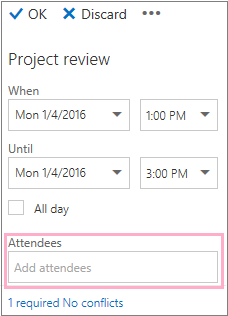
W polu Uczestnicy w okienku szczegółów wpisz imię i nazwisko osoby, którą chcesz zaprosić na wydarzenie.
Uwaga
Począwszy od pierwszego wpisanego znaku, program Outlook dopasowuje wpis i oferuje imiona i nazwiska osób z Twojej organizacji lub osób, z którymi korespondujesz.
Wybierz nazwę z listy sugestii wyświetlanych poniżej pola Uczestnicy lub wybierz pozycję Katalog wyszukiwania.
Uwaga
Każda dodawana osoba zostanie automatyczne dodana jako Wymagana. Kalendarz każdej osoby zostanie wyświetlony (w kolejności, w jakiej zostały wybrane) z prawej strony kalendarza w okienku kalendarza, tworząc siatkę. W miarę dodawania wyświetlana jest łączna liczba zaproszonych osób oraz liczba istniejących konfliktów.
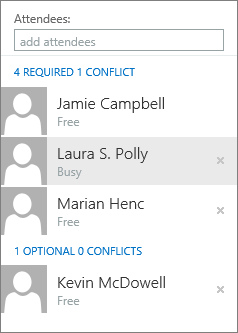
Aby zmienić status uczestnika, kliknij prawym przyciskiem myszy nazwisko uczestnika lub, jeśli korzystasz z urządzenia dotykowego, dotknij i przytrzymaj nazwę , a następnie wykonaj jedną z następujących czynności:
- Wybierz pozycję Usuń , aby usunąć uczestnika. Możesz też wybrać pozycję Usuń
 obok imienia i nazwiska uczestnika.
 - Wybierz pozycję Uczestnictwo opcjonalne.
- Wybierz pozycję Usuń , aby usunąć uczestnika. Możesz też wybrać pozycję Usuń
Dodawanie pokoju do swojej lokalizacji
Jeśli przed otwarciem Asystenta planowania nie dodasz pokoju do lokalizacji zdarzenia, możesz dodać go tutaj. U dołu okienka szczegółów Asystent planowania znajduje się przycisk Dodaj pokój , który umożliwia wyświetlanie sal konferencyjnych z listy adresowej organizacji. Asystent planowania automatycznie pokazuje tylko pokoje dostępne w danym momencie, ale jeśli chcesz, możesz wyświetlić inne pokoje.
Jeśli Twoja organizacja ma więcej niż kilka pomieszczeń, administrator w Twojej organizacji może rozmieścić je na listach. Listy pomieszczeń to kolekcje zawierające zwykle pomieszczenia o podobnych cechach, na przykład znajdujące się w tym samym budynku.
- Wybierz pozycję Dodaj pokój.
- Wybierz pokój lub wybierz listę pomieszczeń, a następnie wybierz jeden z dostępnych pomieszczeń na tej liście.
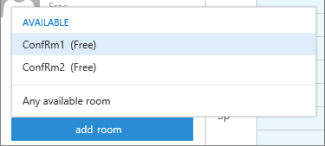
Po wybraniu pokoju zostanie on dodany do siatki kalendarza. Możesz zmienić salę konferencyjną, wybierając pozycję Zmień pomieszczenie. Aby usunąć pomieszczenie konferencyjne, kliknij je prawym przyciskiem myszy lub, jeśli korzystasz z urządzenia dotykowego, dotknij je i przytrzymaj, a następnie wybierz pozycję Usuń.
Wyświetlanie kalendarzy
Po dodaniu uczestników i lokalizacji, informacje z kalendarzy dodanych osób są wyświetlane w siatce kalendarza.
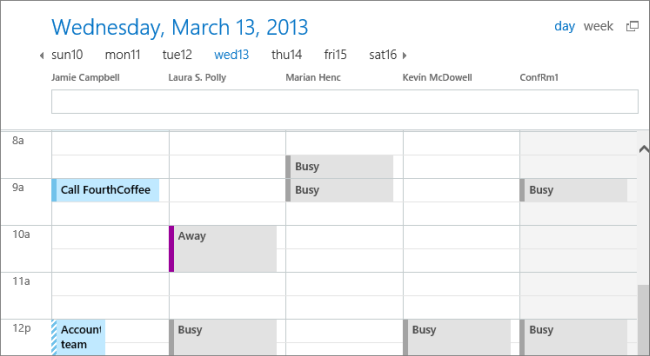
Możesz wybrać widok dnia lub tygodnia u góry kalendarza. Po wybraniu widoku tygodnia w siatce kalendarza zostanie wyświetlony scalony widok kalendarzy uczestników spotkania.
Wysyłanie zaproszenia na spotkanie
Po zakończeniu pracy w Asystencie planowania wykonaj jedną z następujących czynności:
- Wybierz przycisk
 aby zapisać zmiany.
 - Wybierz pozycję Odrzuć , aby anulować.
Powrócisz na stronę Szczegóły nowego zdarzenia, gdzie w razie potrzeby możesz dokończyć dodawanie dodatkowych szczegółów dotyczących spotkania. Po zakończeniu wykonaj jedną z następujących czynności:
- Wybierz pozycję Wyślij , aby wysłać zaproszenie na zdarzenie.
- Wybierz pozycję Odrzuć , aby anulować wszystkie zmiany.