
Outlook w sieci Web umożliwia wyświetlanie więcej niż jednego kalendarza naraz. Wszystkie te kalendarze mogą należeć do Ciebie lub też być połączeniem Twoich kalendarzy oraz kalendarzy od osób z organizacji i spoza niej. Aby uzyskać informacje o udostępnianiu kalendarza i dodawaniu kalendarzy należących do innych osób do widoku kalendarza, zobacz Udostępnianie kalendarza w usłudze Outlook w sieci Web.
Uwaga
Zaloguj się, aby Outlook w sieci Web przy użyciu konta służbowego platformy Microsoft 365.
Uwaga
Jeśli instrukcje nie są zgodne z wyświetlanymi instrukcjami, być może korzystasz ze starszej wersji Outlook w sieci Web. Wypróbuj Instrukcje dotyczące klasycznego środowiska aplikacji Outlook w sieci Web.
Dodawanie kalendarza w Outlook w sieci Web
Istnieje kilka typów kalendarzy, które można dodać. Aby uzyskać więcej informacji, zobacz Dodawanie kalendarza w Outlook.com Outlook w sieci Web i Importowanie lub subskrybowanie kalendarza w Outlook w sieci Web.
Tworzenie grupy kalendarzy w Outlook w sieci Web
W okienku nawigacji kalendarza domyślnie będą widoczne trzy grupy: Moje kalendarze, Inne kalendarze oraz Kalendarze innych osób. Używając menu kontekstowego, możesz utworzyć dodatkowe grupy.
- W okienku nawigacji kalendarza wybierz pozycję
 więcej opcji, a następnie wybierz pozycję Nowa grupa kalendarzy.
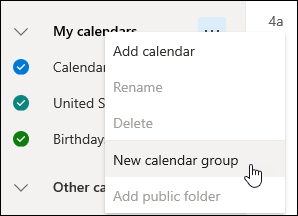
- Wpisz nazwę nowej grupy, a następnie naciśnij klawisz ENTER.
Wybierz pozycjęopcji Istniejąca grupa kalendarzy tworzy nową grupę kalendarzy lub zmienia jej nazwę lub usuwa ją.
Uwaga
Można jedynie zmieniać nazwy lub usuwać te grupy kalendarzy, które zostały utworzone przez Ciebie. Aby przenieść kalendarz między grupami kalendarzy, wybierz pozycję więcej opcji, wybierz pozycję Przenieś do> i wybierz inną grupę.
Zarządzanie wieloma kalendarzami w Outlook w sieci Web
Dodawanie lub usuwanie kalendarzy z widoku kalendarza
- Aby dodać lub usunąć kalendarz z widoku kalendarza, wybierz pole wyboru obok kalendarza w okienku nawigacyjnym. Usunięcie znacznika wyboru obok kalendarza powoduje tylko usunięcie go z widoku. Kalendarz nie jest usuwany z twojego konta.
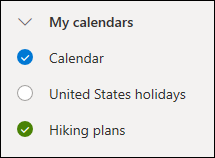
Więcej opcji
- Możesz zmienić nazwę, usunąć, udostępnić, zaktualizować uprawnienia lub zmienić kolor i panel kalendarzy, których jesteś właścicielem, wybierając pozycję więcej opcji obok jednego z kalendarzy.
- Jeśli do widoku kalendarza dodano kalendarz należący do innej osoby, wybierz pozycję opcji , aby wyświetlić tylko ten kalendarz, usunąć, zmienić jego kolor lub przenieść go. Jeśli usuniesz kalendarz należący do innej osoby, zostanie on usunięty tylko z Twojego konta. nie zostanie usunięta.
Wyświetlanie więcej niż jednego kalendarza naraz w Outlook w sieci Web
- Do konta możesz dodać i wyświetlać dowolną liczbę kalendarzy. Kolor poszczególnych kalendarzy pozwoli zorientować się, które elementy do nich należą.
- W widoku scalonym zobaczysz wszystkie kalendarze naraz. W widoku złożonym być może trzeba będzie przewinąć w poziomie, aby zobaczyć wszystkie kalendarze.
- Możesz wyświetlać widoki Dzień, Tydzień lub Tydzień roboczy w widoku scalonym i złożonym. Możesz włączyć lub wyłączyć widok złożony za pomocą przełącznika w widoku kalendarza, znajdującego się w górnej części okna.

Wybierz kalendarz, w którym chcesz utworzyć nowe zdarzenie dla Outlook w sieci Web
Jeśli masz więcej niż jeden kalendarz, możesz wybrać kalendarz, w którym chcesz utworzyć zdarzenie, wybierając je z listy rozwijanej w oknie nowego zdarzenia.

Przenoszenie terminów do różnych kalendarzy w Outlook w sieci Web
Możesz przenieść termin do innego kalendarza.
- Kliknij prawym przyciskiem myszy wydarzenie, które chcesz przenieść i wybierz Edytuj.
- Wybierz Więcej szczegółów u dołu opisu wydarzenia.
- W oknie zdarzenia wybierz nazwę kalendarza i wybierz inny kalendarz z menu rozwijanego.

- Wybierz pozycję Zapisz.
Instrukcje dotyczące klasycznego środowiska aplikacji Outlook w sieci Web
Dodawanie kalendarza w klasycznym Outlook w sieci Web
W razie potrzeby możesz utworzyć dla swojego konta dodatkowe kalendarze, korzystając z menu dostępnego po kliknięciu prawym przyciskiem myszy. Możesz na przykład utworzyć osobny kalendarz dla terminów związanych z projektem lub dla harmonogramu treningów drużyny sportowej.
Folder Twoje kalendarze to dobre miejsce do utworzenia kalendarza, chyba że zamierzasz utworzyć wiele kalendarzy. W takim przypadku możesz utworzyć grupy kalendarzy, aby je zorganizować. Zobacz Tworzenie grupy kalendarzy.
Tworzenie kalendarza w folderze Twoje kalendarze
W okienku nawigacji kalendarza wybierz pozycję
 obok pozycji Twoje kalendarze.
W polu Nazwa kalendarza wprowadź nazwę, której chcesz użyć dla nowego kalendarza, a następnie naciśnij klawisz Enter.
Porada
Możesz utworzyć kalendarz w folderze Inne kalendarze, tak samo jak w folderze Twoje kalendarze. Wybierz obok pozycji Inne kalendarze, wpisz nazwę nowego kalendarza w polu nazwa Calendar, a następnie naciśnij klawisz Enter.
Dodawanie kalendarza z katalogu organizacji
- W kalendarzu przejdź do paska narzędzi i wybierz pozycję Dodaj kalendarz>z katalogu.
- W polu Z katalogu wpisz nazwę kalendarza, który chcesz dodać. Outlook w sieci Web automatycznie znajdzie pasujące wpisy z katalogu organizacji.
- Wybierz kalendarz, który chcesz dodać i wybierz Otwórz.
Dodawanie kalendarza z Internetu
Aby dowiedzieć się, jak otworzyć kalendarz z Internetu, przejdź do tematu Importowanie lub subskrybowanie kalendarza w aplikacji Outlook w sieci Web.
Uwaga
Możesz dodawać tylko jeden kalendarz naraz. Powtórz instrukcje dla każdego kalendarza, który chcesz dodać.
Tworzenie grupy kalendarzy w Outlook w sieci Web klasycznym
W okienku nawigacji kalendarza domyślnie będą widoczne dwie grupy: Twoje kalendarze i Inne kalendarze. Używając menu kontekstowego, możesz utworzyć dodatkowe grupy.
Przed utworzeniem grupy kalendarzy możesz przejrzeć istniejące grupy, aby upewnić się, że nie duplikujesz nazwy grupy.
- W okienku nawigacji kalendarza kliknij prawym przyciskiem myszy (lub dotknij i przytrzymaj na urządzeniu dotykowym), a następnie wybierz polecenie Nowa grupa kalendarza.
- Wpisz nazwę nowej grupy, a następnie naciśnij klawisz ENTER.
Kliknij prawym przyciskiem myszy istniejącą grupę, aby utworzyć lub otworzyć w niej nowy kalendarz, lub zmienić jej nazwę lub ją usunąć.
Uwaga
Nie można przenosić kalendarza między grupami.
Zarządzanie wieloma kalendarzami w Outlook w sieci Web klasycznym
- Widok kalendarza. Możesz dodać lub usunąć kalendarz w widoku kalendarza, wybierając pozycję
 . Wystarczy zatrzymać wskaźnik myszy na kalendarzu lub wskazać go w górnej części okna kalendarza, a zostanie włączone lub wyłączone.
 - Więcej opcji. Możesz zmienić nazwę, zaktualizować uprawnienia lub zmienić kolor swoich kalendarzy albo usunąć je lub udostępnić. Wybierz kalendarz, a następnie kliknij prawym przyciskiem myszy (jeśli używasz myszy) lub dotknij i przytrzymaj (jeśli używasz urządzenia dotykowego), aby otworzyć menu kontekstowe (menu skrótów).
- Jeśli do widoku kalendarza dodano kalendarz należący do innej osoby, kliknij prawym przyciskiem myszy, aby zmienić nazwę, usunąć, zmienić kolor lub znaczek tego kalendarza. Jeśli usunięto kalendarz należący do innej osoby, nie zostanie on usunięty.
Wyświetlanie więcej niż jednego kalendarza naraz w klasycznym Outlook w sieci Web
- Do konta możesz dodać dowolną liczbę kalendarzy, ale możesz wyświetlać nie więcej niż 10 kalendarzy. Jeśli jest używany widok Tydzień, Tydzień roboczy lub Miesiąc i włączono więcej niż jeden kalendarz, zostaną one scalone w jeden widok. Kolor poszczególnych kalendarzy pozwoli zorientować się, które elementy do nich należą. Kolor tła godzin wolnych również zostanie zmieniony na zgodny z aktywnym kalendarzem.
- Jeśli korzystasz z widoku Dzień, w prawym górnym rogu okna kalendarza możesz wybrać
 lub
lub  , aby zdecydować, jak będziesz wyświetlać wiele kalendarzy. Funkcja scalania wyświetla wszystkie otwarte kalendarze w formacie pionowym, a funkcja dzielenia wyświetla je obok siebie.
 - W razie wyświetlania wielu kalendarzy można zmienić kalendarz aktywny, wybierając go u góry okna kalendarza.
Tworzenie elementów w różnych kalendarzach w klasycznym Outlook w sieci Web
Są dwa sposoby dodawania nowego elementu do aktywnego kalendarza należącego do Ciebie:
- Wskaż dzień w kalendarzu, kliknij prawym przyciskiem myszy, a następnie wybierz pozycję Nowy i wypełnij okno dialogowe Szczegóły.
- W Calendar wybierz
 > w dół Calendar zdarzenie, a następnie dodaj szczegóły dotyczące zdarzenia i wybierz pozycję Zapisz.
Możesz przenieść element do innego kalendarza. Oto jak możesz to zrobić:
- Wybierz element, który chcesz przenieść, kliknij go prawym przyciskiem myszy i wybierz opcję Otwórz.
- Wybierz pozycję Więcej opcji>Zapisz w kalendarzu, wybierz nowy kalendarz z listy rozwijanej, a następnie wybierz pozycję Zapisz
 .
.
Uwaga
Element przeniesiony między kalendarzami będzie nadal wyświetlany w kalendarzu, z którego został przeniesiony. Element wyświetlany w oryginalnym kalendarzu jest wyróżniany kolorem kalendarza, do którego został przeniesiony. W oryginalnym kalendarzu możesz kliknąć dwukrotnie element i edytować go lub usunąć.