

Jeśli masz platformę Microsoft 365 lub inną usługę poczty e-mail opartą na usłudze Microsoft Exchange Online, użyj aplikacji Outlook w sieci Web, aby udostępnić kalendarz innym osobom w organizacji lub poza nią. W zależności od nadanych im uprawnień, mogą oni wyświetlać Twój kalendarz, edytować go lub działać jako pełnomocnik w sprawach próśb o spotkania.
Uwaga
- Udostępnianie kalendarza może nie być dostępne dla Twojego konta lub może być ograniczone tylko do osób w Twojej organizacji, w zależności od ustawień organizacji.
- Aby uzyskać Outlook.com, zobacz Udostępnianie kalendarza w Outlook.com.
Uwaga
Jeśli podane instrukcje nie są zgodne z tym, co widzisz, być może używasz starszej wersji aplikacji Outlook w sieci Web. Wypróbuj Instrukcje dotyczące klasycznego środowiska aplikacji Outlook w sieci Web.
Udostępnianie kalendarza
U dołu strony wybierz
 , aby przejść do strony Kalendarz.
W widoku Kalendarz na pasku narzędzi u góry strony zaznacz opcję Udostępnij i wybierz kalendarz, który chcesz udostępnić.
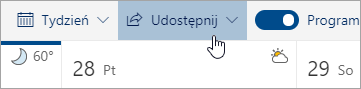
Uwaga
Nie możesz udostępniać kalendarzy należących do innych osób.
Wprowadź imię lub adres e-mail osoby, której chcesz udostępnić kalendarz.
Wybierz sposób używania kalendarza przez tę osobę:
- Może zobaczyć, kiedy jestem zajęty umożliwia danej osobie zobaczenie kiedy jesteś zajęty, ale bez uwzględnienia szczegółowych informacji, takich jak lokalizacja zdarzenia.
- Może zobaczyć tytuły i lokalizacje umożliwia danej osobie zobaczenie, kiedy jesteś zajęty, a także tytuły i lokalizacje zdarzeń.
- Może zobaczyć wszystkie szczegóły umożliwia danej osobie wyświetlanie wszystkich szczegółów Twoich zdarzeń.
- Może edytować umożliwia danej osobie edycję Twojego kalendarza.
- Pełnomocnik umożliwia danej osobie edytowanie kalendarza i udostępnianie go innym osobom.
Wybierz pozycję Udostępnij. Jeśli nie chcesz teraz udostępniać kalendarza, wybierz
 .
.Uwaga
- Gdy udostępniasz kalendarz osobie, która nie korzysta z Outlook w sieci Web, na przykład osobie korzystającej z usługi Gmail, osoba ta będzie mogła zaakceptować zaproszenie tylko przy użyciu konta platformy Microsoft 365 lub konta Outlook.com.
- Kalendarze ICS są przeznaczone tylko do odczytu, dlatego nawet jeśli nadasz innym użytkownikom uprawnienia dostępu z możliwością edycji, to nie będą oni mogli edytować Twojego kalendarza.
- Częstotliwość synchronizacji Twojego kalendarza ICS zależy od dostawcy poczty e-mail osoby, której udostępniasz kalendarz.
- Elementy kalendarza oznaczone jako prywatne są chronione. Większość osób, którym udostępnisz kalendarz, będzie widzieć tylko godziny elementów oznaczonych jako prywatne, bez ich tytułów, lokalizacji i innych szczegółów. W przypadku cyklicznych serii spotkań oznaczonych jako prywatne będzie również wyświetlany wzorzec cyklu.
Zmienianie uprawnień udostępniania kalendarza
Możesz zmienić uprawnienia ustawione dla kalendarza lub całkowicie zatrzymać jego udostępnianie, klikając prawym przyciskiem myszy na nazwę kalendarza w obszarze Kalendarze.
- U dołu strony wybierz , aby przejść do strony Kalendarz.
- W obszarze Kalendarze kliknij prawym przyciskiem myszy kalendarz, którego ustawienia udostępniania chcesz zaktualizować, i wybierz pozycję Udostępnianie i uprawnienia.

- Odszukaj osobę, której uprawnienia chcesz zmienić, i wybierz nowy poziom uprawnień albo pozycję , aby zatrzymać udostępnianie kalendarza tej osobie.
Dodaj kalendarz innej osoby do widoku swojego kalendarza
Jeśli otrzymasz zaproszenie do współużytkowania kalendarza innej osoby, na dole wiadomości wybierz pozycję Zaakceptuj, aby dodać jej kalendarz do swojego widoku kalendarza.

Po dodaniu innego kalendarza, możesz zmienić jego nazwę, zmienić jego kolor lub usunąć go z widoku. Aby to zrobić, kliknij prawym przyciskiem myszy na kalendarz w okienku nawigacji.

Zatrzymywanie udostępniania kalendarza
Jeśli chcesz zatrzymać udostępnianie kalendarza innym osobom, możesz usunąć ich uprawnienia.
- U dołu strony wybierz , aby przejść do strony Kalendarz.
- W okienku po lewej stronie kliknij prawym przyciskiem myszy na kalendarz, którego udostępnianie chcesz zatrzymać i wybierz opcję Udostępnianie i uprawnienia.
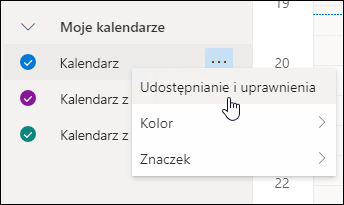
Domyślnie kalendarz podstawowy nosi nazwę „Kalendarz”. Jeśli utworzono inne kalendarze, zamiast kalendarza podstawowego możesz wybrać jeden z nich. Nie możesz usunąć uprawnień do udostępnionych kalendarzy, których właścicielami są inne osoby. - Wybierz osobę, której nie chcesz już udostępniać kalendarza, i wybierz .
Ta osoba zostanie usunięta z listy osób mających dostęp do Twojego kalendarza. Kopia Twojego kalendarza posiadana przez tę osobę nie będzie już synchronizowana z Twoim kalendarzem, a ta osoba nie będzie otrzymywać aktualizacji.
Publikowanie kalendarza
W ustawieniach kalendarza możesz opublikować kalendarz, aby wszyscy mogli go wyświetlać lub subskrybować.
- W widoku kalendarza wybierz pozycję Ustawienia
 .
. - Wybierz pozycję Kalendarze udostępnione.
- W obszarze Publikuj kalendarz wybierz, który kalendarz chcesz opublikować i ile szczegółów mogą zobaczyć inne osoby.
- Kliknij pozycję Publikuj.
- Jeśli wybierzesz link HTML, adresaci będą mogli skopiować i wkleić adres URL w przeglądarce, aby wyświetlić kalendarz w nowym oknie przeglądarki.
Jeśli wybierzesz link ICS, odbiorcy będą mogli pobrać plik ICS i zaimportować go do programu Outlook. Spowoduje to dodanie zdarzeń do ich kalendarzy, ale adresaci nie będą automatycznie otrzymywać żadnych aktualizacji w Twoim kalendarzu. Ewentualnie adresaci mogą subskrybować Twój kalendarz za pomocą programu Outlook za pomocą linku ICS. Będą oni widzieć Twój kalendarz obok swojego i będą automatycznie otrzymywać wszystkie aktualizacje Twojego kalendarza.
Uwaga
- Kalendarze HTML i ICS są przeznaczone tylko do odczytu, więc adresaci nie będą mogli edytować Twojego kalendarza.
- Częstotliwość synchronizacji kalendarza ICS zależy od dostawcy poczty e-mail adresata.
Cofnij publikowanie kalendarza
- W widoku kalendarza wybierz pozycję Ustawienia.
- Wybierz pozycję Kalendarze udostępnione.
- W obszarze Opublikuj kalendarz wybierz pozycję Cofnij publikowanie.
Instrukcje dotyczące klasycznego środowiska aplikacji Outlook w sieci Web
Udostępnianie kalendarza
U góry strony wybierz ikonę Uruchamianie
 , a następnie wybierz pozycję Kalendarz.
U góry ekranu wybierz Udostępnij i wybierz kalendarz, który chcesz udostępnić.
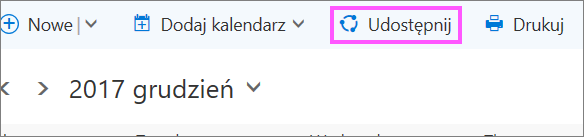
Domyślnie kalendarz podstawowy nosi nazwę „Kalendarz”. Jeśli utworzono inne kalendarze, zamiast podstawowego możesz wybrać jeden z nich. Nie możesz udostępniać kalendarzy należących do innych osób.W polu Wyślij zaproszenie do udostępniania w wiadomości e-mail wprowadź nazwę lub adres e-mail osoby, której chcesz udostępnić kalendarz.
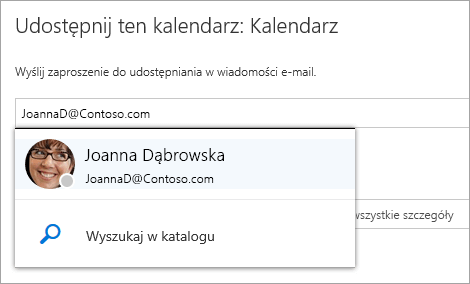
Wybierz ile informacji chcesz, aby ta osoba mogła zobaczyć:
- Opcja Może wyświetlać mój czas zajęty umożliwia danej osobie wyświetlanie Twojego czasu zajętego, ale bez uwzględnienia szczegółowych informacji, takich jak lokalizacja zdarzenia.
- Opcja Może wyświetlać tytuły i lokalizacje umożliwia danej osobie wyświetlanie Twojego czasu zajętego, a także tytułów i lokalizacji zdarzeń.
- Opcja Może zobaczyć wszystkie szczegóły umożliwia danej osobie wyświetlanie wszystkich szczegółów Twoich zdarzeń.
- Może edytować umożliwia osobie wyświetlanie wszystkich szczegółów Twoich zdarzeń i edytowanie kalendarza (dostępne tylko w przypadku udostępniania innym osobom w organizacji).
- Pełnomocnik umożliwia osobie wyświetlanie i edytowanie Twojego kalendarza, a także wysyłanie i odpowiadanie na prośby o spotkanie w Twoim imieniu (dostępne tylko w przypadku udostępniania innym osobom w Twojej organizacji). Aby uzyskać więcej informacji na temat dostępu edytora i delegata zobacz Delegowanie kalendarza w programie Outlook w sieci web.
Wybierz pozycję Udostępnij. Jeśli nie chcesz teraz udostępniać kalendarza, wybierz pozycję Usuń
.
Uwaga
- Podczas udostępniania kalendarza innego niż kalendarz główny — na przykład projektu kalendarza utworzonego przez Ciebie — nie możesz wybrać opcji Pełnomocnik.
- Elementy kalendarza oznaczone jako prywatne są chronione. Większość osób, którym udostępnisz kalendarz, będzie widzieć tylko godziny elementów oznaczonych jako prywatne, bez ich tytułów, lokalizacji i innych szczegółów. W przypadku cyklicznych serii spotkań oznaczonych jako prywatne będzie również wyświetlany wzorzec cyklu. Jedynym wyjątkiem od tej reguły jest nadanie pełnomocnikowi uprawnień do wyświetlania zdarzeń prywatnych.
- Na liście osób, którym udostępniono kalendarz możesz również zobaczyć wpis Moja organizacja. Jest to domyślny poziom szczegółów, które inne osoby w Twojej organizacji lub federacyjnej organizacji będą mogły zobaczyć podczas wyświetlania kalendarza w Asystencie planowania.
Zmienianie uprawnień udostępniania kalendarza
Możesz zmienić uprawnienia ustawione dla kalendarza lub całkowicie zatrzymać jego udostępnianie, klikając prawym przyciskiem myszy nazwę kalendarza w obszarze Twoje kalendarze.
- U góry strony wybierz ikonę Uruchamianie , a następnie wybierz pozycję Kalendarz.
- W obszarze Twoje kalendarze kliknij prawym przyciskiem myszy kalendarz, którego ustawienia udostępniania chcesz zaktualizować, i wybierz pozycję Uprawnienia do udostępniania.
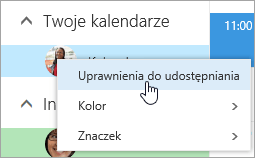
- Znajdź osobę, której uprawnienia chcesz zmienić, i wybierz nowy poziom uprawnień albo pozycję Usuń , aby zatrzymać udostępnianie kalendarza tej osobie.
Po usunięciu osoby z listy osób, którym udostępniłeś swój kalendarz, adres URL wysłany do tej osoby przestanie działać. Jeśli użytkownik znajduje się również w Twojej organizacji, kalendarz zostanie usunięty z ich listy kalendarzy.
Dodaj kalendarz innej osoby do widoku swojego kalendarza
Jeśli otrzymałeś zaproszenie do udostępnienia kalendarza innej osoby, wybierz Akceptuj w wiadomości lub kliknij w link w zaproszeniu, aby dodać kalendarz tej osoby do swojego widoku kalendarza.
Możesz również przejść do swojego kalendarza w aplikacji Outlook w sieci Web, aby dodać do widoku kalendarze innych osób. Kalendarze otworzone w ten sposób nie będą jednak widoczne we wszystkich klientach programu Outlook. Aby upewnić się, że kalendarze innych osób pojawiają się we wszystkich klientach programu Outlook, poproś ich o udostępnienie swoich kalendarzy.
U góry strony wybierz ikonę Uruchamianie
, a następnie wybierz pozycję Kalendarz.W okienku nawigacji kliknij prawym przyciskiem myszy pozycję Inne kalendarze , a następnie wybierz polecenie Otwórz kalendarz.
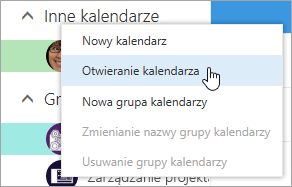
Aby dodać kalendarz, wybierz jedno z poniższych:
Aby dodać kalendarz należący do kogoś z Twojej organizacji, w polu Z katalogu wprowadź nazwę tej osoby i wybierz Otwórz. Jeśli ta osoba nie udostępniła swojego kalendarza bezpośrednio z Tobą, przy otwieraniu kalendarza wyświetlone zostaną uprawnienia, które ta osoba udzieliła użytkownikowi w Moja organizacja.
Aby dodać kalendarz spoza swojej organizacji, w polu Kalendarz internetowy wprowadź adres URL, a następnie wybierz Otwórz. Adres URL zwykle kończy się rozszerzeniem .ics.
Uwaga
Jeśli próbujesz dodać kalendarz z Internetu i masz pewność, że adres URL jest poprawny, ale nie widzisz żadnych informacji, spróbuj usunąć kalendarz i dodać go ponownie, zmieniając protokół z http na https.
Po dodaniu kolejnego kalendarza możesz zmienić jego nazwę oraz kolor lub usunąć go z widoku.
Aby uzyskać informacje na temat edytowania kalendarza innej osoby, zobacz Zarządzanie kalendarzem innej osoby w aplikacji Outlook Web App.
Aby uzyskać więcej informacji na temat otwierania kalendarzy spoza swojej organizacji lub z adresów URL ICS, zobacz Importowanie lub subskrybowanie kalendarza w programie Outlook w sieci web.
Zatrzymywanie udostępniania kalendarza
Jeśli chcesz zatrzymać udostępnianie kalendarza innej osobie, usuń uprawnienia tej osoby w aplikacji Outlook w sieci Web.
- U góry strony wybierz ikonę Uruchamianie , a następnie wybierz pozycję Kalendarz.
- U góry strony wybierz polecenie Udostępnij i wybierz kalendarz, którego nie chcesz już udostępniać.
Domyślnie kalendarz podstawowy nosi nazwę „Kalendarz”. Jeśli utworzono inne kalendarze, zamiast kalendarza podstawowego możesz wybrać jeden z nich. Nie można usuwać uprawnień do udostępnionych kalendarzy, których właścicielami są inne osoby. - Wybierz osobę, której nie chcesz już udostępniać kalendarza, i wybierz pozycję Usuń .
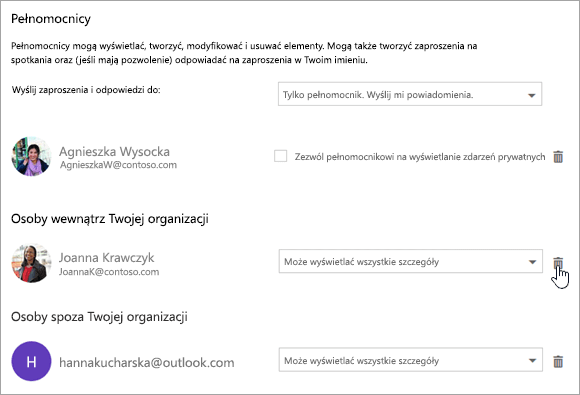
Ta osoba zostanie usunięta z listy osób mających dostęp do Twojego kalendarza. Jeśli jest to osoba z Twojej organizacji, Twój kalendarz zostanie usunięty z listy kalendarzy tej osoby. Jeśli jest to osoba spoza organizacji, kopia Twojego kalendarza posiadana przez tę osobę nie zostanie usunięta, ale nie będzie już synchronizowana z Twoim kalendarzem, a ta osoba nie będzie otrzymywać aktualizacji.
Publikowanie kalendarza
W ustawieniach kalendarza możesz opublikować kalendarz, aby wszyscy mogli go wyświetlać lub subskrybować.
- W widoku kalendarza wybierz pozycję Ustawienia>kalendarza.
- W obszarze Kalendarze udostępnione wybierz pozycję Publikowanie kalendarza kalendarza.
- W obszarze Wybierz kalendarz wybierz z menu rozwijanego kalendarz, który chcesz opublikować.
- W obszarze Wybierz uprawnienia wybierz z menu rozwijanego, ile szczegółów mają widzieć użytkownicy.
- Wybierz pozycję Zapisz.
- Jeśli wybierzesz link HTML, adresaci będą mogli skopiować i wkleić adres URL w przeglądarce, aby wyświetlić kalendarz w nowym oknie przeglądarki.
Jeśli wybierzesz link ICS, odbiorcy będą mogli pobrać plik ICS i zaimportować go do programu Outlook. Spowoduje to dodanie zdarzeń do ich kalendarzy, ale adresaci nie będą automatycznie otrzymywać żadnych aktualizacji w Twoim kalendarzu. Ewentualnie adresaci mogą subskrybować Twój kalendarz za pomocą programu Outlook za pomocą linku ICS. Będą oni widzieć Twój kalendarz obok swojego i będą automatycznie otrzymywać wszystkie aktualizacje Twojego kalendarza.
Uwaga
- Kalendarze HTML i ICS są przeznaczone tylko do odczytu, więc adresaci nie będą mogli edytować Twojego kalendarza.
- Częstotliwość synchronizacji kalendarza ICS zależy od dostawcy poczty e-mail adresata.
Cofnij publikowanie kalendarza
- W widoku kalendarza wybierz pozycję Ustawienia>kalendarza.
- W obszarze Kalendarze udostępnione wybierz pozycję Publikowanie kalendarza kalendarza.
- W obszarze Wybierz kalendarz wybierz z menu rozwijanego kalendarz, którego publikowanie chcesz cofnąć.
- W obszarze Wybierz uprawnienia wybierz z menu rozwijanego pozycję Nieudostępnione .
- Wybierz pozycję Zapisz.
Dodatkowe informacje do przekazania adresatom
Po udostępnieniu kalendarza poproś adresatów, aby przejrzeli następujące informacje dotyczące otwierania kalendarzy udostępnionych.
Aby otworzyć kalendarz w środowisku usługi Exchange Online na platformie Microsoft 365, zobacz Jak włączyć i wyłączyć aktualizacje udostępniania kalendarza programu Outlook. W przeciwnym razie, jeśli używasz lokalnego konta e-mail programu Exchange lub innych kont e-mail, takich jak Outlook.com, zapoznaj się z następującymi artykułami:
- Outlook dla systemu Windows: Otwieranie Calendar programu Exchange innej osoby
- Outlook w sieci Web: Zarządzanie kalendarzem innej osoby w aplikacji Outlook w sieci Web
- Outlook dla komputerów Mac: Otwieranie udostępnionego kalendarza programu Exchange w programie Outlook dla komputerów Mac
- Outlook dla urządzeń przenośnych: Jak mogę otworzyć kalendarz udostępniony?
- Outlook.com: udostępnianie kalendarza w Outlook.com
Więcej informacji
Delegowanie kalendarza w aplikacji Outlook w sieci Web
Praca z wieloma kalendarzami w programie Outlook w sieci web