
Aby prezentacja programu PowerPoint była bardziej dostępna dla osób niepełnosprawnych, zapisz ją w alternatywnym formacie, który może zostać odczytany przez czytnik zawartości ekranu. Odbiorcy będą mogli otworzyć ją na urządzeniu osobistym lub podpiąć do czytnika alfabetu Braille'a.
Tworzenie Word wersji prezentacji
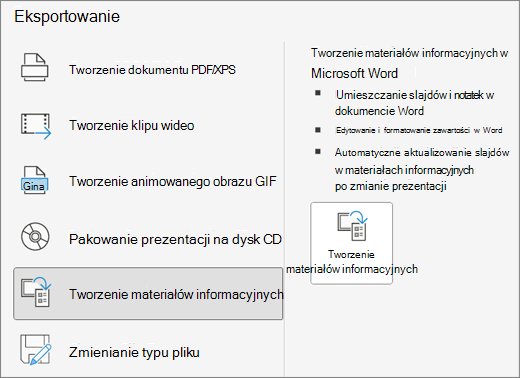
W prezentacji programu PowerPoint na karcie Plik wybierz pozycję Eksportuj.
W oknie dialogowym Eksportowanie wybierz pozycję Utwórz materiały informacyjne , a następnie wybierz pozycję Utwórz materiały informacyjne.
Wybierz pozycję Notatki poniżej slajdów , aby najpierw wyświetlić slajdy, a następnie notatki prezentacji.
Wybierz pozycję Wklej, aby uwzględnić obrazy slajdów w dokumencie Word.
Wybierz przycisk OK, aby utworzyć dokument Word,
Zwiększanie dostępności Word wersji prezentacji
Aby materiały informacyjne prezentacji były bardziej pouczające dla użytkowników czytnika zawartości ekranu, dodaj tytuły slajdów jako nagłówki i tekst alternatywny do każdego obrazu slajdu.
Dodawanie nagłówków slajdów
People osoby korzystające z czytników zawartości ekranu używają nagłówków do poruszania się po dokumencie.
W wersji Word dodaj dwukropek po każdym numerze slajdu, a następnie skopiuj i wklej odpowiedni tytuł z prezentacji programu PowerPoint.
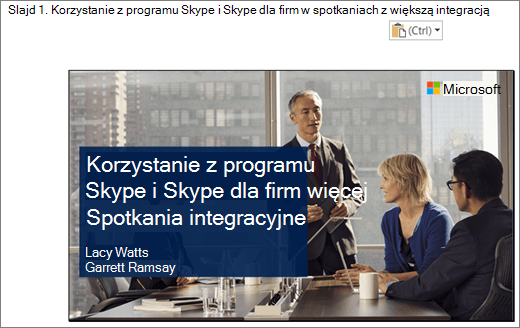
Wybierz tytuł slajdu, a następnie na karcie Narzędzia główne wybierz pozycję Nagłówek 1 w obszarze Style.
Po zakończeniu dodawania tytułów sprawdź konspekt prezentacji. Wybierz pozycję Widok i wybierz pozycję Okienko nawigacji. Czasami osoby korzystające z czytników zawartości ekranu lub alfabetu Braille'a najpierw przeglądają nawigację, aby zapoznać się z omówieniem dokumentu.
Dodawanie tekstu alternatywnego do obrazów slajdów
Slajdy zostaną osadzone jako obrazy w Word wersji prezentacji. Ponieważ czytniki zawartości ekranu nie odczytują tekstu na obrazach, musisz dodać tekst alternatywny, powtarzając tekst slajdu i opisujący zawartość slajdu.
- Kliknij prawym przyciskiem myszy obraz slajdu, wybierz pozycję Obraz i wybierz kartę Tekst alternatywny.
- Wpisz tekst alternatywny opisujący zawartość slajdu, a nie tylko możliwy obraz na slajdzie. Powtórz też tekst slajdu w opisie.
Sprawdzanie ułatwień dostępu w dokumencie
- Na karcie Recenzja wybierz
 Sprawdź ułatwienia dostępu.
 - Sprawdź i rozwiąż wszelkie problemy widoczne w prawym okienku.
Jeśli w dokumencie Word przestrzegano reguł narzędzia Sprawdzanie ułatwień dostępu, wyniki inspekcji nie powinny pokazywać żadnych błędów.
Chcesz wiedzieć więcej?
Tworzenie prezentacji programu PowerPoint z ułatwieniami dostępu dla osób niepełnosprawnych
Usprawnij ułatwienia dostępu za pomocą funkcji Sprawdzanie ułatwień dostępu
Bezpłatne bezpłatnych gotowych szablonów