
Dodając zakładki, można wskazać ważne miejsca w klipie wideo lub audio. Zakładek można używać do wyzwalania animacji lub oznaczania określonego miejsca w pliku multimedialnym, do którego należy skoczyć.
Gdy przedstawiasz prezentację, zakładka w pliku multimedialnym umożliwia łatwe rozpoczęcie od tego momentu i odtworzenie multimediów dla odbiorców.
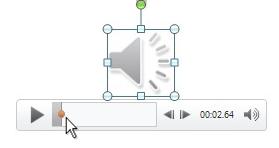
Oto zakładka pokazująca, gdzie przyciąć początek klipu audio:
Dodawanie zakładki
- Na slajdzie zaznacz klip wideo lub klip audio.
- W kontrolkach dźwięku lub wideo poniżej klipu wybierz pozycję Odtwórz.
- Po osiągnięciu miejsca, w którym chcesz przyciąć klip, naciśnij przycisk Wstrzymaj.
Jeśli chcesz precyzyjnie dostosować pozycję na osi czasu, użyj strzałek Przesuń do tyłu i Przejdź do przodu :

- Na wstążce wybierz kartę Odtwarzanie , a następnie wybierz pozycję Dodaj zakładkę.
- W razie potrzeby powtórz kroki 2–4, aby dodać więcej zakładek.
Zakładki są wyświetlane jako kółka na osi czasu: Aktualnie wybrana zakładka ma kolor żółty, podczas gdy pozostałe zakładki są białe:

Usuwanie zakładki
- Na osi czasu zaznacz zakładkę, którą chcesz usunąć. (Po wybraniu będzie mieć kolor żółty).
- Na karcie Odtwarzanie wybierz pozycję Usuń zakładkę.
Zobacz również
Wyzwalanie animacji podczas odtwarzania klipu audio lub wideo
Dodawanie zakładki do slajdu i tworzenie do niego linku z innego miejsca w prezentacji