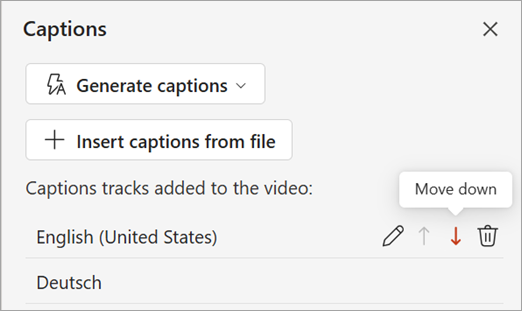
W programie PowerPoint dla systemu Windows, systemu macOS i w sieci Web możesz dodawać napisy kodowane lub napisy do plików wideo i dźwiękowych w prezentacjach. Dodawanie kodowanych napisów sprawia, że prezentacja jest dostępna dla większej liczby odbiorców, w tym osób niesłyszących i osób mówiących w innych językach niż ten w klipie wideo.
Aby zapoznać się z najlepszymi rozwiązaniami dotyczącymi ułatwień dostępu, zobacz Tworzenie prezentacji programu PowerPoint z ułatwieniami dostępu dla osób niepełnosprawnych.
Począwszy od pakietu Office 2016, program PowerPoint ma nowy, prostszy format plików podpisów o nazwie WebVTT. Podczas odtwarzania klipu wideo odtwarzacz wideo w następujących wersjach programu PowerPoint może wyświetlać te napisy:
- PowerPoint 2016
- PowerPoint 2019
- PowerPoint 2021
- PowerPoint 2024
- PowerPoint dla Microsoft 365
Napisy kodowane są przechowywane w pliku tekstowym z rozszerzeniem VTT. Możesz utworzyć plik podpisów kodowanych samodzielnie lub skorzystać z narzędzia do tworzenia podpisów. Aby wyszukać dostępne narzędzia i szczegółowe instrukcje online, wpisz "tworzenie pliku vtt" w wyszukiwarce.
Począwszy od wersji 2411, można również wstawiać pliki podpisów w formacie tekstu SubRip (SRT), które używają kodowania UTF-8.
Aby uzyskać instrukcje dotyczące wyświetlania napisów podczas oglądania klipu wideo w tych wersjach programu PowerPoint, zobacz Funkcje ułatwień dostępu w odtwarzaniu wideo i dźwięku w programie PowerPoint.
Wymagania dotyczące tej funkcji
W pakiecie Office 2016 dostępność funkcji napisów kodowanych zależy od sposobu zainstalowania platformy Microsoft 365. Napisy kodowane są dostępne tylko w przypadku szybkich instalacji pakietu Office 2016. Instalacje oparte na instalatorze MSI nie mają funkcji napisów kodowanych. Przeczytaj następną sekcję, aby sprawdzić, czy ta funkcja jest dostępna dla Twojej instalacji programu PowerPoint 2016.
Sprawdzanie, czy platforma Microsoft 365 została zainstalowana przy użyciu technologii Szybka instalacja, czy instalatora MSI
Otwórz aplikację pakietu Office 2016.
Z menu Plik wybierz polecenie Konto.
W przypadku szybkich instalacji pakietu Office 2016 będzie dostępny przycisk Opcje aktualizacji .
Instalacje oparte na instalatorze MSI nie mają przycisku Opcje aktualizacji. Zobaczysz tylko przycisk Informacje <o> nazwie aplikacji.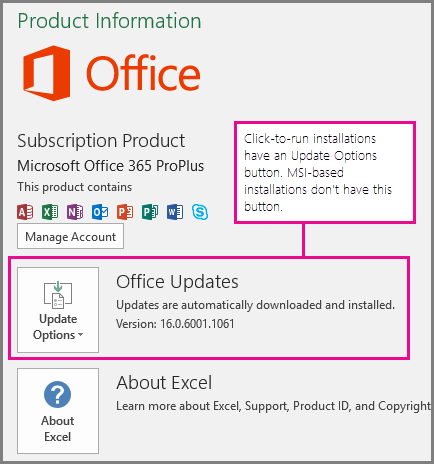
Jeśli masz instalację pakietu Office 2016 opartą na instalatorze MSI, zapoznaj się z kartą pakietu Office 2010–2013 w tym artykule, aby zobaczyć, jakie funkcje napisów są dla Ciebie dostępne.
Tworzenie podpisów kodowanych
Przed dodaniem podpisów przygotuj tekstowy plik podpisów z rozszerzeniem vtt. Aby uzyskać instrukcje dotyczące tworzenia pliku napisów , zobacz Tworzenie napisów kodowanych dla klipu wideo.
Dodawanie podpisów kodowanych do klipu wideo
Podpisy możesz dodać do nagranej prezentacji z narracją wideo, nagrania ekranu i dowolnego innego klipu wideo (z wyjątkiem klipów wideo online) wstawianych do programu PowerPoint.
W programie PowerPoint w widoku normalnym otwórz slajd zawierający klip wideo, do którego chcesz dodać podpisy.
Zaznacz klip wideo na slajdzie.
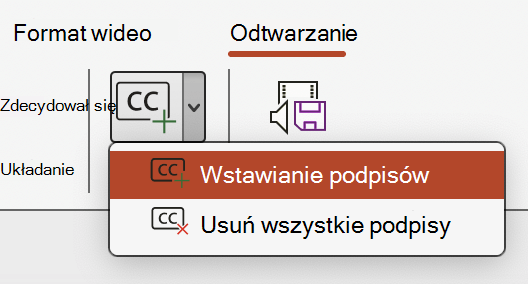
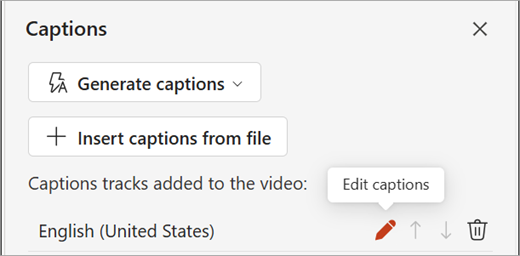
Na karcie Odtwarzanie wybierz pozycję Wstaw napisy, a następnie wybierz pozycję Wstaw napisy.
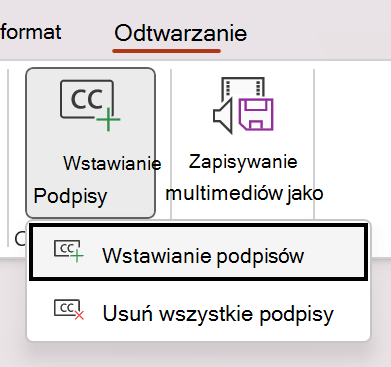
W oknie dialogowym Wstawianie podpisów zaznacz plik lub pliki, a następnie kliknij przycisk Wstaw.
Jeśli chcesz dodać więcej plików napisów, po prostu powtórz ten proces.
Odtwórz klip wideo i sprawdź, czy podpisy są wyświetlane poprawnie.
Usuwanie podpisów kodowanych z klipu wideo
Jeśli chcesz edytować plik podpisów kodowanych dodany do klipu wideo w programie PowerPoint, możesz usunąć ten plik, wprowadzić zmiany, a następnie ponownie dodać go do klipu wideo. Przed usunięciem pliku z klipu wideo w programie PowerPoint upewnij się, że masz na swoim komputerze oryginalny plik zamkniętego podpis.
Jeśli dodano do klipu wideo więcej niż jeden plik podpisów, wykonanie poniższej procedury spowoduje usunięcie wszystkich plików podpisów przypisanych do tego klipu wideo.
W programie PowerPoint w widoku normalnym otwórz slajd zawierający klip wideo z podpisami.
Zaznacz klip wideo na slajdzie.
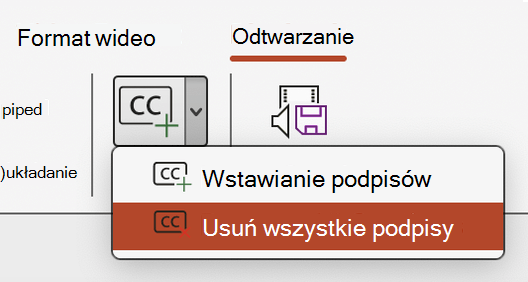
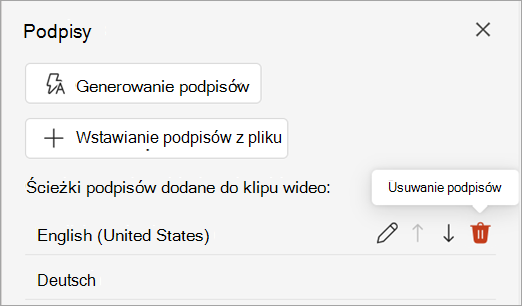
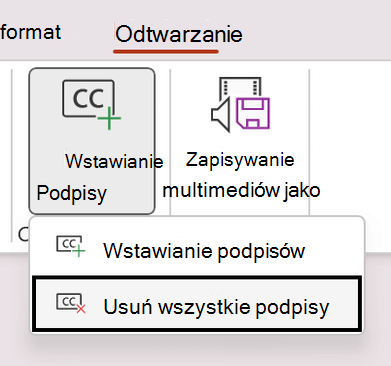
Na karcie Odtwarzanie wybierz pozycję Wstaw napisy, a następnie wybierz pozycję Usuń wszystkie napisy.
Dodatkowe sposoby dodawania napisów kodowanych
Począwszy od wersji 2111, można również wstawiać napisy kodowane ze wstążki ułatwień dostępu za pomocą przycisku Wstaw podpisy .
Począwszy od wersji 2208, możesz również wstawiać napisy kodowane z menu kontekstowego wyświetlanego po kliknięciu prawym przyciskiem myszy klipu wideo.
Porada
Jeśli korzystasz z platformy Microsoft 365, możesz również wyświetlać napisy na żywo, w tym jeśli chcesz, tłumaczenie na żywo na inny język swojej mowy podczas prezentowania. Aby uzyskać więcej informacji, zobacz Prezentacja z napisami w czasie rzeczywistym, automatycznymi napisami lub napisami w programie PowerPoint.
Dodawanie napisów do pliku dźwiękowego
Począwszy od wersji 2303, możesz wstawiać napisy kodowane dla dźwięku w taki sam sposób, jak dla wideo.
Porada
Napisy będą wyświetlane tylko na slajdzie, do którego został wstawiony plik dźwiękowy, nawet jeśli dźwięk jest nadal odtwarzany na innych slajdach, ponieważ jest włączone ustawienie Odtwórz na wielu slajdach .
Tematy pokrewne
Tworzenie prezentacji programu PowerPoint z ułatwieniami dostępu dla osób niepełnosprawnych