

PowerPoint dla Microsoft 365 może transkrybować twoje słowa podczas prezentacji i wyświetlać je na ekranie jako podpisy w tym samym języku, w którym mówisz, lub jako napisy przetłumaczone na inny język. Pomaga to odbiorcom niesłyszącym lub niedosłyszącym oraz pozwala lepiej poznać język obcy.
Dostępne są też opcje położenia, rozmiaru, koloru i inne opcje wyglądu podpisów i napisów dla różnych środowisk i potrzeb odbiorców.
Aby uzyskać najlepsze wyniki, zdecydowanie zalecamy używanie mikrofonu zestawu słuchawkowego podłączonego do urządzenia z programem PowerPoint. Ponadto ta funkcja wymaga niezawodnego połączenia internetowego w całej prezentacji.
(Wymaga Windows 10 lub nowszej w wersji PowerPoint dla Microsoft 365 w wersji 16.0.11601.20178 lub nowszej w bieżącym kanale. Ta funkcja nie jest obsługiwana, jeśli korzystasz z wcześniejszej wersji systemu Windows).
Konfigurowanie podpisów i napisów
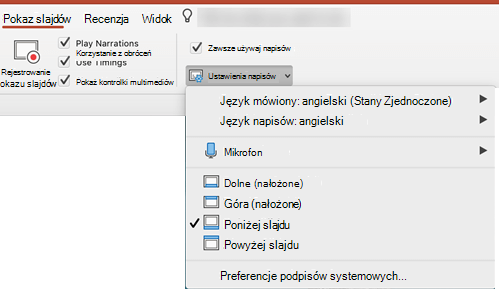
Możesz wybrać język mowy podczas prezentacji i język tekstu podpisów/napisów (np. jeśli ma zostać przetłumaczony). Możesz wybrać mikrofon, którego chcesz używać (jeśli do urządzenia jest podłączony więcej niż jeden mikrofon), położenie napisów na ekranie (dół lub góra i nałożone lub niezależne od slajdu) i inne opcje wyświetlania.
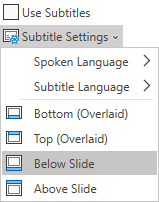
Na karcie wstążki Pokaz slajdów wybierz pozycję Ustawienia napisów. Możesz również dostosować ustawienia bez opuszczania prezentacji za pomocą menu kontekstowego, pokazu slajdów lub widoku prezentera, menu Ustawienia > napisów> Więcej ustawień.

Użyj języka mówionego , aby wyświetlić języki głosowe, które program PowerPoint może rozpoznać, i wybierz odpowiedni język. Jest to język, w którym będziesz mówić podczas prezentacji. (Domyślnie spowoduje to ustawienie języka odpowiadającego językowi edycji pakietu Office).
Użyj języka napisów , aby sprawdzić, w których językach program PowerPoint może wyświetlać się na ekranie jako podpisy lub napisy, i wybierz odpowiedni język. Jest to język tekstu, który będzie wyświetlany u odbiorców. Domyślnie jest on taki sam jak język mówiony, ale możesz użyć innego języka, co spowoduje przetłumaczenie tekstu.
W menu Ustawienia napisów ustaw odpowiednie położenie podpisów lub napisów. Mogą one być wyświetlane w górnej lub dolnej części slajdu (nałożone) albo powyżej górnej części lub poniżej dolnej części slajdu (zadokowane). Ustawieniem domyślnym jest wartość Poniżej slajdu.
Więcej ustawień wyglądu można uzyskać, klikając pozycję Ustawienia napisów>Więcej ustawień (Windows).
Możesz zmienić kolor, rozmiar, przezroczystość i styl czcionki napisów. Możesz zmienić tło, aby zwiększyć kontrast i ułatwić czytanie tekstu.
Włączanie lub wyłączanie funkcji podczas prezentowania
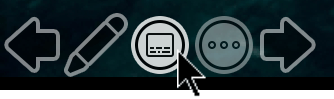
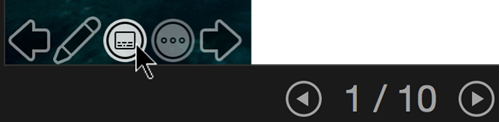
Jeśli jesteś w trakcie prowadzenia prezentacji i chcesz włączyć lub wyłączyć funkcję, kliknij przycisk Przełącz napisy w widoku pokazu slajdów lub widoku prezentera na pasku poniżej slajdu głównego:
W widoku pokazu slajdów:

W widoku prezentera:
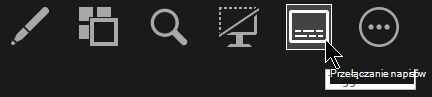
Możesz też przełączać napisy w menu kontekstowym lub za pomocą klawisza skrótu J.
Aby napisy były zawsze uruchamiane po rozpoczęciu prezentacji pokazu slajdów, na wstążce możesz przejść do pozycji Pokaz> slajdówZawsze używaj napisów, aby włączyć tę funkcję dla wszystkich prezentacji. (Domyślnie ta wartość jest wyłączona). Następnie w widoku pokazu slajdów i prezentera na ekranie pojawi się transkrypcja słów na żywo.


Porady
- Jeśli występują problemy z podpisami lub napisami, spróbuj mówić bardziej celowo.
- Podczas dyktowania unikaj głośnych miejsc lub wyeliminuj hałasy otoczenia, które mogą zakłócać odbiór Twojego głosu.
- Podpisy i napisy zależą od usługi mowy opartej na chmurze, dlatego ważne jest, aby mieć szybkie i niezawodne połączenie internetowe.
Języki mówione obsługiwane przez dynamiczne podpisy i napisy (głosowe dane wejściowe)
W PowerPoint dla Microsoft 365 kilka języków mówionych jest obsługiwanych jako wpisywanie głosowe napisów i napisów na żywo. Języki oznaczone jako Wersja Preview są oferowane przed wprowadzeniem pełnej obsługi i ogólnie mają niższą dokładność, która będzie zwiększana z czasem.
| W pełni obsługiwane języki | Języki w wersji Preview |
|---|---|
| Chiński (Chiny) | Arabski |
| Angielski (Kanada) | Duński |
| Angielski (Zjednoczone Królestwo) | Holenderski |
| English (Stany Zjednoczone) | Angielski (Australia) |
| Francuski (Francja) | Angielski (Indie) |
| Niemiecki (Niemcy) | Fiński |
| Włoski (Włochy) | Francuski (Kanada) |
| Hiszpański (Hiszpania) | Hindi |
| Japoński | |
| Koreański | |
| Norweski | |
| Portugalski (Brazylia) | |
| Rosyjski | |
| Hiszpański (Meksyk) | |
| Szwedzki |
* Języki w wersji Preview nie są obecnie w pełnie obsługiwane. Jakość rozpoznawania tych języków będzie zwiększana z czasem.
Języki ekranowe obsługiwane przez napisy i napisy na żywo (dane wyjściowe tekstu)
PowerPoint dla Microsoft 365 może wyświetlać podpisy lub napisy na ekranie w dowolnym z ponad 60 języków:
| Afrikaans | Łotewski |
|---|---|
| Arabski | Litewski |
| Bengalski | Malgaski |
| Bośniacki | Malajski |
| Bułgarski | Maltański |
| Kantoński (tradycyjny) | Maoryjski |
| Kataloński | Norweski (Bokmål) |
| Chiński (uproszczony) | Perski |
| Chiński (tradycyjny) | Polski |
| Chorwacki | Portugalski |
| Czeski | Otomi Querétaro |
| Duński | Rumuński |
| Holenderski | Rosyjski |
| Angielski | Samoański |
| Estoński | Serbski (cyrylica) |
| Fidżijski | Serbski (łaciński) |
| Filipino | Słowacki |
| Fiński | Słoweński |
| Francuski | Hiszpański |
| Niemiecki | Szwedzki |
| Grecki | Tahitański |
| Kreolski haitański | Tamilski |
| Hebrajski | Telugu |
| Hindi | Tajski |
| Hmong daw | Tonga |
| Węgierski | Turecki |
| Islandzki | Ukraiński |
| Indonezyjski | Urdu |
| Włoski | Wietnamski |
| Japoński | Walijski |
| Suahili | Maya |
| Koreański |
Ważne informacje o napisach i napisach na żywo
Podpisy i napisy na żywo w programie PowerPoint to jedna z funkcji platformy Microsoft 365, która jest obsługiwana przez usługi rozpoznawania mowy firmy Microsoft. Twoje wypowiedzi zostaną wysłane do firmy Microsoft w celu świadczenia tej usługi. Aby uzyskać więcej informacji, zobacz Pracuj wydajniej dzięki pakietowi Office.
Pomoc techniczna dla klientów niepełnosprawnych
Firma Microsoft pragnie zapewnić najlepsze możliwe środowisko działania dla wszystkich swoich klientów. Jeśli jesteś osobą niepełnosprawną lub masz pytania dotyczące ułatwień dostępu, skontaktuj się z działem Answer Desk firmy Microsoft dla osób niepełnosprawnych w celu uzyskania pomocy technicznej. Zespół pomocy technicznej Answer Desk dla osób niepełnosprawnych jest przeszkolony w zakresie używania wielu popularnych technologii ułatwień dostępu i oferuje pomoc w językach angielskim, francuskim i hiszpańskim oraz w amerykańskim języku migowym. Aby zapoznać się z informacjami kontaktowymi w swoim regionie, odwiedź witrynę Answer Desk firmy Microsoft dla osób niepełnosprawnych.
Jeśli jesteś użytkownikiem rządowym, komercyjnym lub biznesowym, skontaktuj się z działem Answer Desk dla osób niepełnosprawnych w przedsiębiorstwie.
Zobacz też
Funkcje ułatwień dostępu w odtwarzaniu wideo i audio w programie PowerPoint
Konfigurowanie na urządzeniu współdziałania z ułatwieniami dostępu na platformie Microsoft 365
Tworzenie prezentacji programu PowerPoint z ułatwieniami dostępu dla osób niepełnosprawnych
Dodawanie napisów kodowanych lub napisów do multimediów w programie PowerPoint