

Cytaty w prezentacji lub odwołania w tekście na slajdzie opisano w przypisach dolnych u dołu slajdu lub przypisach końcowych na końcu prezentacji. Dodanie przypisu dolnego do slajdu wymaga ręcznego dodania numeru odwołania do slajdu i przypisu dolnego.
Dodawanie tekstu przypisu dolnego
Oto przykład przypisu dolnego w programie PowerPoint. Wykonaj poniższe czynności, aby dodać własny przypis dolny. Po dodaniu przypisu dolnego możesz przekształcić wskaźniki przypisu dolnego w indeks górny.
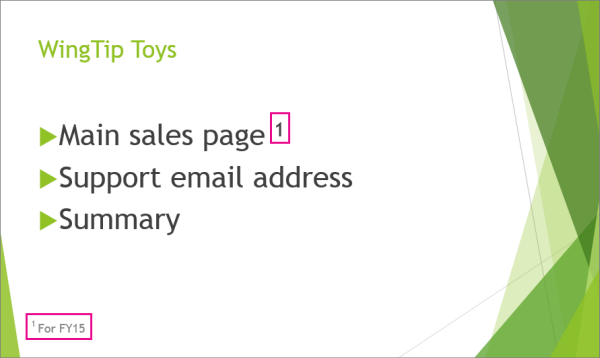
Umieść kursor w miejscu, w którym chcesz dodać przypis dolny, a następnie wpisz liczbę lub symbol, na przykład "1".
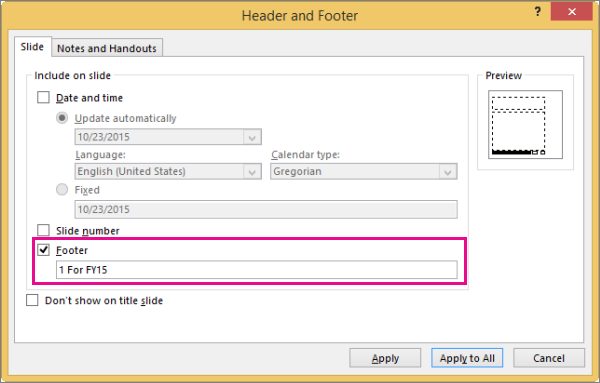
Wybierz pozycję Wstaw>nagłówek & stopkę.
Na karcie Slajd wybierz pozycję Stopka, w polu Stopka wpisz numer lub symbol dodany w kroku 1, a następnie wpisz tekst, który ma być wyświetlany w przypisie dolnym u dołu slajdu.
Uwaga
W polu Podgląd jest wyróżniony obszar na slajdzie, w którym pojawi się przypis dolny.
Wybierz opcję Zastosuj.
Przekształcanie wskaźników przypisu dolnego w indeks górny
Skrót klawiaturowy indeksu górnego to Ctrl+Shift+=. Możesz zaznaczyć kolejno każdy symbol dodany do slajdu, a następnie zastosować dany skrót. Możesz też wykonać następujące czynności:
Wybierz numer lub symbol dodany do tekstu przypisu dolnego u dołu slajdu.
Kliknij kartę Narzędzia główne, a następnie w grupie Czcionka wybierz przycisk Uruchom okno dialogowe
 .
.Na karcie Czcionka w obszarze Efekty wybierz pozycję Indeks górny. Użycie indeksu górnego spowoduje zmniejszenie liczby lub symbolu i wyświetlenie go nieco powyżej wiersza tekstu.

Porada
Możesz podnieść liczbę lub symbol jeszcze wyżej, wprowadzając większą wartość procentową w polu Przesunięcie. Na przykład poniżej pokazano przypis dolny z zastosowanym formatem indeksu górnego i przesunięciem 70%.

Teraz wybierz numer lub symbol dodany do treści na slajdzie i powtórz kroki 2 i 3 w celu zastosowania formatowania indeksu górnego.

Usuwanie przypisu dolnego
- Przejdź do slajdu z przypisem dolnym, który chcesz usunąć. Jeśli przypis dolny zastosowano do wszystkich slajdów, przejdź do dowolnego slajdu.
- Kliknij pozycję Wstaw>nagłówek & stopkę.
- Wyczyść pole wyboru Stopka.


 (Więcej opcji> czcionki) Indeks górny.