

W programie PowerPoint możesz dodać lub usunąć automatyczne numery slajdów, ukryć numerowanie na slajdzie tytułowym i przenieść numery slajdów. Można również dodawać datę i godzinę do slajdów.
Jeśli chcesz zasugerować ulepszenia funkcji numerowania slajdów, możesz to zrobić, wybierając pozycjęOpinia>o Pomocy>Sugestia.
Wybierz nagłówek poniżej, aby go otworzyć i wyświetlić szczegółowe instrukcje.
Dodawanie numerów slajdów do prezentacji
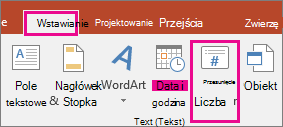
- Na karcie Wstawianie wybierz pozycję Numer slajdu.
- Na karcie Slajd zaznacz pole wyboru Numer slajdu.
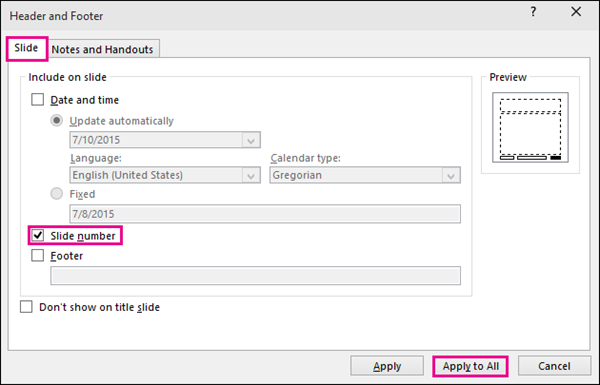
Jeśli nie chcesz, aby numer był wyświetlany na slajdzie tytułowym, zaznacz również pole wyboru Nie pokazuj na slajdzie tytułowym . - Wybierz pozycję Zastosuj do wszystkich.
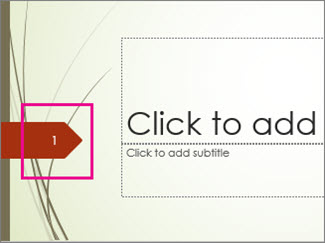
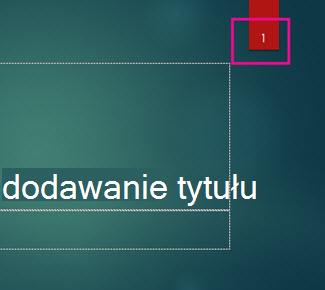
Motyw zastosowany do prezentacji zawiera standardową lokalizację wyświetlania numerów na slajdach, jak pokazano na poniższym obrazie z dwoma motywami. Aby zmienić tę lokalizację, zobacz „Zmienianie miejsca, w którym są wyświetlane numery stron na slajdach” poniżej.
Usuwanie numerów slajdów z prezentacji
- Na karcie Wstawianie wybierz pozycję Numer slajdu.
- Na karcie Slajd wyczyść pole o nazwie Numer slajdu.
- Wybierz pozycję Zastosuj do wszystkich.
Ukrywanie numerów slajdów na slajdzie tytułowym
- Na karcie Wstawianie wybierz pozycję Numer slajdu.
- Na karcie Slajd zaznacz pole wyboru Nie pokazuj na slajdzie tytułowym .
- Wybierz pozycję Zastosuj do wszystkich.
Zmienianie położenia numerów slajdów
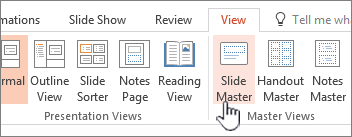
- Na karcie Widok wybierz pozycję Wzorzec slajdów.
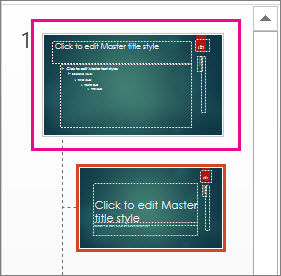
- U góry okienka miniatur wybierz miniaturę wzorca slajdów .
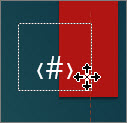
- W okienku Slajd zaznacz i przytrzymaj symbol zastępczy numeru strony do momentu pojawienia się strzałki z czterema grotami, a następnie przeciągnij go do nowej lokalizacji.
Gdy skończysz, wybierz pozycję Zamknij widok wzorca.
Rozpoczynanie numerowania slajdów od określonej liczby
Na karcie Projektowanie wybierz pozycję Rozmiar slajdu, a następnie pozycję Niestandardowy rozmiar slajdów.
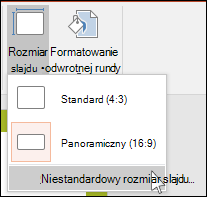
W obszarze Numeruj slajdy od wybierz strzałkę w górę lub w dół, aby przełączyć się na numer, od których chcesz zacząć:
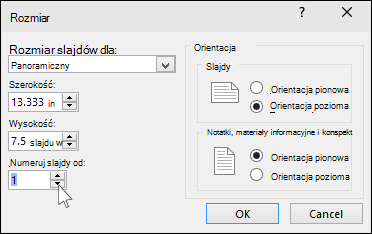
Wybierz przycisk OK.
Dodawanie daty i godziny
Na karcie Widok w grupie Widoki prezentacji wybierz pozycję Normalny.
Po lewej stronie ekranu w okienku zawierającym miniatury slajdów zaznacz pierwszą miniaturę slajdu w prezentacji.
Na karcie Wstawianie w grupie Tekst wybierz pozycję Data & Godzina.
Zostanie otwarte okno dialogowe Nagłówek i stopka.Na karcie Slajd zaznacz pole wyboru Data i godzina, a następnie wybierz odpowiedni rodzaj daty:
- Jeśli chcesz, aby data i godzina odzwierciedlały bieżącą datę i godzinę przy każdym otwarciu lub drukowaniu prezentacji, wybierz pozycję Aktualizuj automatycznie, a następnie wybierz odpowiedni format daty i godziny.
- Jeśli chcesz ustawić datę i godzinę na określoną datę, wybierz pozycję Stała, a następnie w polu Stała wpisz odpowiednią datę.
Ustawienie w prezentacji daty w polu Stała umożliwia łatwe śledzenie czasu wprowadzania zmian.
Jeśli chcesz dodać datę i godzinę do wszystkich slajdów w prezentacji, wybierz pozycję Zastosuj do wszystkich.
Dodawanie tekstu do stopki
- Na karcie Wstawianie wybierz pozycję Nagłówek i stopka.
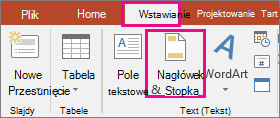
- Na karcie Slajd zaznacz pole Stopka.
- W polu pod pozycją Stopka wpisz odpowiedni tekst, na przykład „Poufne dane firmowe”.
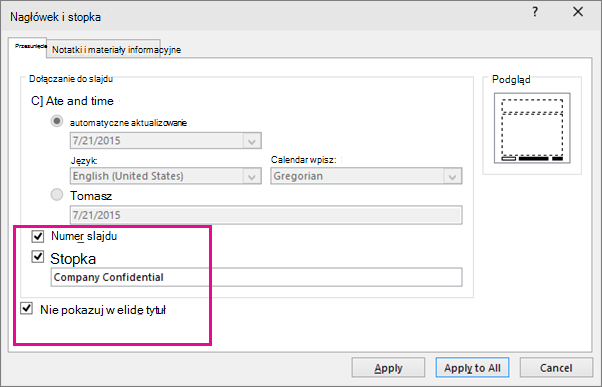
- Jeśli stopka nie ma być wyświetlana na slajdzie tytułowym, zaznacz pole wyboru Nie pokazuj na slajdzie tytułowym.
- Wybierz pozycję Zastosuj do wszystkich , aby stopka była wyświetlana na wszystkich slajdach, lub wybierz pozycję Zastosuj , aby była wyświetlana tylko na aktualnie wybranym slajdzie.
Usuwanie stopki
- Na karcie Wstawianie wybierz pozycję Nagłówek i stopka.
- Na karcie Slajd wyczyść pole Stopka.
- Wybierz pozycję Zastosuj do wszystkich, aby usunąć stopkę ze wszystkich slajdów w prezentacji. Jeśli chcesz usunąć stopkę tylko z obecnie zaznaczonego slajdu, wybierz pozycję Zastosuj.
Rozwiązywanie problemów z wyświetlaniem stopek na slajdach
Aby uzyskać szczegółowe informacje, zobacz Rozwiązywanie problemów ze stopkami.