
Za pomocą PowerPoint dla sieci web możesz tworzyć prezentacje w przeglądarce internetowej. Są one przechowywane w Twojej usłudze OneDrive i możesz je edytować oraz udostępniać w trybie online bez żadnego innego oprogramowania.
Poniżej przedstawiono podstawowe kroki tworzenia i przedstawiania prezentacji. Wybierz nagłówek poniżej, aby go otworzyć i wyświetlić szczegółowe instrukcje.
Edytowanie prezentacji w aplikacji PowerPoint dla sieci Web
Jeśli masz prezentację otwartą w trybie tylko do odczytu, możesz wybrać opcję Edytuj w przeglądarce w celu wprowadzenia zmian w przeglądarce.
Wybierz pozycję Edytuj prezentację.
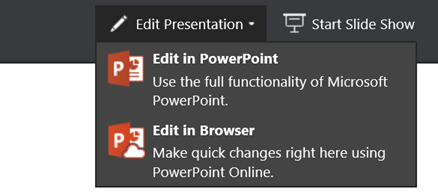
Wybierz pozycję Edytuj w przeglądarce.
Jeśli chcesz otworzyć folder online, w którym jest przechowywana prezentacja, kliknij pozycję OneDrive w lewym górnym rogu.
 Po otwarciu tego folderu możesz usunąć dokument, otworzyć inny dokument lub przejść do innych folderów.
Wybieranie motywu
Program PowerPoint zawiera motywy — zestawy profesjonalnie zaprojektowanych schematów kolorów i układów slajdów. Po prostu wybierz motyw, a wszystkie slajdy będą mieć ten sam wygląd.
Na karcie Projektowanie wybierz motyw.

Każdy motyw ma cztery odmiany kolorów, z których możesz wybierać w grupie Warianty.

Wybieranie układu slajdów
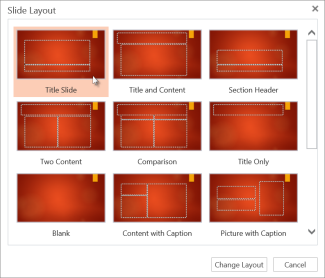
Każdy układ slajdu ma symbole zastępcze na tekst, obrazy, wykresy, kształty i inne elementy. Wybierz układ najlepiej dopasowany do zawartości, którą zamierzasz zaprezentować.
Wybierz slajd, którego układ chcesz zmienić.
Na karcie Narzędzia główne w grupie Slajdy kliknij pozycję Układ.
Wybierz odpowiedni układ slajdu, a następnie kliknij pozycję Zmień układ.
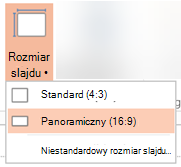
Aby zmienić rozmiar slajdu, na karcie Widok kliknij pozycję Rozmiar slajdu, aby go dostosować.
Dodawanie tekstu
Aby dodać tekst do slajdu, kliknij wewnątrz tekstowego symbolu zastępczego i zacznij pisać.
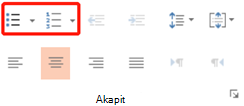
W przypadku punktorów tekstu umieść kursor w wierszu tekstu i na karcie Narzędzia główne wybierz styl punktora w grupie Akapit.
Dodawanie obrazu
- Na karcie Wstawianie kliknij pozycję Obraz.
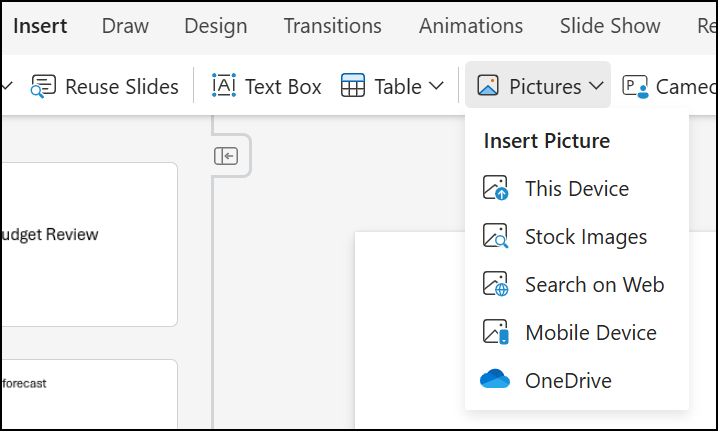
- W oknie dialogowym Otwieranie przejdź do odpowiedniego obrazu, a następnie wybierz pozycję Otwórz.
Dodawanie przejść między slajdami
Aby uzyskać łagodne, animowane zmiany slajdów, dodaj przejścia.
Wybierz slajd, do którego chcesz dodać przejście.
Na karcie Przejścia wybierz przejście.
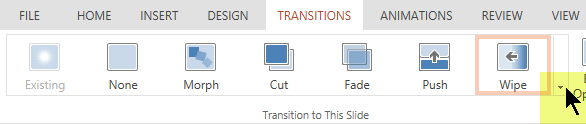
Aby otworzyć pełną galerię opcji przejść, kliknij strzałkę w dół po prawej stronie.
Aby zastosować przejście do wszystkich slajdów w prezentacji, na karcie Przejścia wybierz pozycję Zastosuj do wszystkich.
Dodawanie efektu animacji do obiektu
Zaznacz obiekt, do którego chcesz dodać animację.
Na karcie Animacje wybierz animację.

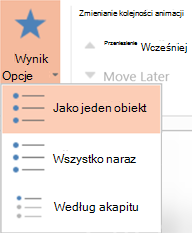
Aby zastosować efekt animacji, kliknij strzałkę w dół obok pozycji Opcje efektu i wybierz opcję.
Przedstawianie pokazu slajdów
Prezentację PowerPoint dla sieci web można uruchomić za pomocą połączenia internetowego i przeglądarki internetowej.
Aby rozpocząć pokaz slajdów, na karcie Pokaz slajdów wybierz pozycję Od początku lub Od bieżącego slajdu.
(Jeśli funkcja Wstążka uproszczona została wyłączona, nie masz karty Pokaz slajdów; zamiast niej użyj karty Widok, aby rozpocząć pokaz slajdów.)
Aby nawigować w pokazie slajdów, wskaż myszą lewy dolny róg slajdu. Zostanie wyświetlonych pięć przycisków nawigacyjnych (w tym Wstecz i Dalej po lewej stronie):
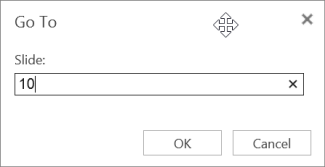
 Aby przejść do dowolnego slajdu w prezentacji, kliknij prawym przyciskiem myszy bieżący slajd i wybierz pozycję Przejdź do slajdu.
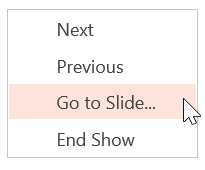
W polu Slajd wprowadź numer slajdu, do którego chcesz przejść, i wybierz pozycję OK.
Udostępnianie prezentacji w trybie online
Podczas pracy nad prezentacją w usłudze OneDrive możesz zechcieć ją udostępnić, aby inne osoby mogły ją zobaczyć lub pracować nad nią z Tobą.
Wybierz prezentację w usłudze OneDrive, a następnie kliknij kartę Udostępnij.
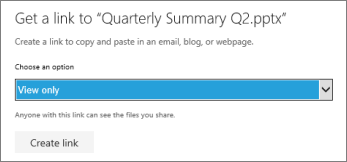
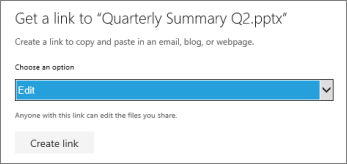
W obszarze Udostępnij kliknij pozycję Uzyskaj link.
- Aby udostępnić kopię prezentacji tylko do wyświetlania, w obszarze Wybierz opcję kliknij pozycję Tylko wyświetlanie.
- Aby zezwolić innym na wyświetlanie i edytowanie kopii prezentacji, w obszarze Wybierz opcję kliknij pozycję Edycja.
- Aby udostępnić kopię prezentacji tylko do wyświetlania, w obszarze Wybierz opcję kliknij pozycję Tylko wyświetlanie.
Kliknij przycisk Utwórz link.
Aby skrócić link udostępniany innym, kliknij pozycję Skróć link.Skopiuj link, a następnie kliknij przycisk Zamknij.
Wklej adres URL do wiadomości e-mail, sesji czatu lub witryny sieci społecznościowej.
Aby uzyskać więcej informacji na temat udostępniania prezentacji i współtworzenia, zobacz Współpraca nad prezentacjami programu PowerPoint.
Drukowanie slajdów
Slajdy można wydrukować i używać ich jako materiałów informacyjnych albo można dodać do nich notatki prelegenta i używać ich jako pomocy wizualnej podczas prezentowania.
- Wybierz pozycję Drukuj plik>Drukuj>.
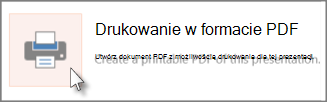
PowerPoint dla sieci web tworzy plik PDF do wydrukowania, a następnie otwiera okno dialogowe Drukowanie w przeglądarce internetowej. - Korzystając z opcji i ustawień drukarki, określ odpowiednie opcje układu wydruku, a następnie wydrukuj prezentację.