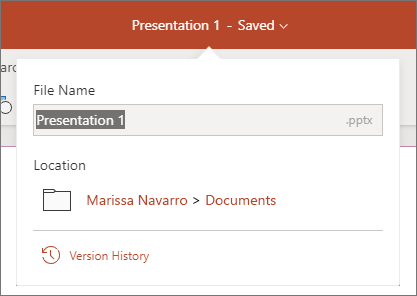
Po zapisaniu prezentacji w usłudze OneDrive lub programie SharePoint na platformie Microsoft 365 możesz pracować nad nią jednocześnie ze współpracownikami.
Udostępnianie pliku innym osobom
Aby zaprosić inne osoby do uzyskiwania dostępu do pliku programu PowerPoint i współpracy, wykonaj następujące czynności:
Po otwarciu prezentacji wybierz przycisk Udostępnij w prawym górnym rogu wstążki. Jeśli prezentacja nie została jeszcze zapisana w usłudze OneDrive lub programie SharePoint na platformie Microsoft 365, zostanie wyświetlony komunikat z poleceniem dla Ciebie, aby to zrobić.

(Możesz też po prostu udostępnić kopię pliku za pośrednictwem tego panelu).W oknie dialogowym Udostępnianie zostanie wyświetlony monit o zaproszenie jednego lub większej liczby adresatów do uzyskania dostępu do prezentacji na potrzeby współpracy. Wprowadź adresy e-mail wszystkich adresatów. Jeśli masz tę osobę w swoich kontaktach, po prostu wpisz jej nazwę.

Za pomocą listy rozwijanej można wskazać, czy adresat może edytować plik, czy tylko go wyświetlać . Opcjonalnie dodaj notatkę.
Aby kontynuować, wybierz pozycję Wyślij.
Uwaga
Okno dialogowe Udostępnianie udostępnia alternatywną opcję: Użyj przycisku Kopiuj link i udostępnij link. Każda osoba dysponująca linkiem może uzyskać dostęp do dokumentu z domyślnymi uprawnieniami.
Współpraca
Gdy inne osoby dołączają do Ciebie w pracy nad udostępnionym dokumentem, możesz wyświetlać dowody ich obecności i aktywności.
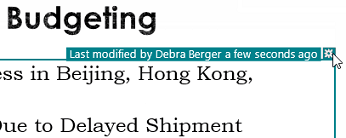
Po otwarciu prezentacji zwróć uwagę na oznaki współpracy. Gdy ktoś wyświetla lub modyfikuje prezentację, miniatura tej osoby (obraz lub inicjały) jest wyświetlana w prawym górnym rogu wstążki.
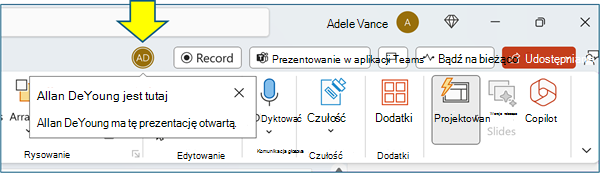
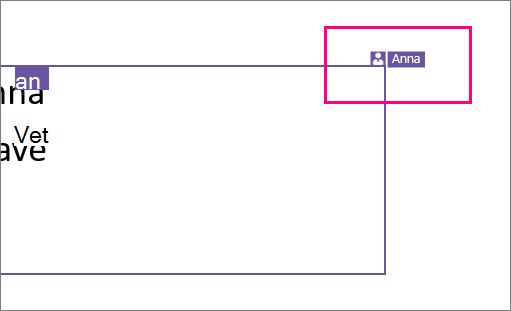
Aby włączyć automatyczne wyświetlanie imion i nazwisk (np. na potrzeby ułatwień dostępu), przejdź do pozycji Opcje > plików > Wyświetlanie zaawansowane > Wyświetlanie > flag obecności dla wybranych elementów.
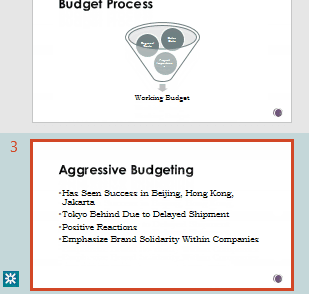
Aby sprawdzić, kto obecnie pracuje nad slajdem, umieść wskaźnik myszy na ikonie tożsamości wyświetlanej na slajdzie w okienku miniatur.
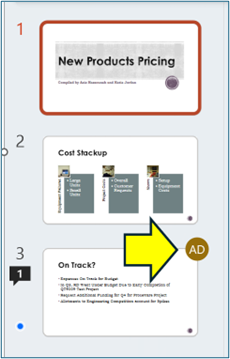
Wskazanie na miniaturzeWybierz miniaturę, aby wyświetlić cały slajd z obramowaniem wokół dotkniętego obszaru na tym slajdzie.
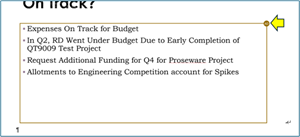
Wskazanie w wersji roboczej preparatuPo zakończeniu pracy po prostu zapisz plik. Jeśli nie ma konfliktów w wersjach, zostaną one automatycznie scalone.
Przeglądanie zmian i rozwiązywanie konfliktów
Po zamknięciu/zamknięciu udostępnionego pliku prezentacji programu PowerPoint możesz przejrzeć ostatnie zmiany i usunąć ewentualne różnice między edycjami zespołu.
Przeglądanie wszystkich zmian
Po zapisaniu pliku wszystkie zmiany, które nie powodują konfliktu, zostaną automatycznie scalone z prezentacją. Można je zobaczyć w widoku Moje zmiany .
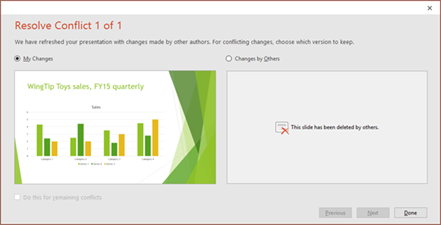
Wybierz pozycję Moje zmiany lub Zmiany innych osób.
Jeśli istnieje wiele konfliktów do rozwiązania, wykonaj następujące czynności:
Wybierz pozycję Następny, aby kontynuować rozwiązywanie konfliktów. Wybierz pozycję Poprzedni, aby ponownie wyświetlić wcześniejszy konflikt.
Jeśli chcesz wybrać ten sam zestaw zmian dla wszystkich pozostałych konfliktów, zaznacz pole wyboru Zrób to dla pozostałych konfliktów.
Po zakończeniu rozwiązywania konfliktów wybierz pozycję Gotowe.
Więcej szczegółowych informacji o zmianach powodujących konflikty
W przypadku zmian powodujących konflikty zostaną wyświetlone wizualne porównanie Twoich zmian i zmian powodujących konflikty wprowadzonych przez jednego ze współpracowników. W porównaniu pojawią się tylko te zmiany, które powodują bezpośredni konflikt ze zmianami wprowadzonymi przez Ciebie. Przejdź przez ekrany rozwiązywania konfliktów , aby wybrać zmiany, które mają zostać zachowane.
Komunikowanie się w udostępnionym pliku za pośrednictwem komentarzy, zadań i Chat
Oprócz wzajemnego wyświetlania poprawek slajdów w czasie rzeczywistym program PowerPoint umożliwia różne interakcje zespołowe w obrębie pliku prezentacji.
Komentarze: Aby tworzyć i wyświetlać komentarze albo odpowiadać na nie, użyj ikony komentarzy .
Możesz odpowiadać na komentarze, rozwiązywać je lub oznaczać je jako rozwiązane. Aby dowiedzieć się więcej, zobacz Dodawanie komentarzy.
Zadania: Zadanie to szczególny rodzaj komentarza, który może zostać przypisany do zamknięcia i śledzony. Aby dowiedzieć się więcej, zobacz sekcję Dodawanie zadań.
Chat: (tylko platforma Microsoft 365) Możesz błyskawicznie rozmawiać na czacie z innymi osobami pracującymi nad prezentacją przechowywaną w usłudze OneDrive używanej w pracy lub szkole lub w programie SharePoint na platformie Microsoft 365.
- Na prawym końcu paska narzędzi kliknij ikonę (obraz lub inicjały) współpracownika, który obecnie pracuje nad plikiem.
- W wyświetlonym menu wybierz pozycję Dołącz do grupy Chat.

- Użyj okna czatu, aby wejść w interakcję ze wszystkimi osobami, które są obecnie w pliku.
Uwaga
Jeśli inna osoba otworzy później plik do edycji, ona również może dołączyć do czatu. Będą jednak widzieć tylko nowe wiadomości od tego czasu, a nie historię czatu.
Powiadomienia po ponownym otwarciu zmodyfikowanego pliku
Gdy ponownie otworzysz udostępnioną prezentację, gdy inne osoby wprowadziły w niej zmiany, w programie PowerPoint dla Microsoft 365 zostanie wyświetlone powiadomienie o tym. Transparent z informacją, kto wprowadził zmiany podczas Twojej nieobecności.

Zobacz ostatnie poprawki innych osób
Każdy slajd zawierający poprawki współpracowników będzie oznaczony niebieską kropką na marginesie okienka miniatur. Zwróć uwagę na kropkę wskaźnika współpracy na miniaturze slajdu.
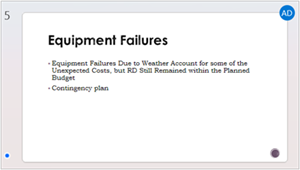
Wybierz miniaturę, aby otworzyć pełnowymiarowy slajd.
Zobacz zmieniony fragment na wyświetlonym slajdzie oznaczony konspektem. Zmieniony obszar oznaczony kolorowym prostokątem.

Uwaga
Ostatnio poprawione slajdy są wyróżniane, ale nie wszystkie poprawki mogą być widoczne na slajdzie. Niewskazane typy poprawek obejmują zmiany w okienku notatek, usunięcie kształtów, dodanie komentarzy i zmiany animacji.
Uzyskiwanie dostępu do wcześniejszych wersji prezentacji
Gdy pracujesz z plikami przechowywanymi za pomocą usługi OneDrive lub OneDrive używanej w pracy lub szkole, pakiet Office zachowuje ich poprzednie wersje. W przypadku określonego pliku możesz wyświetlić listę wcześniejszych wersji i opcjonalnie przywrócić poprzednią wersję.
Wyświetl listę poprzednich wersji
Po otwarciu pliku wykonaj następujące czynności:
Wybierz nazwę pliku na pasku tytułu okna aplikacji.
Wybierz pozycję Historia wersji.
Wyświetl listę wcześniejszych wersji.

Otwieranie wcześniejszej wersji
- W okienku Historia wersji wybierz poprzednią wersję.
- Wybierz pozycję Otwórz wersję.
- Wyświetl kopię tylko do odczytu, która jest teraz wyświetlana w osobnym oknie.
Więcej informacji na temat wyróżniania poprawek
Na zakres wyróżniania poprawek może wpływać kilka czynników.
Wyróżnianie poprawek działa w udostępnionych dokumentach, które są przechowywane w usłudze OneDrive i programie SharePoint.
Zmiany nie są wyróżniane, jeśli plik jest zaszyfrowany lub chroniony hasłem.
Zmiany nie są wyróżniane, jeśli plik jest w formacie odp lub w starszym formacie programu PowerPoint .ppt lub .pps.
Zmiany są wyróżniane tylko wtedy, gdy osoba wprowadzająca zmianę używa programu PowerPoint dla sieci Web lub programu PowerPoint dla Microsoft 365. (Dokładniej: co najmniej wersja 1707 bieżącego kanału lub wersja 1803 kanału Semi-Annual przedsiębiorstw). Oto link umożliwiający znalezienie odpowiedniej wersji pakietu Office.
Zmiany nie są wyróżniane, jeśli wyłączono dane poprawek dla dokumentu w opcjach prywatności Centrum zaufania.
Opcje prywatności NIE są włączone:
Jeśli opcje prywatności nie są włączone, w prezentacji będzie przechowywana nazwa użytkownika i czas ostatnich zmian w obiekcie. W razie potrzeby można usunąć te informacje za pomocą Inspektora dokumentów. W tym artykule opisano, jak to robić: Przeprowadzanie inspekcji dokumentów, prezentacji lub skoroszytów w celu usunięcia danych ukrytych i informacji osobistych.
Opcje prywatności SĄ włączone:
Jeśli opcje prywatności są włączone, wyróżnianie poprawek zostanie wyłączone. W związku z tym nie są przechowywane dane związane z osobami (nazwy użytkowników i czas ich ostatniego dostępu).
Gdzie są przechowywane dane
Aby umożliwić wyróżnianie poprawek, program PowerPoint przechowuje oddzielnie dane dotyczące stanu przeczytania/nieprzeczytania poszczególnych slajdów. Miejsce przechowywania tych danych zależy od używanej wersji i kanału programu PowerPoint.
Uwaga
Obecnie przechodzimy na przechowywanie tych danych w usłudze online firmy Microsoft przeznaczonej do zapisywania ustawień użytkownika.
W poniższej tabeli wymieniono wersje programu PowerPoint i miejsca, w których w każdej z nich są przechowywane dane o stanie przeczytania/nieprzeczytania, właściwe dla każdej osoby otwierającej plik. Użyj tego linku, aby znaleźć odpowiednią wersję pakietu Office.
| W przypadku tej aplikacji PowerPoint | Dla wersji o tym numerze (lub nowszej) | Tutaj są zapisywane stany przeczytania/nieprzeczytania danych |
|---|---|---|
| Program PowerPoint dla Microsoft 365 w bieżącym kanale | od 1707 do 1710 | Na dysku komputera w ścieżce: %appdata%\Microsoft\PowerPoint\SlideViewState Ta lokalizacja jest chroniona przez folder Users systemu Windows. Jeśli chcesz, możesz ręcznie usunąć pliki, w których są rejestrowane Twoje własne stany przeczytania/nieprzeczytania. |
| Program PowerPoint dla Microsoft 365 w bieżącym kanale | 1711 | W usłudze online firmy Microsoft |
| PowerPoint dla Microsoft 365 w kanale Semi-Annual Enterprise | 1803 | W usłudze online firmy Microsoft |
| PowerPoint dla Microsoft 365 dla komputerów Mac | 16.11 | W usłudze online firmy Microsoft |
| PowerPoint dla systemu Android | 16.0.9001.2077 | W usłudze online firmy Microsoft |
| PowerPoint dla systemu iOS | 2.9.108.0 | W usłudze online firmy Microsoft |
| PowerPoint Mobile | 17.8827 | W usłudze online firmy Microsoft |
Tęsknisz za bibliotekami slajdów?
Jeśli chcesz wyświetlić biblioteki slajdów w programie PowerPoint, prześlij nam swoją opinię. Zobacz Jak mogę przekaż opinię na temat platformy Microsoft 365. Twoje dane pomogą nam ustalić priorytety funkcji, które powinny zostać uwzględnione w przyszłych aktualizacjach.
 , a następnie wybierz pozycję Zaproś People.




 , aby wyświetlić wszystkie komentarze bieżące w prezentacji.
 czatu w prawym górnym rogu ekranu.


 , aby wyświetlić wszystkie komentarze bieżące w prezentacji.