Podstawowe czynności
Aby zmienić rozmiar slajdu:
- Wybierz kartę Projektowanie na pasku narzędzi wstążki.
- Wybierz pozycję Rozmiar
 slajdu przy drugim końcu paska narzędzi.
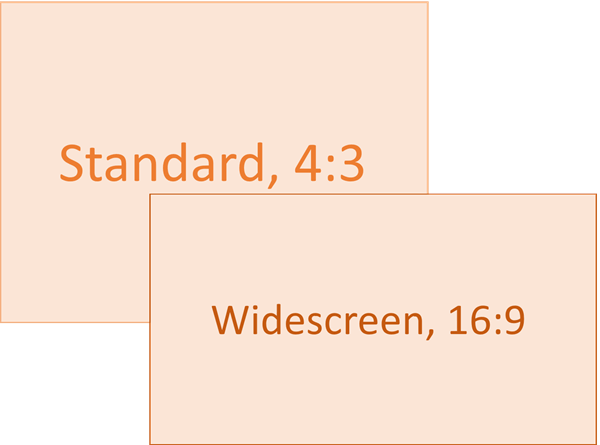
- Wybierz pozycję Standardowy (współczynnik proporcji 4:3), Panoramiczny (16:9) lub Niestandardowy rozmiar slajdów.
Aby uzyskać więcej informacji o wstępnie zdefiniowanych rozmiarach (w tym formatach takich jak Rzut, A3, A4, Baner, B4 i B5) lub własnych niestandardowych rozmiarach, wybierz nagłówek poniżej, aby go rozwinąć i wyświetlić szczegóły.
Szczegółowe kroki
Wybieranie rozmiaru slajdu Standardowy lub Panoramiczny
Na karcie Wstążki Projektowanie znajdź pozycję Rozmiar slajdu w grupie Dostosowywanie , w pobliżu końca paska narzędzi.
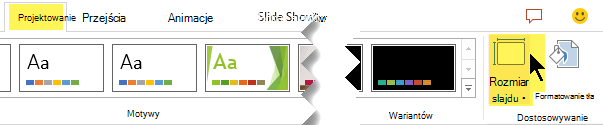
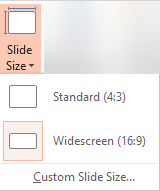
Wybierz pozycję Rozmiar slajdu, a następnie wybierz opcję Standardowy (4:3) lub Panoramiczny (16:9).
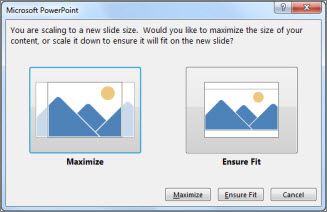
Jeśli automatyczne skalowanie zawartości w programie PowerPoint nie będzie możliwe, zostaną wyświetlone dwie opcje:
Maksymalizuj: wybierz tę opcję, aby zwiększyć rozmiar zawartości slajdu przy skalowaniu do większego rozmiaru slajdu. Wybranie tej opcji może spowodować, że zawartość nie będzie się mieściła na slajdzie.
Dopasuj: wybierz tę opcję, aby zmniejszyć rozmiar zawartości slajdu przy skalowaniu do mniejszego rozmiaru slajdu. Wybranie tej opcji może spowodować, że zawartość będzie mniejsza, ale zmieści się cała na slajdzie.
Ustawienie rozmiaru panoramicznego 16:9 to wartość domyślna dla nowych tworzonych prezentacji. Gdy zmieniasz rozmiar slajdu dla prezentacji, wybrany rozmiar jest stosowany tylko do tej prezentacji. Możesz jednak ułatwić sobie tworzenie nowych prezentacji w formacie 4:3, definiując motyw niestandardowy ze współczynnikiem proporcji 4:3. Zobacz poniższą sekcję zatytułowaną "Ustawianie rozmiaru domyślnego na początku podczas tworzenia nowych prezentacji".
Wybierz inny rozmiar, na przykład A3, B4 lub Overhead
Na karcie Wstążki Projektowanie znajdź pozycję Rozmiar slajdu w grupie Dostosowywanie , w pobliżu końca paska narzędzi.
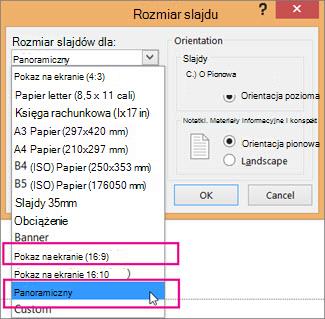
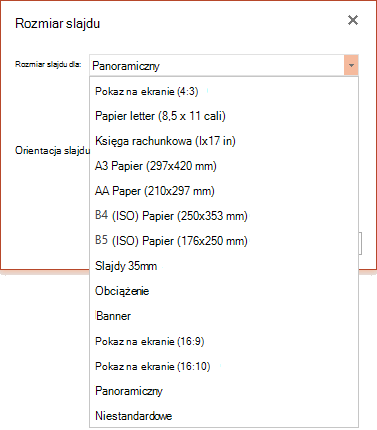
Wybierz pozycję Rozmiar slajdu, a następnie wybierz pozycję Niestandardowy rozmiar slajdów.
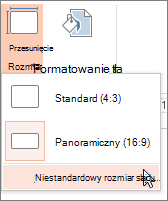
W polu Rozmiar slajdu wybierz strzałkę w dół obok pozycji Dopasuj rozmiar slajdów i wybierz odpowiednią opcję. Ich wymiary są podane poniżej:
| Name (Nazwa) |
Szerokość |
Wysokość |
| Pokaz na ekranie (4:3) |
10 cali / 25,4 cm |
7,5 cala / 19,05 cm |
| Papier listowy (8,5 x 11 cali) |
10 cali / 25,4 cm |
7,5 cala / 19,05 cm |
| Papier Ledger (11 x 17 cali) |
13,319 cala / 33,831 cm |
9,99 cala / 25,374 cm |
| Papier A3 (297x420 mm) |
14 cali / 35,56 cm |
26,67 cm / 10,5 cala |
| Papier A4 (210x297 mm) |
10,833 cala / 27,517 cm |
7,5 cala / 19,05 cm |
| Papier B4 (ISO) (250 × 353 mm) |
11,84 cala / 30,074 cm |
8,88 cala / 22,556 cm |
| Papier B5 (ISO) (176 × 250 mm) |
7,84 cala / 19,914 cm |
5,88 cala / 14,936 cm |
| Prowadnice 35 mm |
11,25 cala / 28,575 cm |
7,5 cala / 19,05 cm |
| Koszty ogólne |
10 cali / 25,4 cm |
7,5 cala / 19,05 cm |
| Baner |
8 cali / 20,32 cm |
1 cal / 2,54 cm |
| Pokaz na ekranie (16:9) |
10 cali / 25,4 cm |
5,625 cala / 14,288 cm |
| Pokaz na ekranie (16:10) |
10 cali / 25,4 cm |
6,25 cala / 15,875 cm |
| Panoramiczny |
13,333 cala / 33,867 cm |
7,5 cala / 19,05 cm |
Rzutnik zapewnia współczynnik proporcji bardzo zbliżony do standardowego rozmiaru slajdu 4:3.
Dostępne są dwie opcje współczynnika proporcji 16:9:
-
Pokaz na ekranie (16:9) — slajd ma wymiary 25,4 cm x 14,2 cm.
-
Panoramiczny — slajd ma wymiary 33,8 cm x 19 cm.
W przypadku obu tych opcji współczynnik proporcji jest taki sam, a zatem w widoku normalnym oba te opcje będą wyglądać jednakowo, ponieważ w programie PowerPoint poziom powiększenia jest dostosowywany automatycznie.
Format panoramiczny (13,33 cala x 7,5 cala) udostępnia na slajdzie więcej miejsca na zawartość, dzięki czemu stanowi najlepszy wybór w przypadku prezentacji. Format panoramiczny nie zmieści się na arkuszu papieru o rozmiarach 8,5 x 11 cali bez konieczności zmniejszania jego rozmiaru.
Wybierz przycisk OK , aby zaakceptować wymiary i zamknąć okno dialogowe Rozmiar slajdu .
Wybierz wymiary niestandardowe (w calach, centymetrach lub pikselach)
Na karcie Wstążki Projektowanie znajdź pozycję Rozmiar slajdu w grupie Dostosowywanie , w pobliżu końca paska narzędzi.
Wybierz pozycję Rozmiar slajdu, a następnie wybierz pozycję Niestandardowy rozmiar slajdów.
Pojawi się okno dialogowe Rozmiar slajdu.
W oknie dialogowym Rozmiar slajdu upewnij się, że ustawiono odpowiednią orientację.
W polach Wysokość i Szerokość program PowerPoint akceptuje miary w calach, centymetrach lub pikselach. Wpisz liczbę, a po niej spację, a następnie wybierz odpowiedni skrót: in, cm, lub px.
|
Szerokość lub wysokość |
|
Minimalne: |
1 w
2,54 cm
120 pikseli |
|
Maksymalnie: |
56 w
142,24 cm
720 pikseli |
Następnie program PowerPoint konwertuje miary, jeśli to konieczne, na typ jednostki używanej przez system operacyjny.
Wybierz przycisk OK.
Jeśli automatyczne skalowanie zawartości w programie PowerPoint nie będzie możliwe, zostaną wyświetlone dwie opcje:
Maksymalizuj: wybierz tę opcję, aby zwiększyć rozmiar zawartości slajdu przy skalowaniu do większego rozmiaru slajdu. Wybranie tej opcji może spowodować, że zawartość nie będzie się mieściła na slajdzie.
Dopasuj: wybierz tę opcję, aby zmniejszyć rozmiar zawartości slajdu przy skalowaniu do mniejszego rozmiaru slajdu. Wybranie tej opcji może spowodować, że zawartość będzie mniejsza, ale zmieści się cała na slajdzie.
Jeśli chcesz, możesz zmienić jednostkę miary wyświetlaną w oknach dialogowych programu PowerPoint .
Ustawianie rozmiaru domyślnego na początek podczas tworzenia nowych prezentacji
W tej wersji programu PowerPoint nowy rozmiar prezentacji wynosi domyślnie 16:9, ale możesz utworzyć inny rozmiar domyślny dla siebie.
Uruchom program PowerPoint.
Na karcie Plik wstążki paska narzędzi wybierz pozycję Nowy. Następnie kliknij dwukrotnie pustą prezentację , aby utworzyć nową, pustą prezentację.
Następnie na karcie Projektowanie wybierz pozycję Rozmiar slajdu i wybierz odpowiedni rozmiar domyślny.
(Jeśli chcesz mieć inny domyślny rozmiar slajdu niż podany w tym miejscu, wybierz pozycję Niestandardowy rozmiar slajdów, a następnie wybierz rozmiar w oknie dialogowym Rozmiar slajdu, a następnie wybierz przycisk OK).
Na karcie Projektowanie wybierz strzałkę Więcej w dolnym rogu grupy Motywy : 
Wybierz pozycję Zapisz bieżący motyw.
Nadaj motywowi nazwę, która będzie łatwa do zapamiętania, i wybierz pozycję Zapisz. Nie zmieniaj folderu, w którym zostanie zapisany nowy motyw.
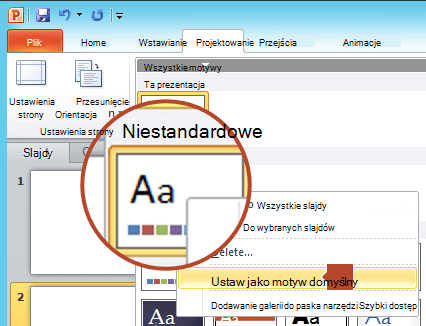
Na karcie Projektowanie wybierz ponownie strzałkę Więcej w dolnym rogu grupy Motywy . Nowo zapisany motyw zostanie wyświetlony pod nagłówkiem Niestandardowy .
Kliknij prawym przyciskiem myszy ten nowy motyw niestandardowy pod nagłówkiem Niestandardowy, a następnie wybierz pozycję Ustaw jako motyw domyślny:
Zamknij program PowerPoint. Jeśli zostanie wyświetlony monit, nie zapisuj żadnych plików.
Otwórz ponownie program PowerPoint. Na karcie Plik wstążki paska narzędzi wybierz pozycję Nowy.
W lewym górnym rogu zostanie wyświetlony motyw niestandardowy o nazwie Motyw domyślny. Obraz miniatury wygląda jak slajd panoramiczny, ale w rzeczywistości nowa prezentacja tworzona na podstawie tego motywu ma współczynnik proporcji zdefiniowany dla tego motywu domyślnego.
Przy następnym otwarciu programu PowerPoint Twój motyw domyślny zostanie wyświetlony w lewym górnym rogu galerii motywów. Po jego wybraniu wszystkie slajdy będą domyślnie miały wybrany przez Ciebie rozmiar niestandardowy.
Zmiana rozmiaru dotyczy wszystkich slajdów w prezentacji
W programie PowerPoint nie można zmienić rozmiaru jednego slajdu w obrębie prezentacji. Wszystkie slajdy w prezentacji mają ten sam rozmiar.
Jeśli chcesz poprosić o tę funkcję, prześlij nam swoją opinię, aby pomóc nam określić priorytety nowych funkcji w przyszłych aktualizacjach. Aby uzyskać więcej informacji zobacz Jak mogę przesłać opinię na temat platformy Microsoft 365.
Orientacja dotyczy wszystkich slajdów w prezentacji
W programie PowerPoint nie można zmienić orientacji strony na niektórych slajdach. Wszystkie slajdy w prezentacji mają tę samą orientację strony.
Jeśli chcesz poprosić o tę funkcję, prześlij nam swoją opinię, aby pomóc nam określić priorytety nowych funkcji w przyszłych aktualizacjach. Aby uzyskać więcej informacji zobacz Jak mogę przesłać opinię na temat platformy Microsoft 365.
Zobacz również
Przełączanie między poziomą a pionową orientacją strony w programie PowerPoint
Używanie pionowej i poziomej orientacji slajdów w tej samej prezentacji
Zmniejszanie rozmiaru pliku obrazu
Podstawowe czynności
Aby zmienić rozmiar slajdu:
- W menu Plik wybierz pozycję Ustawienia strony.
- W oknie dialogowym Ustawienia strony w obszarze Dopasuj rozmiar slajdów wybierz odpowiedni wstępnie zdefiniowany rozmiar lub wybierz pozycję Niestandardowy i określ odpowiednie wymiary.
Aby uzyskać więcej informacji o wstępnie zdefiniowanych rozmiarach (w tym formatach takich jak Rzut, A3, A4, Baner, B4 i B5) lub własnych niestandardowych rozmiarach, wybierz nagłówek poniżej, aby go rozwinąć i wyświetlić szczegóły.
Szczegółowe kroki
Wybieranie rozmiaru slajdu Standardowy lub Panoramiczny
Na karcie Wstążki Projektowanie znajdź pozycję Rozmiar slajdu w grupie Dostosowywanie , w pobliżu końca paska narzędzi.

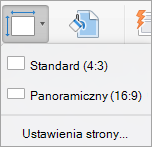
Wybierz rozmiar slajdu.

Wybierz opcję Standardowy (4:3) lub Panoramiczny (16:9).
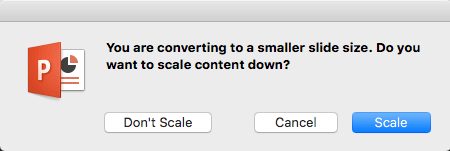
W programie PowerPoint może zostać wyświetlony monit o skalowanie zawartości. Wybierz jedną z następujących opcji:
Skala: Wybierz tę opcję, aby zmniejszyć lub zwiększyć rozmiar zawartości slajdu. Przy skalowaniu do mniejszego rozmiaru slajdu wybranie tej opcji może spowodować, że zawartość będzie mniejsza, ale zmieści się cała na slajdzie.
Nie skaluj: Zaznacz tę opcję, aby zachować rozmiar zawartości slajdu. Wybranie tej opcji może spowodować, że zawartość nie będzie się mieściła na slajdzie.
Wybierz inny rozmiar, na przykład A3, B4 lub Overhead
Na karcie Wstążki Projektowanie znajdź pozycję Rozmiar slajdu w grupie Dostosowywanie , w pobliżu końca paska narzędzi.
Wybierz rozmiar slajdu.
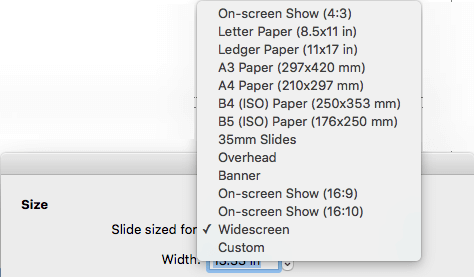
Z wyświetlonego menu wybierz pozycję Ustawienia strony .
Ustawienia strony udostępnia zestaw wstępnie zdefiniowanych opcji rozmiaru slajdu i strony. Opcje i ich wymiary są wymienione poniżej:
| Name (Nazwa) |
Szerokość |
Wysokość |
| Pokaz na ekranie (4:3) |
10 cali / 25,4 cm |
7,5 cala / 19,05 cm |
| Papier listowy (8,5 x 11 cali) |
10 cali / 25,4 cm |
7,5 cala / 19,05 cm |
| Papier Ledger (11 x 17 cali) |
13,319 cala / 33,831 cm |
9,99 cala / 25,374 cm |
| Papier A3 (297x420 mm) |
14 cali / 35,56 cm |
26,67 cm / 10,5 cala |
| Papier A4 (210x297 mm) |
10,833 cala / 27,517 cm |
7,5 cala / 19,05 cm |
| Papier B4 (ISO) (250 × 353 mm) |
11,84 cala / 30,074 cm |
8,88 cala / 22,556 cm |
| Papier B5 (ISO) (176 × 250 mm) |
7,84 cala / 19,914 cm |
5,88 cala / 14,936 cm |
| Prowadnice 35 mm |
11,25 cala / 28,575 cm |
7,5 cala / 19,05 cm |
| Koszty ogólne |
10 cali / 25,4 cm |
7,5 cala / 19,05 cm |
| Baner |
8 cali / 20,32 cm |
1 cal / 2,54 cm |
| Pokaz na ekranie (16:9) |
10 cali / 25,4 cm |
5,625 cala / 14,288 cm |
| Pokaz na ekranie (16:10) |
10 cali / 25,4 cm |
6,25 cala / 15,875 cm |
| Panoramiczny |
13,333 cala / 33,867 cm |
7,5 cala / 19,05 cm |
W polu Rozmiar slajdu wybierz strzałkę w dół obok pozycji Dopasuj rozmiar slajdów i wybierz odpowiednią opcję.
Rzutnik zapewnia współczynnik proporcji bardzo zbliżony do standardowego rozmiaru slajdu 4:3.
Dostępne są dwie opcje współczynnika proporcji 16:9:
-
Pokaz na ekranie (16:9) — slajd ma wymiary 25,4 cm x 14,2 cm.
-
W trybie panoramicznym ustawiono wymiary 13,333 cala x 7,5 cala.
W przypadku obu tych opcji współczynnik proporcji jest taki sam, a zatem w widoku normalnym oba te opcje będą wyglądać jednakowo, ponieważ w programie PowerPoint poziom powiększenia jest dostosowywany automatycznie.
Format panoramiczny (13,33 cala x 7,5 cala) udostępnia na slajdzie więcej miejsca na zawartość, dzięki czemu stanowi najlepszy wybór w przypadku prezentacji. Format panoramiczny nie zmieści się na arkuszu papieru o rozmiarach 8,5 x 11 cali bez konieczności zmniejszania jego rozmiaru.
Wybierz przycisk OK , aby zaakceptować wymiary i zamknąć okno dialogowe Rozmiar slajdu .
Wybierz wymiary niestandardowe (w calach, centymetrach lub pikselach)
Na karcie Wstążki Projektowanie znajdź pozycję Rozmiar slajdu w grupie Dostosowywanie , w pobliżu końca paska narzędzi.
Wybierz pozycję Rozmiar slajdu, a następnie wybierz pozycję Ustawienia strony.
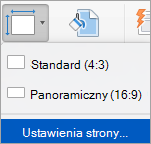
Zostanie otwarte okno dialogowe Ustawienia strony .
W polach Szerokość i Wysokość program PowerPoint akceptuje miary w calach, centymetrach lub pikselach. Wpisz liczbę, a po niej spację, a następnie odpowiedni skrót: in (cale) lub cm (centymetry) lub px (piksele).
Następnie program PowerPoint przekonwertuje miary, jeśli to konieczne, na jednostkę miary używaną przez system operacyjny.
|
Szerokość lub wysokość |
|
Minimalne: |
1 w
2,54 cm
120 pikseli |
|
Maksymalnie: |
56 w
142,24 cm
720 pikseli |
Wybierz przycisk OK.
W programie PowerPoint może zostać wyświetlony monit o skalowanie zawartości. Wybierz jedną z następujących opcji:
-
Skala: Wybierz tę opcję, aby zmniejszyć lub zwiększyć rozmiar zawartości slajdu. Przy skalowaniu do mniejszego rozmiaru slajdu wybranie tej opcji może spowodować, że zawartość będzie mniejsza, ale zmieści się cała na slajdzie.
-
Nie skaluj: Zaznacz tę opcję, aby zachować rozmiar zawartości slajdu. Wybranie tej opcji może spowodować, że zawartość nie będzie się mieściła na slajdzie.
Ustawianie nowego rozmiaru slajdu jako domyślnego dla nowych prezentacji
Na karcie Wstążki Projektowanie znajdź pozycję Rozmiar slajdu w grupie Dostosowywanie , w pobliżu końca paska narzędzi.
Wybierz pozycję Rozmiar slajdu, a następnie wybierz pozycję Ustawienia strony.
Wykonaj kroki opisane w poprzedniej sekcji , aby wybrać odpowiedni rozmiar slajdu.
Na karcie Projektowanie wybierz strzałkę Więcej poniżej motywów standardowych.
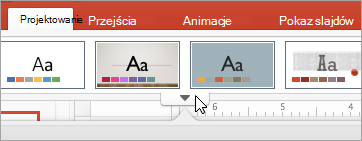
Wybierz pozycję Zapisz bieżący motyw u dołu okna.
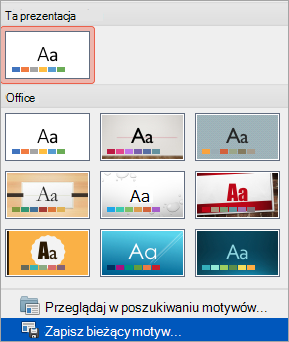
Nadaj motywowi nazwę, która będzie łatwa do zapamiętania, i wybierz pozycję Zapisz.
Na karcie Projektowanie ponownie wybierz strzałkę Więcej poniżej motywów standardowych. Nowo zapisany motyw zostanie wyświetlony w obszarze Niestandardowy.
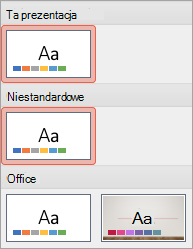
Kliknij prawym przyciskiem myszy nowy motyw niestandardowy, a następnie wybierz pozycję Ustaw jako motyw domyślny.
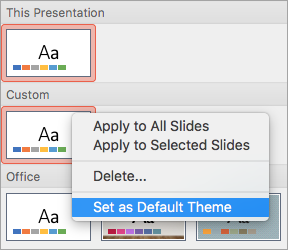
Przy następnym otwarciu programu PowerPoint Twój motyw domyślny zostanie wyświetlony w lewym górnym rogu galerii motywów. Po jego wybraniu wszystkie slajdy będą miały wybrany rozmiar dla motywu domyślnego.
Zmiana rozmiaru dotyczy wszystkich slajdów w prezentacji
Niektóre osoby pytały o możliwość zmiany rozmiaru jednego slajdu w prezentacji. W programie PowerPoint jest to niemożliwe. Wszystkie slajdy w prezentacji mają ten sam rozmiar.
Orientacja dotyczy wszystkich slajdów w prezentacji
Niektóre osoby pytały również o możliwość zmiany orientacji strony w niektórych slajdach. W programie PowerPoint jest to niemożliwe. Wszystkie slajdy w prezentacji mają tę samą orientację strony.
Zobacz również
Przełączanie między poziomą a pionową orientacją strony w programie PowerPoint
Podstawowe czynności
Aby zmienić rozmiar slajdu:
- Wybierz kartę Projektowanie na pasku narzędzi wstążki.
- Wybierz pozycję Rozmiar slajdu przy drugim końcu paska narzędzi.
- Wybierz pozycję Standardowy (współczynnik proporcji 4:3), Panoramiczny (16:9) lub Niestandardowy rozmiar slajdów.
Aby uzyskać więcej informacji o wstępnie zdefiniowanych rozmiarach (w tym formatach takich jak Rzut, A3, A4, Baner, B4 i B5) lub własnych niestandardowych rozmiarach, wybierz nagłówek poniżej, aby go rozwinąć i wyświetlić szczegóły.
Szczegółowe kroki
Wybieranie rozmiaru slajdu Standardowy lub Panoramiczny
Na karcie Projektowanie na wstążce paska narzędzi wybierz pozycję Rozmiar slajdu w grupie Dostosowywanie .
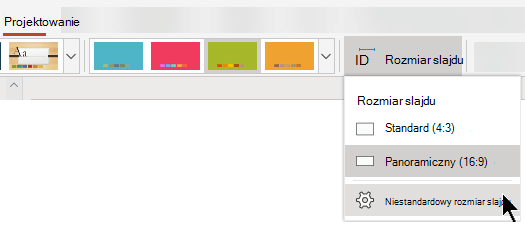
Wybierz opcję Standardowy (4:3) lub Panoramiczny (16:9).
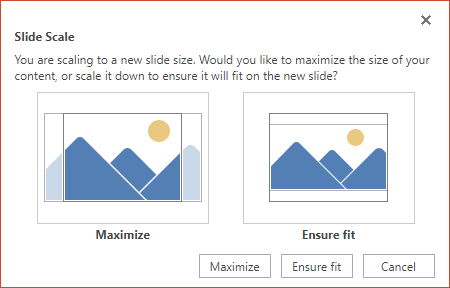
Jeśli automatyczne skalowanie zawartości w programie PowerPoint dla sieci Web nie będzie możliwe, zostaną wyświetlone dwie opcje:
Maksymalizuj: wybierz tę opcję, aby zwiększyć rozmiar zawartości slajdu przy skalowaniu do większego rozmiaru slajdu. Wybranie tej opcji może spowodować, że zawartość nie będzie się mieściła na slajdzie.
Dopasuj: wybierz tę opcję, aby zmniejszyć rozmiar zawartości slajdu przy skalowaniu do mniejszego rozmiaru slajdu. Wybranie tej opcji może spowodować, że zawartość będzie mniejsza, ale zmieści się cała na slajdzie.
Ustawienie rozmiaru panoramicznego 16:9 to wartość domyślna dla nowych tworzonych prezentacji. Gdy zmieniasz rozmiar slajdu dla prezentacji, wybrany rozmiar jest stosowany tylko do tej prezentacji.
Możesz również zmienić orientację wszystkich slajdów w prezentacji. Zobacz Zmienianie orientacji strony , aby uzyskać instrukcje.
Wybierz inny rozmiar, na przykład A3, B4 lub Overhead
Na karcie Wstążki Projektowanie znajdź pozycję Rozmiar slajdu w grupie Dostosowywanie , w pobliżu końca paska narzędzi.
Wybierz pozycję Rozmiar slajdu, a następnie wybierz pozycję Niestandardowy rozmiar slajdów.
W polu Rozmiar slajdu wybierz strzałkę w dół obok pozycji Dopasuj rozmiar slajdów i wybierz odpowiednią opcję. Ich wymiary są podane poniżej:
| Name (Nazwa) |
Szerokość |
Wysokość |
| Pokaz na ekranie (4:3) |
10 cali / 25,4 cm |
7,5 cala / 19,05 cm |
| Papier listowy (8,5 x 11 cali) |
10 cali / 25,4 cm |
7,5 cala / 19,05 cm |
| Papier Ledger (11 x 17 cali) |
13,319 cala / 33,831 cm |
9,99 cala / 25,374 cm |
| Papier A3 (297x420 mm) |
14 cali / 35,56 cm |
26,67 cm / 10,5 cala |
| Papier A4 (210x297 mm) |
10,833 cala / 27,517 cm |
7,5 cala / 19,05 cm |
| Papier B4 (ISO) (250 × 353 mm) |
11,84 cala / 30,074 cm |
8,88 cala / 22,556 cm |
| Papier B5 (ISO) (176 × 250 mm) |
7,84 cala / 19,914 cm |
5,88 cala / 14,936 cm |
| Prowadnice 35 mm |
11,25 cala / 28,575 cm |
7,5 cala / 19,05 cm |
| Koszty ogólne |
10 cali / 25,4 cm |
7,5 cala / 19,05 cm |
| Baner |
8 cali / 20,32 cm |
1 cal / 2,54 cm |
| Pokaz na ekranie (16:9) |
10 cali / 25,4 cm |
5,625 cala / 14,288 cm |
| Pokaz na ekranie (16:10) |
10 cali / 25,4 cm |
6,25 cala / 15,875 cm |
| Panoramiczny |
13,333 cala / 33,867 cm |
7,5 cala / 19,05 cm |
Rzutnik zapewnia współczynnik proporcji bardzo zbliżony do standardowego rozmiaru slajdu 4:3.
Dostępne są dwie opcje współczynnika proporcji 16:9:
-
Pokaz na ekranie (16:9) — slajd ma wymiary 25,4 cm x 14,2 cm.
-
Panoramiczny — slajd ma wymiary 33,8 cm x 19 cm.
W przypadku obu tych opcji współczynnik proporcji jest taki sam, a zatem w widoku normalnym oba te opcje będą wyglądać jednakowo, ponieważ w programie PowerPoint poziom powiększenia jest dostosowywany automatycznie.
Format panoramiczny (13,33 cala x 7,5 cala) udostępnia na slajdzie więcej miejsca na zawartość, dzięki czemu stanowi najlepszy wybór w przypadku prezentacji. Format panoramiczny nie zmieści się na arkuszu papieru o rozmiarach 8,5 x 11 cali bez konieczności zmniejszania jego rozmiaru.
Wybierz przycisk OK , aby zaakceptować wymiary i zamknąć okno dialogowe Rozmiar slajdu .
Wybierz wymiary niestandardowe
Na karcie Wstążki Projektowanie znajdź pozycję Rozmiar slajdu w grupie Dostosowywanie , w pobliżu końca paska narzędzi.
Wybierz pozycję Rozmiar slajdu, a następnie wybierz pozycję Niestandardowy rozmiar slajdów.
Pojawi się okno dialogowe Rozmiar slajdu.
W polach Szerokość i Wysokośćwpisz miarę w centymetrach. Program PowerPoint nie akceptuje wymiarów wykraczających poza minimum i maksimum pokazane poniżej:
|
Szerokość lub wysokość |
|
Minimalne: |
1 cal
(Jeden cal to 2,54 cm). |
|
Maksymalnie: |
56 cali
(Pięćdziesiąt sześć cali to 142,24 cm). |
Wybierz przycisk OK.
Jeśli automatyczne skalowanie zawartości w programie PowerPoint dla sieci Web nie będzie możliwe, zostaną wyświetlone dwie opcje:
Maksymalizuj: wybierz tę opcję, aby zwiększyć rozmiar zawartości slajdu przy skalowaniu do większego rozmiaru slajdu. Wybranie tej opcji może spowodować, że zawartość nie będzie się mieściła na slajdzie.
Dopasuj: wybierz tę opcję, aby zmniejszyć rozmiar zawartości slajdu przy skalowaniu do mniejszego rozmiaru slajdu. Wybranie tej opcji może spowodować, że zawartość będzie mniejsza, ale zmieści się cała na slajdzie.
Zobacz również
Przełączanie między poziomą a pionową orientacją strony w programie PowerPoint