Slajdy programu PowerPoint są automatycznie konfigurowane w  poziomej (poziomej), ale można zmienić orientację slajdu na pionową
Wybierz kartę Projektowanie:
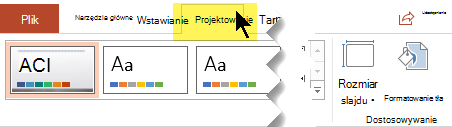
Na końcu wybierz pozycję Rozmiar slajdu, a następnie wybierz pozycję Niestandardowy rozmiar slajdu.
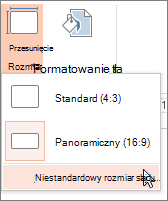
W oknie dialogowym Rozmiar slajdu wybierz pozycję Pionowa, a następnie kliknij przycisk OK.

W następnym oknie dialogowym możesz wybrać opcję Maksymalizuj, aby w pełni wykorzystać dostępne miejsce, lub opcję Dopasuj, aby mieć pewność, że zawartość zmieści się na stronie w orientacji pionowej.
Na karcie Projektowanie wybierz pozycję Rozmiar slajdu.

Kliknij pozycję Ustawienia strony.

W oknie dialogowym Ustawienia strony w obszarze Orientacja wybierz odpowiednią orientację:
Pionowa: 
Pozioma: 
Istnieją osobne ustawienia orientacji dla slajdów (wyświetlanych na ekranie) oraz notatek drukowanych, materiałów informacyjnych i konspektów.
Wybierz kartę Projektowanie na wstążce paska narzędzi, a następnie w pobliżu prawego końca wybierz pozycję Rozmiar slajdu.
W wyświetlonym menu Rozmiar slajdu wybierz pozycję Niestandardowy rozmiar slajdu.
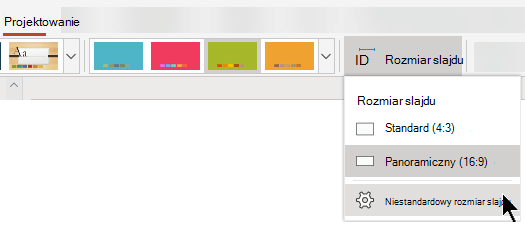
Pojawi się okno dialogowe Rozmiar slajdu.
W oknie dialogowym Rozmiar slajdu wybierz pozycję Pionowa, a następnie kliknij przycisk OK.
Jeśli PowerPoint dla sieci web nie może automatycznie skalować zawartości, zostanie wyświetlony monit z dwiema opcjami:
-
Maksymalizuj: wybierz tę opcję, aby zwiększyć rozmiar zawartości slajdu przy skalowaniu do większego rozmiaru slajdu. Wybranie tej opcji może spowodować, że zawartość nie będzie się mieściła na slajdzie.
-
Dopasuj: wybierz tę opcję, aby zmniejszyć rozmiar zawartości slajdu przy skalowaniu do mniejszego rozmiaru slajdu. Może to spowodować, że zawartość będzie mniejsza, ale cała zawartość będzie widoczna na slajdzie.
Zobacz również
Używanie orientacji pionowej i poziomej w tej samej prezentacji
Zmienianie rozmiaru slajdów
Obracanie pola tekstowego, kształtu, obiektu WordArt lub obrazu

