
Ważne
Copilot (w tym Zestaw marki) jest dostępny w programie PowerPoint dla systemu Windows, komputerów Mac i sieci Web.
Twój szablon programu PowerPoint jest podstawą, z których program Copilot uczy się. Dobrze ustrukturyzowany szablon ułatwia programowi Copilot generowanie spójnych wizualnie prezentacji programu PowerPoint .
Po wyświetleniu monitu program Copilot w programie PowerPoint analizuje kilka źródeł w celu wygenerowania spójnych wyników:
- Slajdy i układy — przykładowe typy slajdów i ich układy zdefiniowane w szablonie marki
- Obiekty — elementy projektu, takie jak tekst, kształty, obrazy i wizualizacje danych na tych przykładowych slajdach, dostępne w szablonach
- Monit — szczegółowe instrukcje, które podasz
Funkcja Copilot syntetyzuje wszystkie te informacje, aby tworzyć slajdy, które wyglądają tak, jakby były tworzone przez Twoją organizację. To nie jest tylko zastosowanie motywu — to zrozumienie i powielanie podejścia do prezentacji twojej marki.
Uwaga
Jeśli nie widzisz funkcji Copilot w programie Word, Excel, PowerPoint lub OneNote, może to oznaczać, że nie jest dołączona do Twojej subskrypcji platformy Microsoft 365 lub dostępna na podstawie ustawień Twojej organizacji. Dowiedz się, jaką licencję Copilot posiadasz.
Optymalizowanie szablonów programu PowerPoint pod kątem prezentacji marki przy użyciu rozwiązania Copilot
Funkcja Copilot używa przede wszystkim przykładowych slajdów, a po drugie struktury i układów szablonu, aby zrozumieć, jak Twoja organizacja komunikuje się wizualnie. Aby wygenerować prezentacje odzwierciedlające Markę, możesz dodatkowo skonfigurować zestaw Marki , który zastosuje twój głos marki, ton, styl i obrazy, zapewniając wyniki odzwierciedlające wygląd, układ i styl zawartości twojej marki.
W tym artykule wyjaśniono, jak zoptymalizować szablony programu PowerPoint, aby program Copilot mógł tworzyć spójniejsze prezentacje marki.
Jak program Copilot używa szablonów do tworzenia prezentacji
Funkcja Copilot w programie PowerPoint korzysta z następujących funkcji:
- Szablony
- Zestaw marki umożliwia generowanie i edytowanie slajdów przy użyciu monitów języka naturalnego.
Gdy poprosisz program Copilot o utworzenie lub edytowanie slajdów:
- Copilot interpretuje Twoją prośbę
- Przegląda on przykładowe slajdy i wybiera układy z szablonu
- Generuje zawartość na podstawie struktury szablonów
- Stosuje ona elementy marki, takie jak obrazy, ikony, a nawet głos marki z zestawów marki
W prezentacjach utworzonych za pomocą rozwiązania Copilot priorytetyzowanie szablonów w celu uzyskania produktów marki.
Dlaczego optymalizacja szablonów ma znaczenie
Copilot uczy się od:
- Struktura układu
- Typy symboli zastępczych
- Gęstość zawartości
- Hierarchia wizualna
- Relacje obiektowe
prezentuj na przykładowych slajdach szablonu.
Bez tych informacji copilot może generować:
- Układy ogólne
- Minimalne formatowanie
- Slajdy niezgodne z przeznaczeniem marki
Jeśli szablon nie zawiera wystarczającej liczby przykładowych slajdów, funkcja Copilot powróci do wzorca slajdów, co może skutkować mniej optymalnym wynikiem.
Jak zoptymalizować szablon pod kątem rozwiązania Copilot
1. Podaj reprezentatywne przykładowe slajdy
Aplikacja Copilot uczy się na przykładowych slajdach w szablonie. Dlatego twój szablon powinien zawierać reprezentatywne slajdy, które odzwierciedlają sposób, w jaki twoja organizacja zazwyczaj prezentuje zawartość, dzięki czemu Copilot może wyodrębnić i powtórzyć te wzorce, aby dopasować je do stylu Twojej marki. Im bardziej realistyczne i zróżnicowane są Twoje próbki, tym lepiej Copilot potrafi zrozumieć i zastosować podejście do prezentacji twojej marki.
Co należy uwzględnić w przykładowych slajdach
Upewnij się, że szablon zawiera wiele typów slajdów i układów. Dzięki temu copilot będzie rozpoznawał i ponownie używać odpowiednich układów.
Zalecamy dodanie następujących układów ogólnych:
- Tytuł
- Plan
- Separator nagłówka sekcji/sekcji
- Zawartość (tekst, punktory, ikony, obszary fokusu, układy obrazów)
- Wizualizacja danych (tabele, wykresy, statystyki, pulpity nawigacyjne)
- Osi czasu
- Diagramy procesów (kołowe/blokowe) / Schematy blokowe / Listy
- Cudzysłowy / Wyciągi / Referencje
- Pytania i odpowiedzi (Q&A)
- Podsumowanie / Kluczowe wynos
- Wnioski
- Dziękujemy / następne kroki
Zależne od scenariusza lub wyspecjalizowane typy slajdów, które również można dodać, to:
- Wprowadzenie / Biografie
- Slajdy zespołu / Poznaj zespół
- Kontakty
- Mapy
- Kalendarz
- Przypadków
- Dowolny inny konkretny slajd przypadków użycia
Uwaga
Te typy slajdów są tylko reprezentatywnym zaleceniami i nie są wymagane. Możesz dodać dowolne typy slajdów na podstawie definicji marki i przypadków użycia; jednak zapewnienie dobrego pokrycia między układami, typami slajdów i stylami obiektów pozwoli uzyskać lepsze wyniki.
W tych slajdach pokaż przykłady, które pokazują, jak marka radzi sobie z tymi pojęciami:
Gęstość zawartości
Pokaż, jak Twoja marka radzi sobie z różnymi ilościami informacji:
- Gęstość światła: Tylko tytuły/napisy, hojny biały obszar

- Średnia gęstość: Układy zrównoważone (np. tekst z jednej strony i duży obraz z drugiej)

- Wysoka gęstość: Slajdy z dużą ilością zawartości z minimalną ilością białych obszarów, w tym z gęstym tekstem, układami wielokolumnowymi oraz szczegółowymi wykresami lub tabelami.

Styl wizualny
Pokazanie spójnego stosowania elementów wizualnych:
- Użycie kolorów na różnych typach slajdów
- Użycie kolorów dla różnych elementów na wykresach, wykresach, diagramach itp.
- Hierarchia typografii z przykładami używanych nagłówków, podnagłówków i tekstu podstawowego
- Dołączanie ikon i obrazów do układów za pomocą symboli zastępczych lub rzeczywistego położenia ikon
- Warianty wielu kolorów typów slajdów, jeśli to konieczne (np. różne slajdy nagłówków sekcji w różnych kolorach)



Style fotografii/obrazów
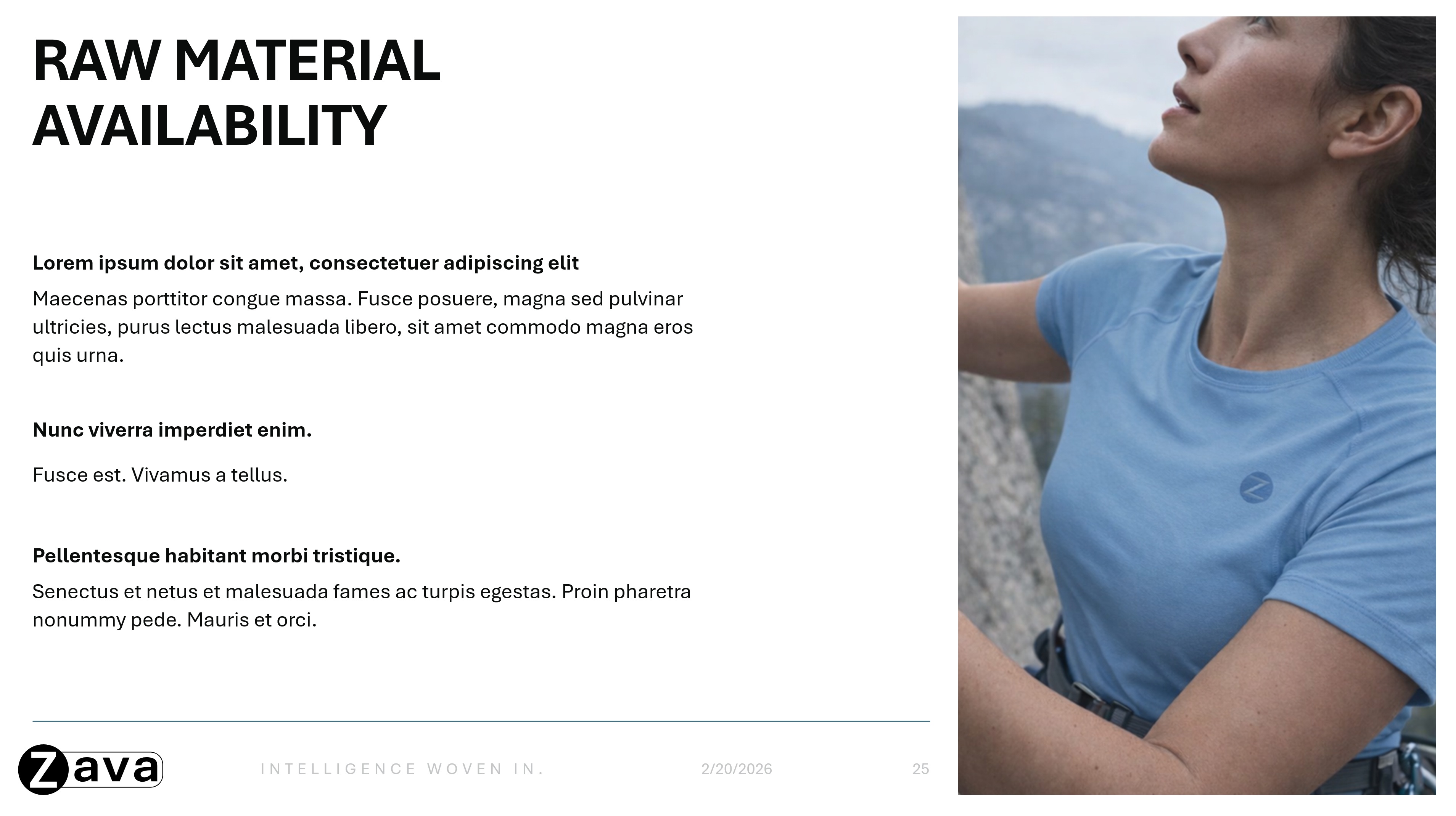
Uwzględnij przykłady, które odzwierciedlają sposób, w jaki Marka używa obrazów na slajdach. Skorzystaj z wielu przykładów slajdów, aby pokazać:
- Preferowane style kompozycji i układu
- Wzorce użycia obrazów (np. obrazy tła pełnego spadu na slajdach tytułowych lub obrazy wstawki na slajdach zawartości)


Wizualizacja danych
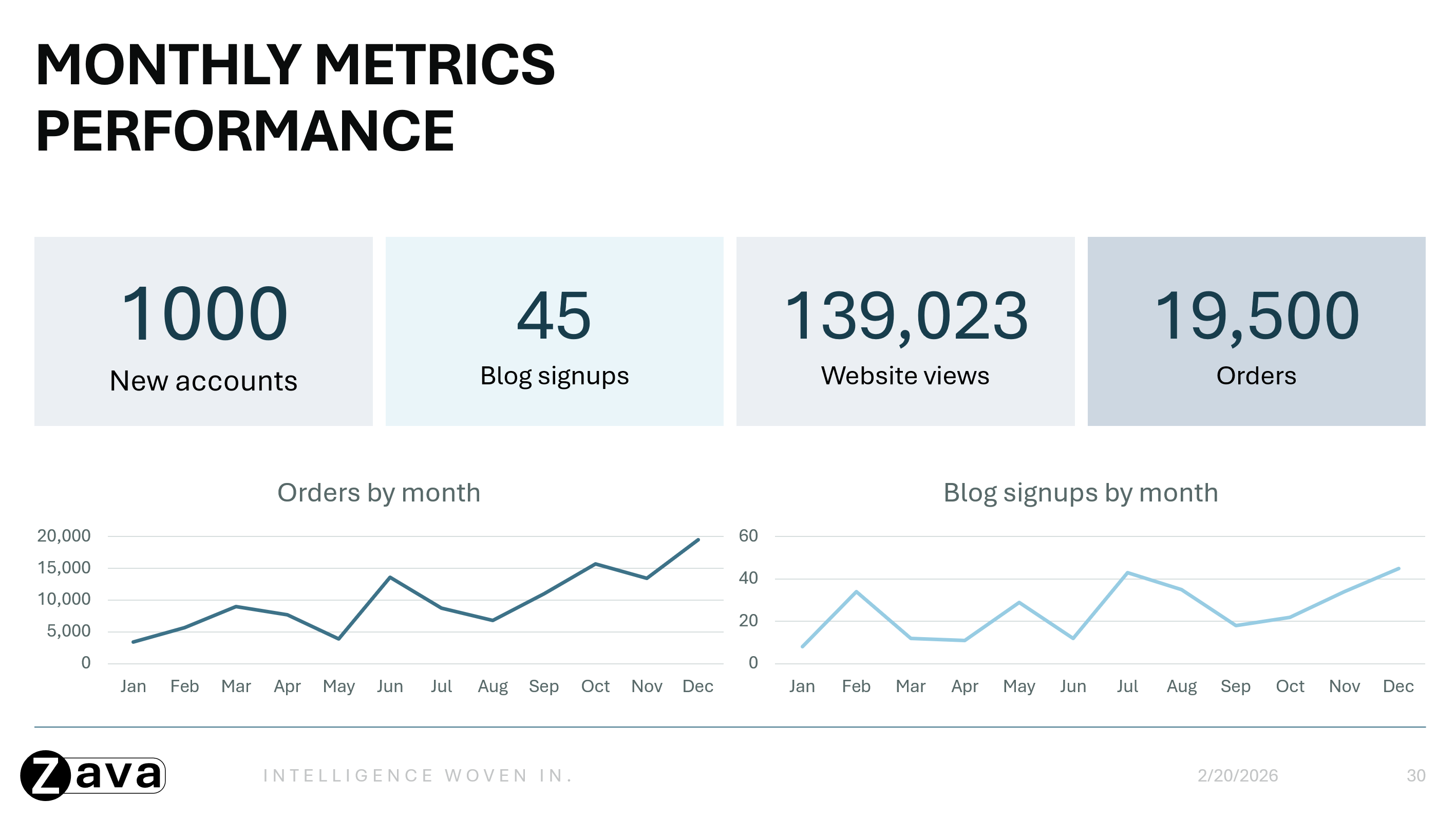
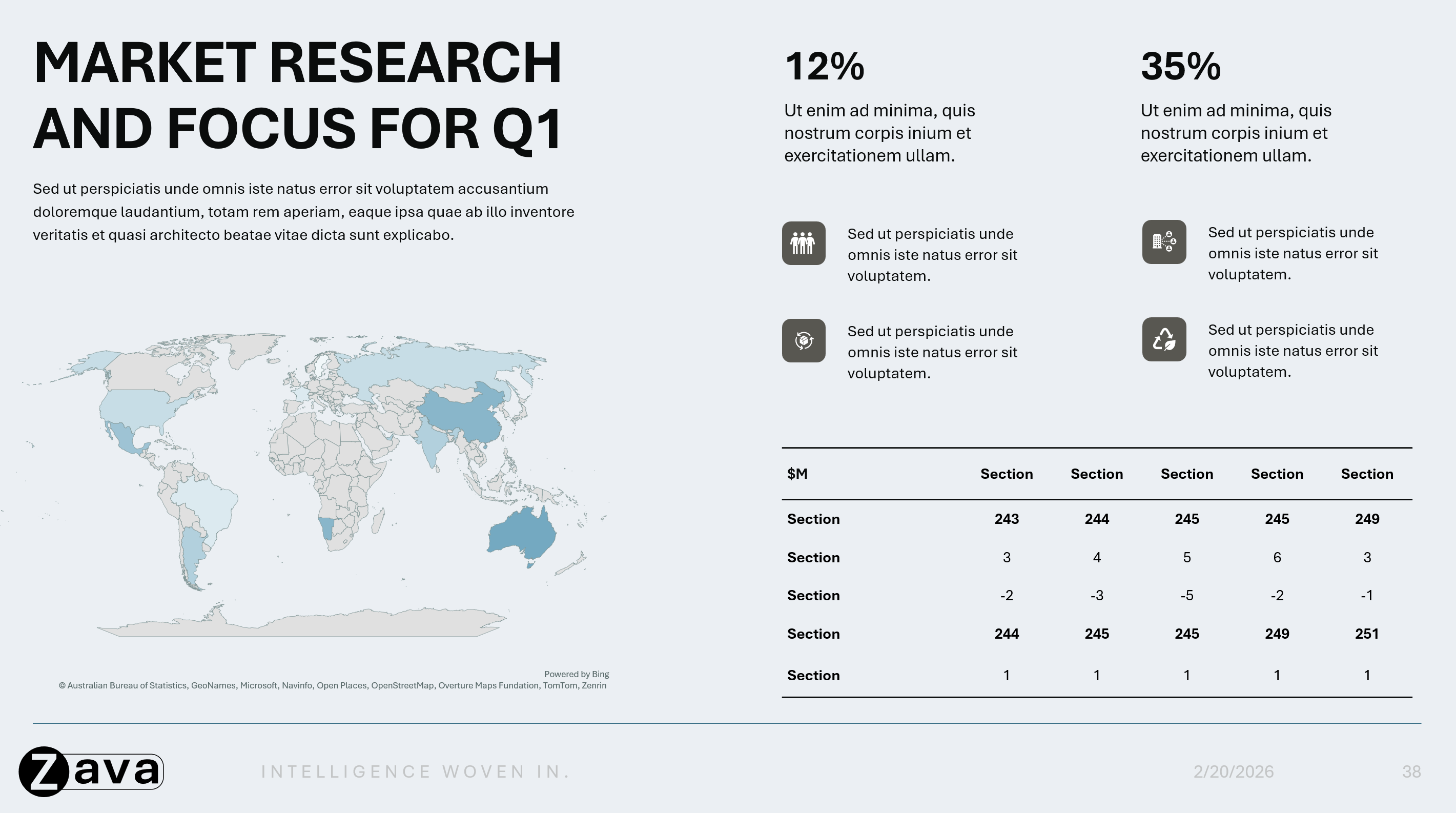
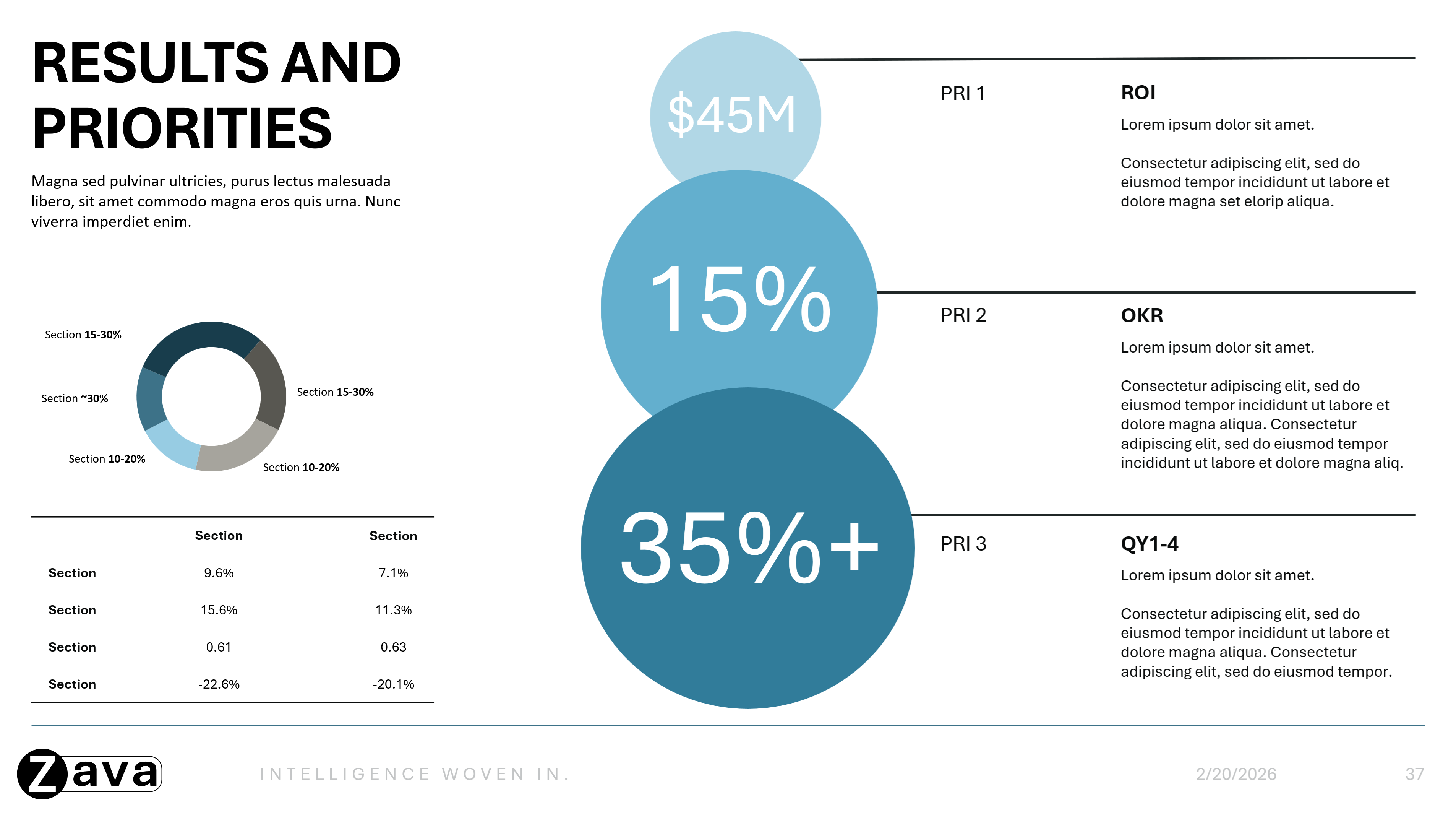
Pokazanie sposobu prezentowania danych twojej marki:
- Układy wyróżnionych statystyk i kluczowych dań na wynos
- Przykładowe wykresy, tabele, procesy, osie czasu, diagramy i infografiki wyświetlane na slajdach marki

Porady dotyczące najlepszych wyników
- Projektowanie typów slajdów z wyraźnym, rozpoznawalnym celem. Gdy poszczególne intencje slajdów są oczywiste, copilot może skuteczniej wybierać i używać odpowiedniego układu.

- Tworzenie kompletnych, kompleksowych układów slajdów, w których jest pokazywana pojedyncza, przejrzysta wielkość liter użycia. Spójne przykładowe slajdy — a nie kolekcje pojedynczych elementów, takich jak biblioteki ikon czy biblioteki wykresów — pomagają rozwiązaniu Copilot lepiej zrozumieć, jak ma być używany pełny układ slajdów, co skutkuje spójniejszymi i dopracowanymi prezentacjami.
- Skoncentruj szablon na układach do ponownego użycia i umieść dowolną zawartość instruktażową lub wskazówki poza szablonem.
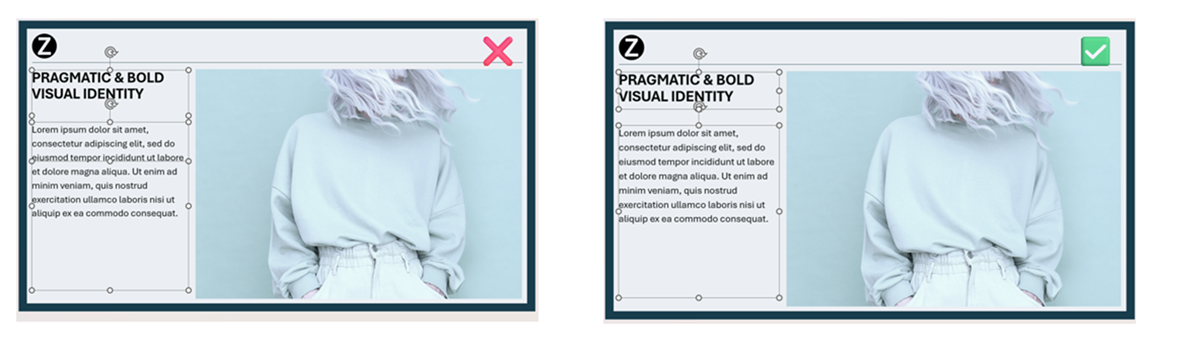
- Zapewnienie, że ujemne spacje obiektów, zwłaszcza pól tekstowych, nie nakładają się na inne obiekty — pomoże to poprawić sposób odczytywania i generowania danych wyjściowych przez copilot.
- Wybierz układy odzwierciedlające rzeczywistą pracę z dnia na dzień.
- Użyj obrazów i ikon, aby poprawić czytelność i wizualny przepływ.
2. Konfigurowanie szablonu we wzorcu slajdów
Uwaga
Dostosuj szablon we wzorcu slajdów , aby zapewnić spójne znakowanie na wszystkich slajdach wygenerowanych przez SI. Dzięki możliwości zrozumienia przykładowych slajdów program Copilot używa wzorców slajdów tylko wtedy, gdy dodano za mało przykładowych slajdów.
Aby dowiedzieć się więcej o pracy w widoku wzorca slajdów, zobacz Co to jest wzorzec slajdów?
Jak uzyskać dostęp do wzorca slajdów:
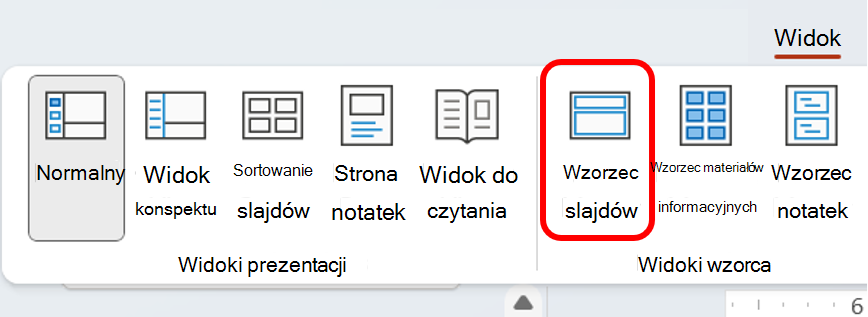
- Karta Widok klasyczna programu PowerPoint → → wzorca slajdów(w sekcji Widoki wzorców)
Hierarchii:
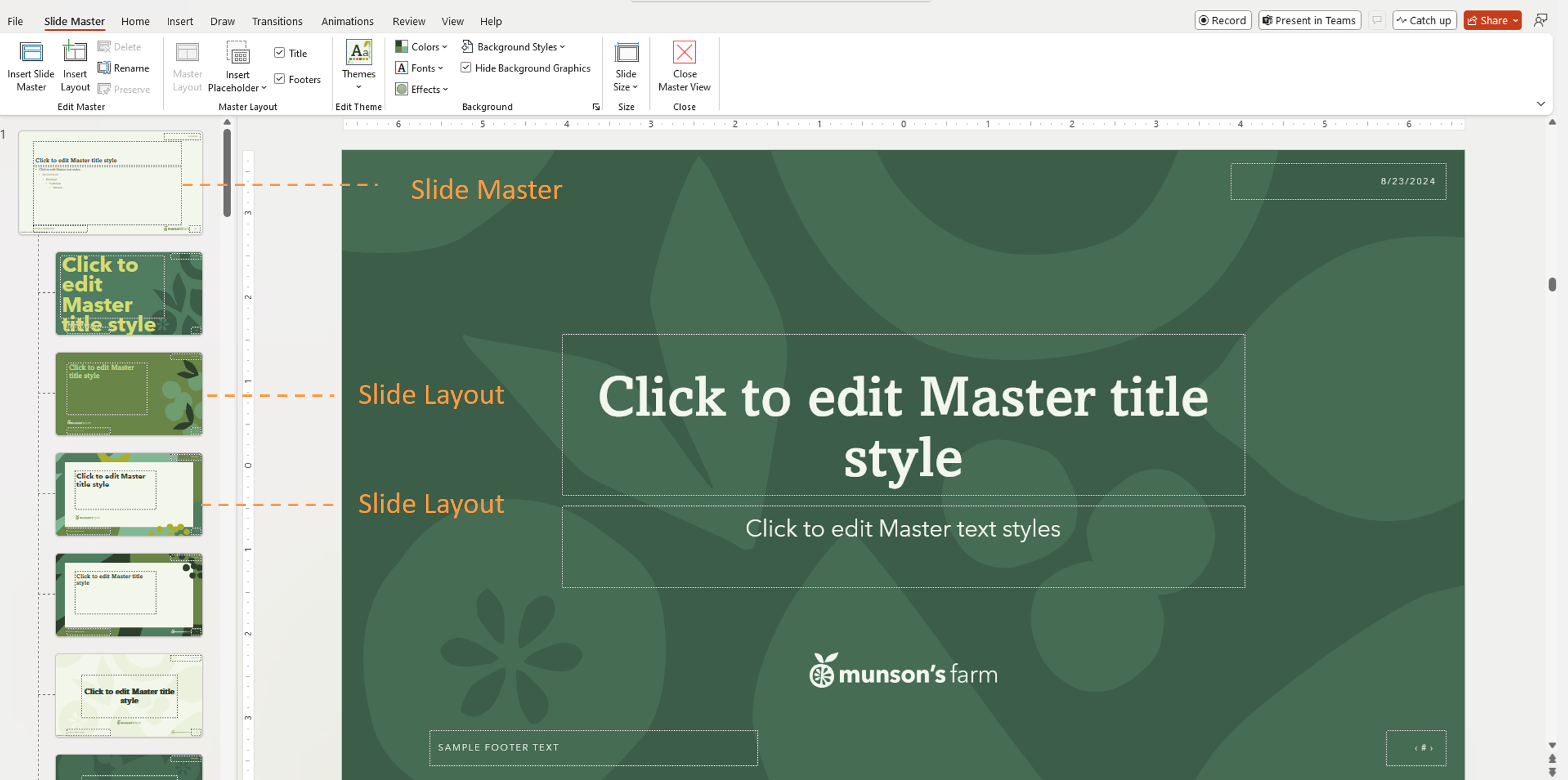
Istnieje hierarchia slajdów. Najbardziej wysuniętym na górze slajdem jest wzorzec slajdów. Wszystkie elementy lub definicje poziomu slajdów we wzorcu slajdów zostaną odziedziczone przez slajdy poniżej, nazywane układami slajdów.
Ważne
Za pomocą szablonu programu PowerPoint można utworzyć prezentację na dowolnej platformie, ale szablony muszą być tworzone w programie PowerPoint dla systemu Windows lub dla komputerów Mac (nie w sieci Web).
3. Użyj ustawień motywu (a nie ręcznego stylu)
Program Copilot uczy się na podstawie definicji motywów, a nie jednorazowego formatowania.
Definiowanie kolorów motywu
- Przechodzenie do pozycjiKolory>wzorca> slajdówTworzenie nowych kolorów motywu
Ustawianie czcionek motywu
- Definiowanie czcionek nagłówka i tekstu podstawowego w motywie
- Stosowanie spójnych rozmiarów czcionek i hierarchii
Standaryzowanie stylów wizualnych
Stosowanie spójnych stylów we wszystkich układach:
- Schematy kolorów dla wykresów i elementów wizualnych danych
- Style ikon
- Style kształtów (zaokrąglone narożniki, obramowania itp.)
- Style symboli zastępczych obrazów
4. Poprawne używanie symboli zastępczych
Symbole zastępcze ułatwiają rozwiązania Copilot zrozumienie struktury zawartości. Symbole zastępcze to zdefiniowane kontenery zawartości, takie jak:
- Tytuły
- Tekst podstawowy
- Obraz
- Wykres
- Tabela
Funkcja Copilot używa typu, położenia i rozmiaru symbolu zastępczego do określania zawartości, która powinna zostać wygenerowana i gdzie powinna być wyświetlana. Funkcja Copilot nie korzysta z tekstu zastępczego w celu zrozumienia przeznaczenia układu.
Najważniejsze wskazówki
- Używanie symboli zastępczych tekstu zamiast pól tekstowych
- Wstawianie symboli zastępczych przez przejście do pozycjiWstaw symbol zastępczy wzorcaslajdów>
- Zadbaj o to, aby symbole zastępcze były czytelne i nieobrócene z innymi obiektami
- Unikaj umieszczania elementów dekoracyjnych na obszarach tekstu lub obrazów
5. Przekazywanie szablonów
Po zoptymalizowaniu szablonu przekaż go do zestawu Marki, aby copilot był używany. Aby przekazać do zestawu Brand, wykonaj następujące czynności:
- Otwieranie aplikacji Microsoft 365 Copilot
- Wybierz pozycję Utwórz w lewym menu > nawigacji Więcej... > Zestawy marki
- Otwórz zestaw Brand
- Przejdź do szablonów
- Kliknij pozycję Przekaż szablon lub wybierz istniejący szablon z biblioteki elementów zawartości organizacji
- Wybierz plik potx lub plik .pptx
- Dodawanie metatagów (opcjonalnie)
- Wybierz pozycję Dodaj do zestawu marki
Często zadawane pytania
Czy dla każdego układu są potrzebne przykładowe slajdy?
Nie. Udostępnij reprezentatywne przykładowe slajdy w typowych i określonych celach slajdów.
Czy obrazy będą prawidłowo umieszczane w symbolach zastępczych obrazów?
Tak. Aplikacja Copilot rozpoznaje symbole zastępcze obrazów i umieszcza obrazy w odpowiednim miejscu.
Czy tekst zastępczy może być używany jako wskazówki semantyczne?
Nie. Tekst zastępczy jest używany tylko do stylowania i nie jest traktowany jako instrukcje.
Co się stanie, jeśli wygenerowany tekst wymaga więcej miejsca?
Pozycja Copilot nie zmienia rozmiaru czcionki ani rozmiaru symbolu zastępczego. Zamiast tego może dodać dodatkowe elementy projektu, aby pomieścić zawartość.
Czy slajdy instruktażowe są dozwolone?
Slajdy instruktażowe mogą pozostać, jeśli korzystają z układów wielokrotnego użytku, ale mieszanie instrukcji z zwykłą zawartością może prowadzić do niezamierzonego wyjścia.
Jakie formaty szablonów są obsługiwane w zestawie Brand Kit?
Zarówno .pptx, jak i potx są obsługiwane jako pliki szablonów.
Czy aplikacja Copilot będzie postępować zgodnie z szablonem, jeśli otworzym go jako pierwszy?
Tak.
Dowiedz się więcej
Tworzenie nowej prezentacji za pomocą funkcji Copilot w programie PowerPoint
Tworzenie oficjalnych zestawów marki i zarządzanie nimi w aplikacji Microsoft 365 Copilot
Edytowanie za pomocą rozwiązania Copilot w programie PowerPoint