
Chcesz przejrzeć prezentację w drodze? Dzięki funkcji Copilot w programie PowerPoint możesz zadawać pytania i uzyskać szybkie podsumowanie prezentacji lub ważnych kluczowych slajdów, a wszystko to na Twoim telefonie komórkowym.
Uwaga
Dla klientów z kwalifikującą się subskrypcją platformy Microsoft 365 funkcja Copilot w programie PowerPoint jest obecnie dostępna tylko na urządzeniach iPad, a także na komputerach Mac i Windows. Dowiedz się, którą licencję funkcji Copilot posiadasz.
Wyświetl podsumowanie
- Otwórz aplikację PowerPoint i wybierz prezentację, która została Ci udostępniona.
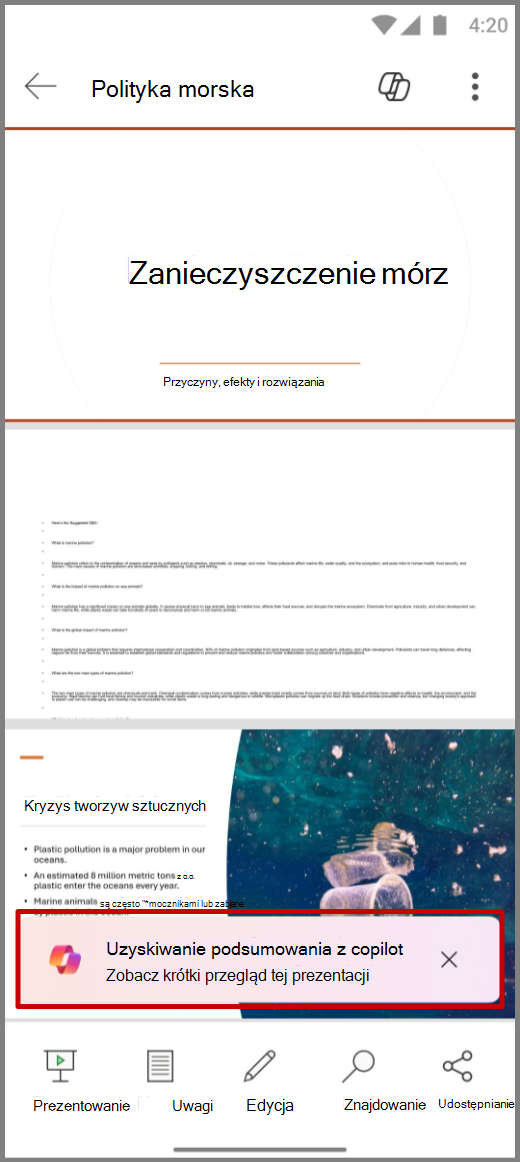
- Naciśnij pozycję Pobierz podsumowanie z funkcji Copilot, aby wygenerować podsumowanie prezentacji.
- Zadawaj pytania dotyczące podsumowania w polu redagowania u dołu okienka Copilot. Możesz także skorzystać z sugerowanych pytań w aplikacji Copilot pod podsumowaniem.
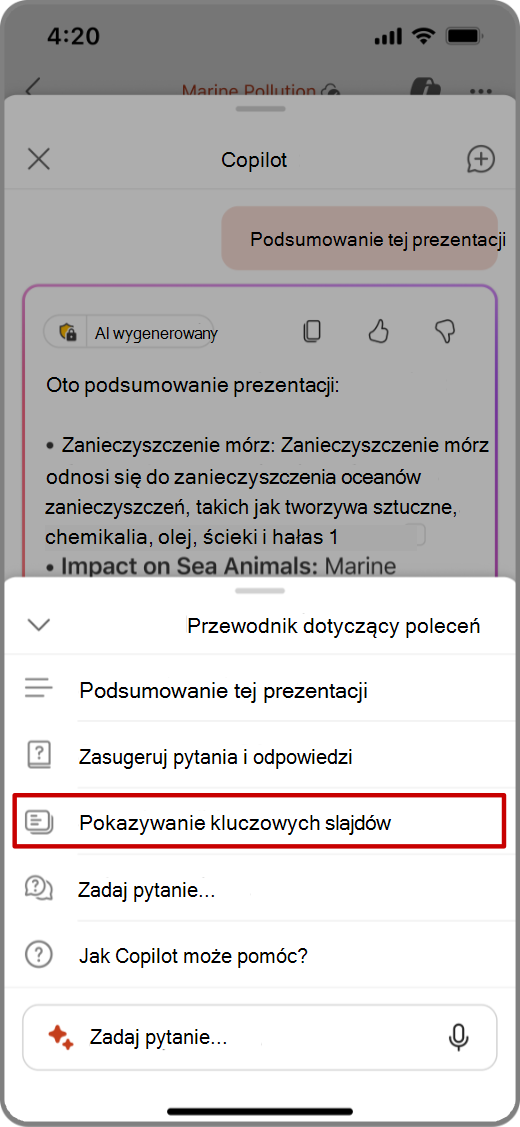
- Aby wyświetlić listę dodatkowych poleceń, naciśnij ikonę Sparkle.


Wyświetl kluczowe slajdy
- Otwórz aplikację PowerPoint i wybierz prezentację, która została Ci udostępniona.
- Wybierz
 Copilot u góry aplikacji.
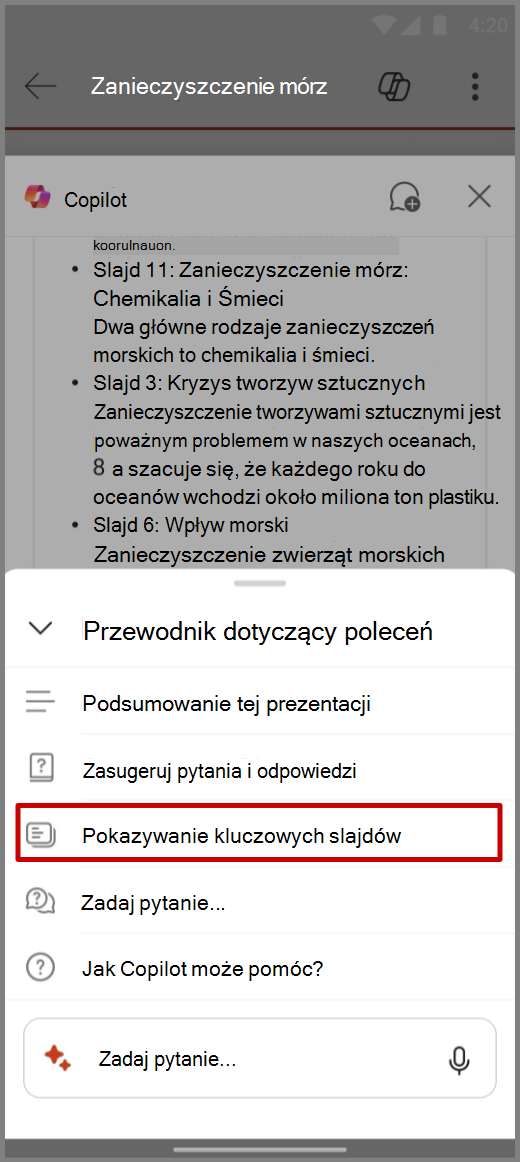
 - W oknie redagowania funkcji Copilot naciśnij ikonę Iskierki , aby otworzyć przewodnik poleceń, a następnie wybierz pozycję Pokaż kluczowe slajdy.
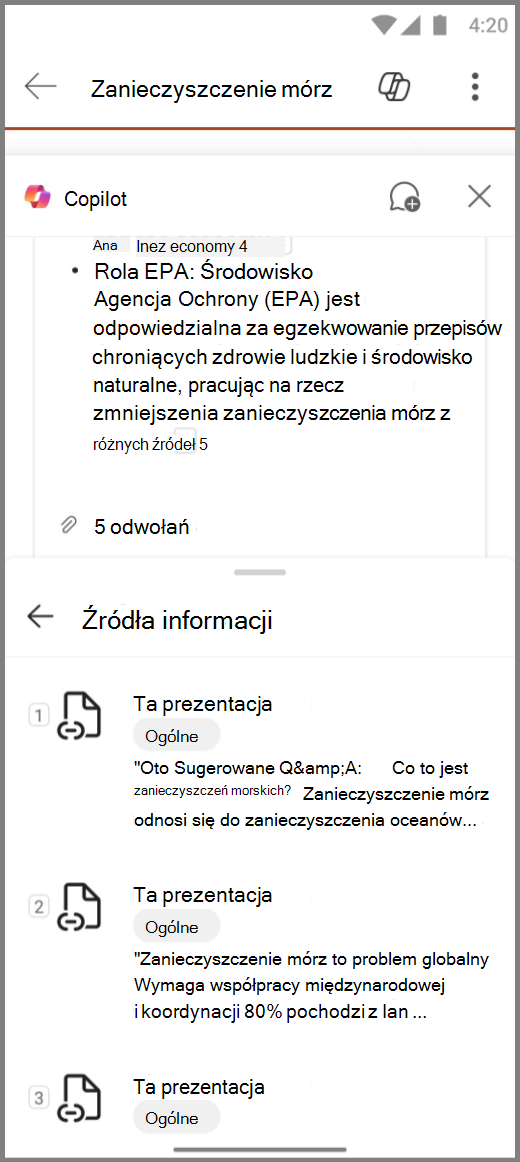
- Funkcja Copilot generuje podsumowanie najważniejszych slajdów w okienku funkcji Copilot.
Zadaj pytania usłudze Copilot
Otwórz aplikację PowerPoint i wybierz prezentację, która została Ci udostępniona.
Wybierz
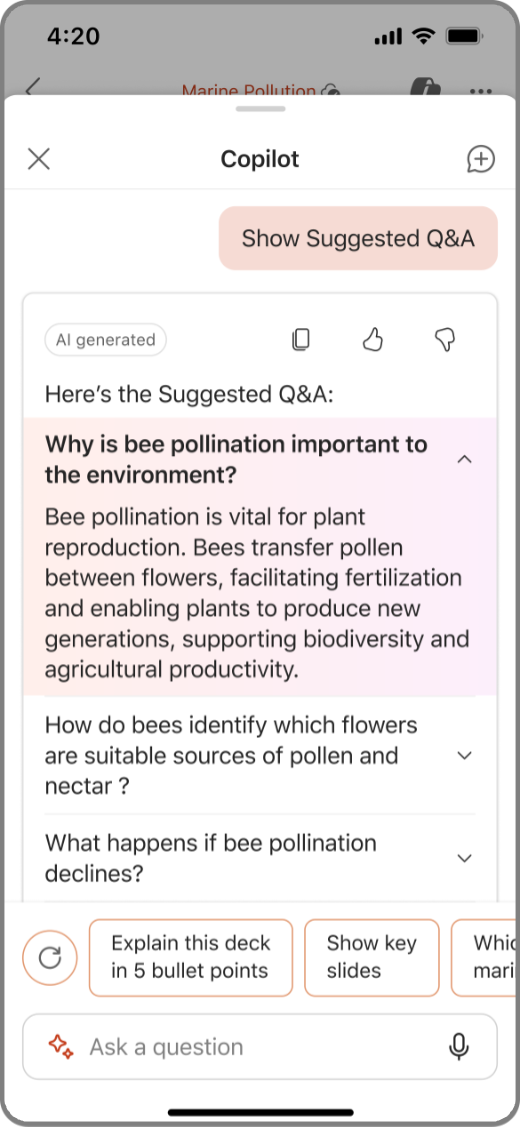
Copilot u góry aplikacji.W okienku funkcji Copilot, wybierz opcję Pokaż sugerowane pytania i odpowiedzi , aby wyświetlić sugerowane pytania i odpowiedzi.
Możesz również wprowadzić własne pytania, na które funkcja Copilot odpowie w polu redagowania funkcji Copilot.
Możesz również nacisnąć mikrofon w polu redagowania, aby zadać pytania funkcji Copilot za pomocą głosu.
Naciśnij strzałkę w dół, aby zobaczyć odpowiedzi funkcji Copilot.
Aby wyświetlić listę dodatkowych poleceń, naciśnij ikonę Sparkle.



Dowiedz się więcej
Witamy w funkcji Copilot w programie PowerPoint
Często zadawane pytania dotyczące funkcji Copilot w programie PowerPoint