
Za pomocą karty Wzorzec materiałów informacyjnych możesz edytować wygląd materiałów informacyjnych prezentacji, w tym układu, nagłówków i stopek oraz tła. Zmiany wprowadzone w tym wzorcu pojawiają się na wszystkich stronach wydrukowanych materiałów informacyjnych.
Aby wyświetlić opcje materiałów informacyjnych, kliknij kartę Widok , a następnie kliknij pozycję Wzorzec materiałów informacyjnych w grupie Widoki wzorca .
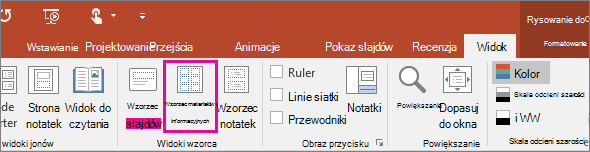
Spowoduje to otwarcie widoku Wzorzec materiałów informacyjnych .
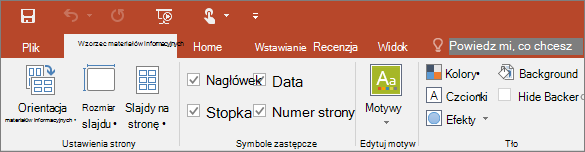
Zmienianie układu
W grupie Ustawienia strony możesz określić liczbę i układ slajdów do wydrukowania na każdej stronie, zmienić orientację materiałów informacyjnych i ustawić rozmiar slajdu. Za pomocą ustawień we wszystkich trzech menu — Orientacja materiałów informacyjnych, Rozmiar slajdu i Slajdów na stronę — możesz dostosować układ dokładnie tak, jak chcesz.
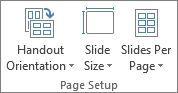
Ustawianie slajdów na stronie
Wybierz pozycję Slajdy na stronę.
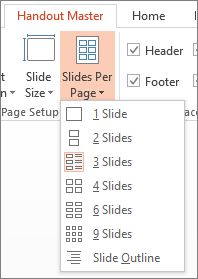
Wybierz opcję układu z obrazów miniatur.
Porada
Opcja 3 slajdy zawiera liniowane miejsce, którego odbiorcy prezentacji mogą używać do sporządzania notatek.
Ustawianie orientacji
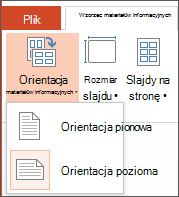
- Wybierz pozycję Orientacja materiałów informacyjnych, a następnie wybierz pozycję Pionowa lub Pozioma.
Ustawianie rozmiaru slajdu
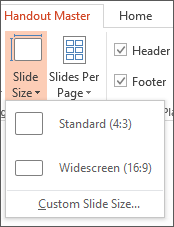
Kliknij pozycję Rozmiar slajdu , a następnie wybierz jedną z opcji.
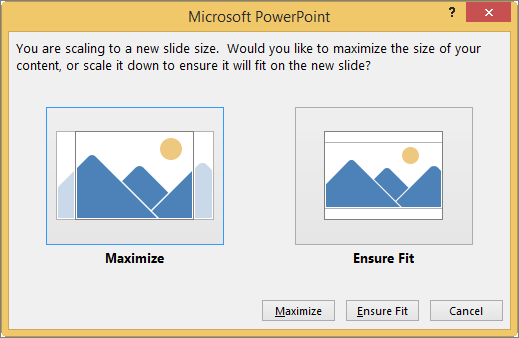
Gdy program PowerPoint nie będzie w stanie automatycznie skalować zawartości, zostanie wyświetlony monit z komunikatem. Wybierz pozycję Maksymalizuj, aby zwiększyć rozmiar zawartości slajdu przy skalowaniu do większego rozmiaru slajdu. Wybranie tej opcji może spowodować, że zawartość nie będzie się mieściła na slajdzie. Wybierz pozycję Dopasuj , aby zmniejszyć rozmiar zawartości. (Może to spowodować, że zawartość będzie mniejsza, ale cała zawartość będzie widoczna na slajdzie).
Porada
- Aby ustawić rozmiar niestandardowy, w tym szerokość, wysokość, numerowanie slajdów oraz orientację slajdów i notatek, wybierz pozycję Niestandardowy rozmiar slajdu w menu Rozmiar slajdu .
- Aby upewnić się, że slajdy zostaną wydrukowane w odpowiedni sposób, przed wydrukowaniem wydruku wyświetl podgląd materiałów informacyjnych .
Zmienianie nagłówków i stopek
Możesz dostosować nagłówki i stopki w grupie Symbole zastępcze. Domyślnie symbole zastępcze są wyświetlane w górnych i dolnych rogach strony wzorca materiałów informacyjnych.
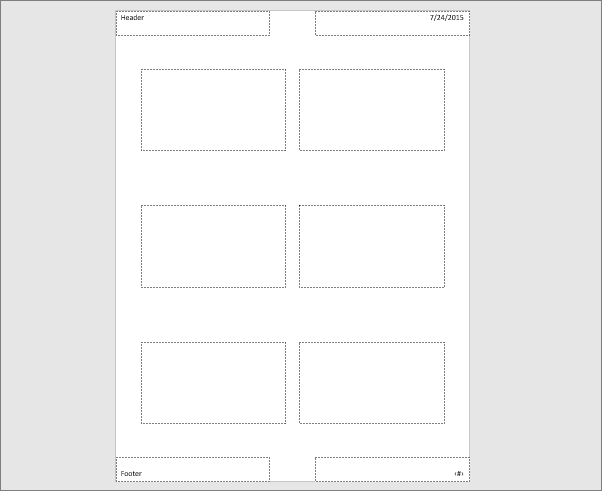
Kliknij symbol zastępczy tekstu (Nagłówek, Stopka, Data lub Numer strony), aby wprowadzić w nim zmiany. Możesz wykonywać następujące czynności:
- Edytowanie lub dodawanie zawartości w symbolach zastępczych tekstu: oprócz zmian w tekście możesz też dodać grafikę lub zawartość innego typu przy użyciu poleceń z karty Wstawianie.
- Formatowanie kształtu i wyglądu tekstu: zaznacz tekst i użyj opcji na karcie Formatowanie , aby wprowadzić zmiany.
- Zmienianie symboli zastępczych tekstu: przeciągnij symbol zastępczy tekstu, aby go przenieść, lub zmień jego rozmiar przy użyciu uchwytów zmiany rozmiaru pola tekstowego.
- Włączanie lub wyłączanie symboli zastępczych: wyczyść pole wyboru obok symbolu zastępczego (Nagłówek, Data, Stopka lub Numer strony), który chcesz wyłączyć.
Zmienianie tła
W grupie Tło możesz zmienić tło materiałów informacyjnych (ale nie tło slajdów). Możesz też szybko zmienić od razu czcionkę całego tekstu materiałów informacyjnych i zastosować specjalne obramowanie oraz efekty wizualne.
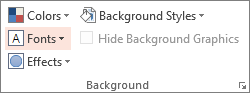
Kolory: Wybierz motyw kolorystyczny tła materiałów informacyjnych. Może być konieczne kliknięcie pozycji Style tła i wybranie odpowiedniej opcji, aby zobaczyć jej zastosowanie.
Style tła: Wybierz opcję stylu z listy. Wyświetlane kolory zależą od wyboru dokonanego na liście Kolory.
Porada
Kliknij pozycję Formatowanie tła na dole listy Style tła, aby otworzyć okienko Formatowanie i wybrać więcej opcji tła, takich jak zaawansowane ustawienia wypełnienia, efekty artystyczne oraz ustawienia kolorów i obrazów.
Czcionki: wybierz czcionkę z listy, aby szybko zastosować ją do wszystkich nagłówków i stopek.
Efekty: wybierz efekt z listy, aby zastosować efekty motywu przy użyciu funkcji takich jak cienie, odbicia, linie, wypełnienia i inne.
Wyświetlanie podglądu materiałów informacyjnych
Aby wyświetlić podgląd materiałów informacyjnych przed wydrukowaniem i sprawdzić ich wygląd:
- Wybierz pozycję Drukuj plik>.
- Przejdź do pozycji Ustawienia>slajdy na całych stronach, a następnie w obszarze Materiały informacyjne wybierz odpowiedni układ i spójrz na okienko podglądu. Wybierz pozycję Esc (lub wybierz kartę Plik ), aby powrócić do poprzedniego widoku.
Aby uzyskać więcej informacji na temat pracy z materiałami informacyjnymi programu PowerPoint, zobacz: