
Niezależnie od tego, czy chcesz drukować materiały informacyjne, strony notatek czy slajdy, tutaj znajdziesz potrzebne informacje.
(Jeśli szukasz informacji na temat projektowania materiałów informacyjnych, na przykład jak skonfigurować układ i orientację slajdów lub jak zmienić nagłówki, stopki lub tło, zobacz Tworzenie lub zmienianie materiałów informacyjnych towarzyszących prezentacji).
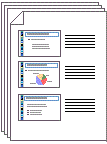 Rysunek: Układ "3 Slajdy" dla materiałów informacyjnych zawiera linie do sporządzania notatek.
Wybieranie drukarki
Na karcie Plik kliknij pozycję Drukuj.
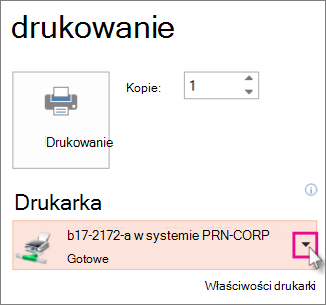
W obszarze Drukarka kliknij strzałkę w dół i wybierz drukarkę z listy.
-
Jeśli na liście nie ma żadnych drukarek sieciowych:Musisz dodać jeden z nich w następujący sposób:
Windows 10:
Wybierz pozycję Start PrzyciskUstawienia > Start Windows 10
  > StartUrządzenia>Drukarki & skanery
Windows 7 lub 8:
Otwórz Panel sterowania. Wybierz pozycję Sprzęt i dźwięk>Dodaj drukarkę Dodaj drukarkę>>sieciową, bezprzewodową lub BluetoothDalej - Jeśli nie masz drukarki sieciowej lub bezprzewodowej do nawiązania połączenia: Upewnij się, że drukarka jest podłączona do komputera. Zapoznaj się z dokumentacją drukarki, aby uzyskać szczegółowe informacje.
-
Jeśli na liście nie ma żadnych drukarek sieciowych:Musisz dodać jeden z nich w następujący sposób:
Wybierz zawartość do wydrukowania i sposób drukowania
W obszarze Ustawienia, między czterema a sześcioma prostokątami ze strzałkami w dół — w zależności od typu drukarki wybranego powyżej. Te prostokąty oznaczają opcje drukowania.
Wybierz slajdy, które chcesz wydrukować: W obszarze Ustawienia kliknij strzałkę w dół pierwszego prostokąta i wybierz odpowiednią opcję:
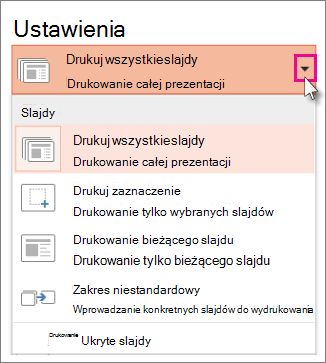
Jeśli wybierzesz pozycję Niestandardowy zakres, wprowadź numery slajdów lub ich zakres w polu Slajdy. Na przykład
1,3,5-12.
Jeśli prezentacja zawiera jakiekolwiek ukryte slajdy, opcja Drukuj ukryte slajdy jest aktywna i można ją zaznaczyć.Wybierz układ wydruku: W obszarze Ustawienia kliknij strzałkę w dół drugiego prostokąta. Wyświetlane miniatury pokazują podgląd stron po wydrukowaniu.
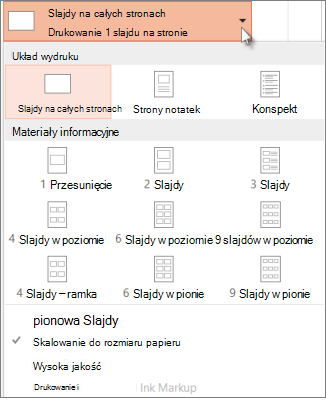
Aby wydrukować notatki slajdów dla prelegenta lub jako materiały informacyjne dla odbiorców, wybierz pozycję Strony notatek w obszarze Układ wydruku. Ta opcja spowoduje wydrukowanie jednego slajdu na stronie ze wszystkimi notatkami poniżej.
Wybierz sposób organizowania drukowanych arkuszy: W obszarze Ustawienia wybierz strzałkę w dół obok pozycji Posortowane lub Nieposortowane , a następnie wybierz swoje preferencje.
Wybierz schemat kolorów dla wydruku: W obszarze Ustawienia kliknij strzałkę w dół ostatniego prostokąta, a następnie wybierz odpowiednią opcję.
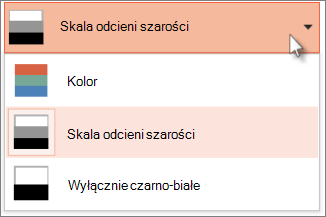
Porady dotyczące drukowania w kolorze, w skali odcieni szarości lub wyłącznie na czarno-biało:
Opcja kolorów Jeśli wybierzesz Opcję kolorów, ale nie posiadasz kolorowej drukarki Skala odcieni szarości Jeśli nie masz kolorowej drukarki lub nie potrzebujesz kolorowego wydruku, zaznaczenie opcji Skala odcieni szarości spowoduje wydrukowanie wszystkich obiektów na stronie w odcieniach szarości. W skali odcieni szarości obiekty takie jak wykresy i tabele są wyraźniejsze i ostrzejsze niż w przypadku wybrania opcji Kolor dla niekolorowej drukarki. Wyłącznie czarno-białe Ta opcja służy do wydruku slajdów w kolorze czarno-białym. Nie ma odcieni szarości. Z tego powodu niektóre obiekty w motywie projektu slajdu, takie jak uwypuklenia i cienie automatyczne, nie zostaną wydrukowane. Tekst jest drukowany w kolorze czarnym, nawet jeśli oryginalny kolor tekstu to szary. Jeśli drukarka wspiera taką możliwość, w obszarze Ustawienia wyświetlone zostaną dwie opcje: drukowanie jednostronne i dwustronne oraz zszyte i niezszyte zestawy wydruków.
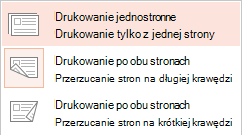
Opcje związane z wydrukami zszytymi i niezszytymi różnią się w zależności od drukarki.
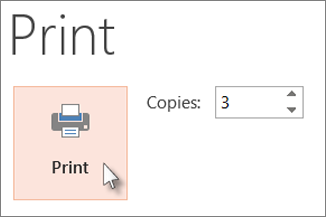
W znajdującym się u góry polu Kopie wprowadź odpowiednią liczbę kopii, a następnie kliknij przycisk Drukuj.
Drukowane materiały informacyjne: Dodawanie lub usuwanie numerowania slajdów
 Ta funkcja jest dostępna tylko dla subskrybentów platformy Microsoft 365 dla klientów komputerowych z systemem Windows.
 |
|---|
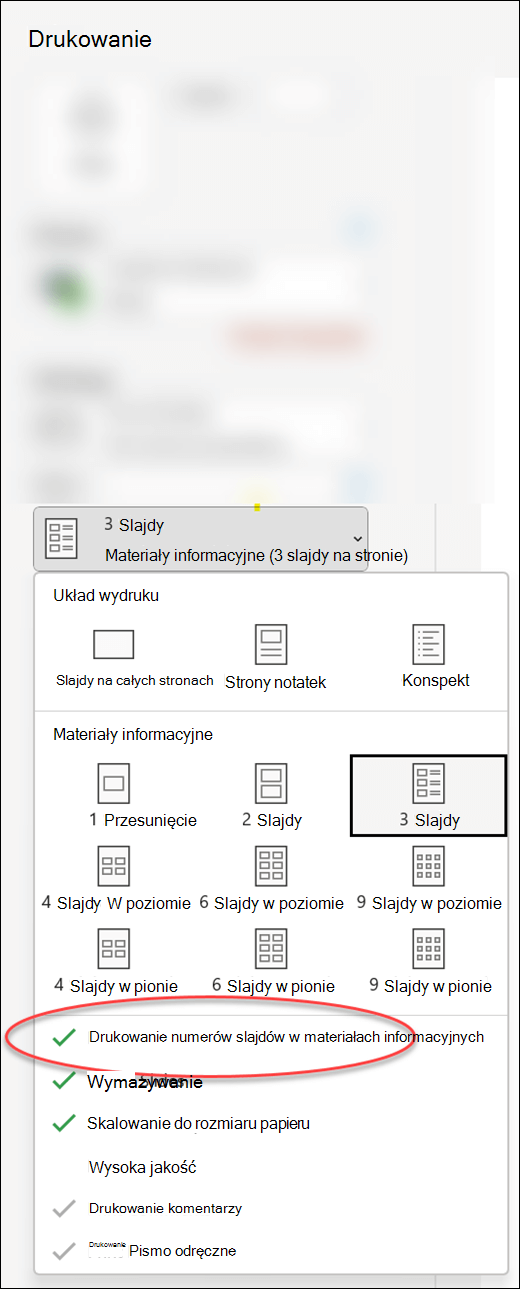
Domyślnie w PowerPoint dla Microsoft 365 (począwszy od wersji 1810) drukowane materiały informacyjne zawierają numer slajdu poniżej każdego obrazu slajdu.
Możesz wyłączyć tę opcję dla tej prezentacji, przechodząc do pozycjiDrukujplik>. Wybierz strzałkę listy rozwijanej obok wybranego układu materiałów informacyjnych i wyczyść opcję o nazwie Drukuj numery slajdów w materiałach informacyjnych.
Podgląd wydruku
Zobacz Drukowanie i podgląd wydruku, aby uzyskać informacje o funkcjach podglądu.
Rozwiązywanie problemów
Jeśli masz problemy z możliwością drukowania, zobacz Przycisk Drukuj i niektóre ustawienia drukarki są niedostępne.
Zobacz też
Aby uzyskać więcej informacji na temat drukowania w programie PowerPoint, zapoznaj się z następującymi artykułami: