

Wprowadzamy nowe, nowocześniejsze środowisko komentarzy w bieżących wersjach programu PowerPoint, w tym w wersjach mobilnych i internetowych. To nowe środowisko usprawnia współpracę, dodając szereg nowych możliwości do środowiska komentowania.
Uwaga
- W przypadku klientów korporacyjnych ta funkcja jest domyślnie włączona.
- Gdy osoba, dla której włączono nowoczesne komentarze, dodaje komentarze do pliku, który nie zawiera istniejących komentarzy, nowe komentarze są dodawane jako nowoczesne komentarze. Jeśli dodadzą oni komentarze do pliku, który już miał istniejące komentarze, będą nadal korzystać z poprzedniego środowiska komentowania w tym pliku.
- Jeśli jesteś administratorem IT i szukasz informacji na temat włączania nowoczesnych komentarzy, zobacz Co administratorzy IT powinni wiedzieć o nowoczesnych komentarzach w programie PowerPoint.
Przyjrzyjmy się nowościom.
Zakotwiczenie komentarzy
W nowym środowisku komentarze są zakotwiczone w obiektach, więc jeśli obiekt zostanie przeniesiony, komentarz zostanie przeniesiony razem z nim. Ułatwia to zorientowanie się, którą część slajdu komentuje recenzent, i zwiększa niezawodność, jeśli później zmienisz organizację zawartości.
Korzystanie z zakotwiczenia komentarzy samo w sobie jest proste. Po prostu zaznacz obiekt na slajdzie, który chcesz skomentować, a następnie wybierz pozycję Nowy komentarz na karcie Recenzja na wstążce, w menu kontekstowym po kliknięciu prawym przyciskiem myszy lub na przestawnym pasku narzędzi wyświetlanym po zaznaczeniu obiektu.
Możesz wpisać nowy komentarz w okienku komentarzy po prawej stronie i wybrać pozycję Opublikuj (lub nacisnąć klawisze CTRL+Enter w systemie Windows lub CMND+Enter na komputerze Mac), aby zakończyć tworzenie komentarza.
Po opublikowaniu komentarza możesz przeciągnąć dymek komentarza w dowolne miejsce obiektu, który został skomentowany, aby wskazać, czego konkretnie się odnosisz.
Ważne
Komentarze na marginesie: Ten element nie jest już dostępny w programie PowerPoint dla sieci Web. W okienku komentarzy można jednak wyświetlać i uzyskiwać dostęp do wszystkich funkcji nowoczesnych komentarzy. Aby włączyć okienko Komentarze , wybierz przycisk Komentarze w prawym górnym rogu okna programu PowerPoint.
Zakotwiczanie komentarzy do tekstu
Zakotwiczenie tekstu to nowa metoda zakotwiczenia komentarzy w określonym zakresie tekstu, a nie w obiekcie. Aby dodać komentarz z tekstem zakotwiczonym, zaznacz odpowiedni tekst, a następnie wybierz pozycję Nowy komentarz na karcie Recenzja lub wybierz pozycję Nowy w okienku Komentarze . Tekst zostanie wyróżniony. Odcień wyróżnienia zależy od tego, czy tekst jest jasny, czy ciemny.
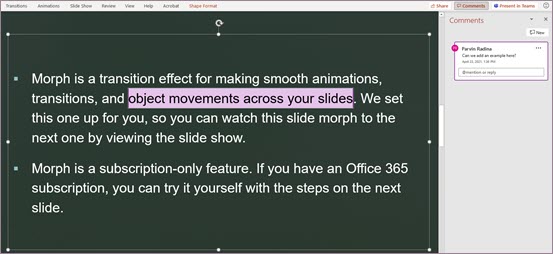
Wyróżniony tekst można edytować. Każdy tekst dodany w obrębie wyróżnionego zakresu spowoduje rozwinięcie wyróżnionego obszaru. Podobnie usunięcie tekstu spowoduje skurczenie wyróżnionego obszaru. Dodanie tekstu na początku lub końcu zakresu wyróżnionego tekstu nie spowoduje powiększenia wyróżnionego obszaru.
Podczas pracy z komentarzami zakotwiczonymi w tekście można zauważyć, że wyróżnienia zmieniają się w zależności od tego, czy komentarz w okienku komentarzy jest zaznaczony, czy umieszczony nad komentarzem. Jeśli żadne z tych pól nie jest zaznaczone, wyróżnienie jest widoczne po zaznaczeniu obiektu pola tekstowego lub o włączonej funkcji Pokaż adiustację zaawansowaną.
Ulepszono @Mentions w komentarzach
Ta funkcja jest dostępna tylko dla klientów biznesowych i korporacyjnych.
Po rozpoczęciu nowego komentarza możesz zwrócić uwagę jednego lub kilku współpracowników, korzystając z tej @mention funkcji. Po prostu wpisz symbol @, a po nim imię i nazwisko lub alias e-mail.
Porada
Alias e-mail to część adresu e-mail występująca przed znakiem @. Na przykład: "aleksja" jest aliasem e-mail dla alexw@contoso.com.
Gdy zakończysz i opublikujesz komentarz, wszystkie osoby biorące udział @mentioned w tym komentarzu otrzymają wiadomość e-mail z powiadomieniem. Wiadomość e-mail z powiadomieniem powiadomi o wspomnianej osobie oraz wyświetli podgląd slajdu, na którym pojawił się komentarz, a także komentarza pozostawionego przez Ciebie. Mogą odpowiedzieć na Twój komentarz z poziomu wiadomości e-mail lub kliknąć link w wiadomości e-mail z powiadomieniem, aby otworzyć zestaw slajdów i przejść bezpośrednio do pozostawionego przez Ciebie komentarza, jeśli chcą zobaczyć więcej kontekstu.
Rozwiązywanie wątków komentarzy
Komentarze w plikach zazwyczaj reprezentują pytania, pomysły lub wątpliwości dotyczące zawartości. Gdy te kwestie zostaną rozwiązane, nowoczesne komentarze pozwalają oznaczyć ten wątek jako rozwiązany. Rozwiązane wątki komentarzy nie będą wyświetlane na marginesie (choć nadal można je znaleźć w okienku komentarzy), dzięki czemu możesz skupić się na wątkach komentarzy, w których nadal występują otwarte problemy.
Większe zaufanie dzięki projektowi
Nowoczesny komentarz może być edytowany tylko przez osobę, która go utworzyła.
Pokaż adiustację zaawansowaną
Domyślnie nowoczesne komentarze pokazują znacznik komentarza tylko dla obecnie zaznaczonego komentarza. Można jednak ustawić w programie PowerPoint wyświetlanie wszystkich znaczników komentarzy na slajdzie jednocześnie.
Aby zmienić to ustawienie, przejdź do pozycjiPokaż komentarze>recenzji> i wybierz pozycję Pokaż adiustację zaawansowaną.
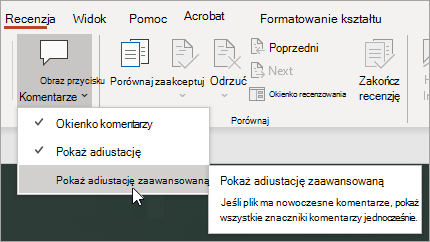
To ustawienie obowiązuje tylko przez jedną sesję. Jeśli zamkniesz i ponownie otworzysz prezentację, konieczna będzie ponowna zmiana ustawienia, aby w programie PowerPoint były wyświetlane wszystkie znaczniki komentarzy na slajdzie.
Zadania
Zadania umożliwiają tworzenie, przypisywanie i rozwiązywanie zadań bez opuszczania programu PowerPoint dla systemu Windows, PowerPoint dla komputerów Mac i PowerPoint dla sieci Web.
Aby rozpocząć, wykonaj następujące czynności:
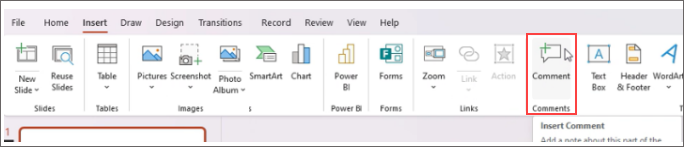
Otwórz istniejącą prezentację programu PowerPoint i dodaj komentarz, wybierając pozycję Wstaw>komentarz.
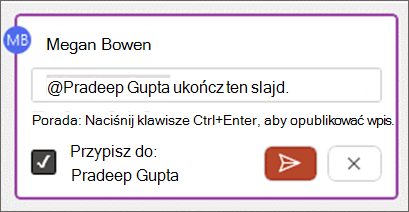
W treści komentarza @mention osobę, której chcesz przydzielić zadanie, i zaznacz pole wyboru Przypisz do , aby utworzyć zadanie. Do cesjonariusza zostanie wysłane powiadomienie e-mail.
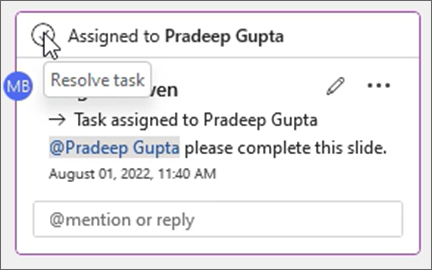
Aby oznaczyć zadanie jako ukończone, wybierz przycisk Rozwiąż zadanie .
I wiele więcej!
Dopiero zaczynamy ulepszać środowisko komentarzy. Zaglądaj tu po więcej nowych i ekscytujących funkcji, które sprawią, że Twoja współpraca będzie bogatsza, bezpieczniejsza i łatwiejsza.
Włączanie i wyłączanie tworzenia nowoczesnych komentarzy
Ważne
Minimalna wymagana wersja, aby uzyskać domyślne komentarze w dokumentach, to SAC styczeń 2022 r. (kompilacja #16.0.14931.x). Jeśli chcesz, aby nowoczesne komentarze były domyślnie włączone w SAC Ext Jul 2021 (kompilacja #16.0.14326.100000), zalecamy włączenie domyślne przy użyciu ustawień administratora dzierżawy.
Po wprowadzeniu tej funkcji możliwość tworzenia nowoczesnych komentarzy jest domyślnie włączona dla użytkowników, którzy to wymagają, ale w razie potrzeby można ją wyłączyć. Jeśli jesteś użytkownikiem biznesowym lub korporacyjnym, ustawieniami tego ustawienia zarządza administrator IT. Jeśli jesteś użytkownikiem indywidualnym, wykonaj następujące czynności:
- W programie PowerPoint dla systemu Windows przejdź do pozycjiOpcje>pliku>Komentarzeogólne>. W programie PowerPoint dla systemu macOS przejdź do pozycjiKomentarzeogólne>w preferencjach>programu PowerPoint>.
- Wykonaj jedną z następujących czynności:
- Jeśli nowoczesne komentarze są włączone, aby je wyłączyć, wybierz pozycję Użyj komentarzy klasycznych.
- Jeśli nowoczesne komentarze są wyłączone, aby je włączyć, wybierz pozycję Użyj nowoczesnych komentarzy.
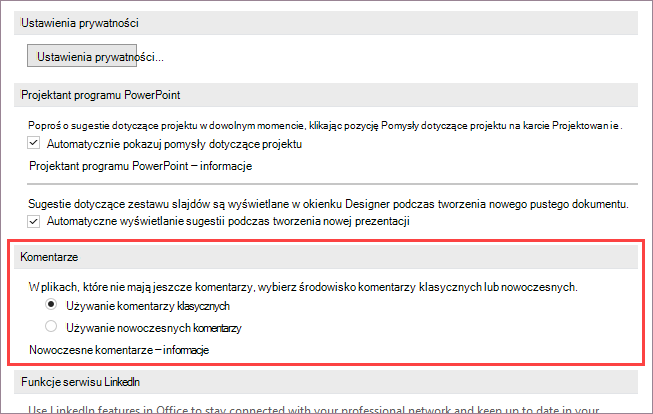
Pamiętaj, że wyłączenie nowoczesnych komentarzy nie spowoduje zmian w plikach, które już zawierają komentarze. To ustawienie określa tylko, jakiego typu komentarze można dodawać do prezentacji, które jeszcze nie zawierają komentarzy.
Ponadto to ustawienie jest dostępne tylko w programie PowerPoint dla komputerów stacjonarnych. Jeśli instalacją programu PowerPoint zarządza firma, te opcje zostaną wyłączone.
Dlaczego nie widzę nowoczesnych komentarzy?
Bieżące kompilacje używające nowoczesnych komentarzy
Nowoczesne komentarze są teraz dostępne dla użytkowników indywidualnych, biznesowych, korporacyjnych i indywidualnych. Nowoczesne komentarze będą widoczne tylko w przypadku korzystania z bieżących wersji programu PowerPoint.
- PowerPoint dla Microsoft 365
- PowerPoint dla systemu Android
- PowerPoint dla systemu iOS
- PowerPoint dla sieci Web
Jeśli nie widzisz nowoczesnych komentarzy:
- Używasz kompilacji programu PowerPoint, która nie otrzymała jeszcze tych nowych funkcji.
- Używasz konta służbowego lub szkolnego, a administrator IT nie włączył nowoczesnych komentarzy. Możesz skontaktować się z nimi i zapytać, czy mogą je włączyć.
Jeśli używasz starszych wersji programu PowerPoint, nie umasz możliwości czytania ani tworzenia nowoczesnych komentarzy. Jeśli otrzymasz plik zawierający nowoczesne komentarze i masz program PowerPoint 2016 lub PowerPoint 2019, otrzymasz powiadomienie z monitem o otwarcie go w aplikacji PowerPoint dla sieci Web w celu przejrzenia nowoczesnych komentarzy.
Uwaga
- Gdy osoba, dla której włączono nowoczesne komentarze, dodaje komentarze do pliku, który nie zawiera istniejących komentarzy, nowe komentarze są dodawane jako nowoczesne komentarze. Jeśli dodadzą oni komentarze do pliku, który już miał istniejące komentarze, będą nadal korzystać z poprzedniego środowiska komentowania w tym pliku.
- Włączenie nowoczesnych komentarzy nie uaktualnia plików, które już zawierają komentarze. Aby zainicjować nowoczesne komentarze dla plików z istniejącymi komentarzami klasycznymi, usuń komentarze klasyczne w celu przywrócenia pliku do stanu neutralnego. Komentarze dodane do pliku będą wtedy miały nowoczesne środowisko komentowania.
Komentarze mogą nie być wyświetlane podczas współpracy
Jeśli nie widzisz komentarzy w pliku programu PowerPoint, być może współpracujesz z osobą, która nie ma tej samej klasycznej wersji programu PowerPoint. W plikach programu PowerPoint mogą być wyświetlane tylko komentarze nowoczesne lub komentarze, a nie komentarze oba. Pierwszy komentarz w pliku określa, jakiego typu komentarze będą wyświetlane w tym pliku.
Uwaga
- Jeśli współpracownik korzystający z klasycznej wersji programu PowerPoint, która zawiera nowoczesne komentarze, doda pierwszy komentarz, plik będzie używał nowoczesnych komentarzy. Osoby z komentarzami klasycznymi nie zobaczą komentarzy ani nie będą mogły dodawać komentarzy.
- Jeśli współpracownik korzystający z klasycznej wersji programu PowerPoint, która nie ma nowoczesnych komentarzy, wprowadzi pierwszy komentarz, w pliku zostaną użyte komentarze klasyczne. Osoby z nowoczesnymi komentarzami nie zobaczą komentarzy ani nie będą mogły dodawać komentarzy.
Co zrobić, jeśli nie widzisz komentarzy współpracownika?
Jeśli nie możesz zobaczyć komentarzy współpracownika, ponieważ używasz różnych klasycznych wersji programu PowerPoint,
- Na ekranie zostanie wyświetlony transparent z informacją o konieczności otwarcia pliku w aplikacji PowerPoint dla sieci Web.
- Możliwa będzie współpraca przy użyciu nowoczesnych komentarzy, wyświetlając komentarze innych osób i dodając swoje komentarze.