
Możesz dodać utwór do prezentacji i odtwarzać go na wielu slajdach w tle pokazu slajdów.
Jeśli chcesz użyć utworu muzycznego pochodzącego z sieci internetowej, musisz go pobrać na komputer, zanim będzie można go użyć w prezentacji.
Odtwarzanie utworu na wielu slajdach
Na karcie Wstawianie wybierz pozycję Dźwięk, a następnie pozycję Dźwięk na moim komputerze.
W Eksploratorze plików przejdź do pliku muzycznego, którego chcesz użyć, a następnie wybierz pozycję Wstaw.
Przy zaznaczonej na slajdzie ikonie dźwięku na karcie Odtwarzanie wybierz opcję Odtwórz w tle.
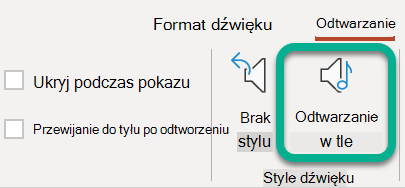
Opcja Odtwórz w tle powoduje automatyczne uruchomienie pliku dźwiękowego podczas pokazu slajdów, a także odtwarzanie dźwięku na wielu slajdach.
Zatrzymywanie dźwięku po określonej liczbie slajdów
- Wykonaj powyższą procedurę "Odtwarzanie utworu na wielu slajdach". Po ostatnim kroku wykonaj następujące czynności:
- Otwórz slajd, na którym został wstawiony dźwięk. Na wstążce wybierz kartę Animacje .
- Na prawym końcu paska narzędzi wybierz
 Okienko animacji.
 - W okienku Animacja kliknij dwukrotnie element klipu audio.
- W oknie dialogowym Odtwarzanie dźwięku na karcie Efekty w obszarze Zatrzymaj odtwarzanie wybierz pozycję Po, a następnie określ liczbę slajdów, na których ma być odtwarzana muzyka. (Maksymalna wartość to 999).

- Wybierz przycisk OK.
Odtwarzanie kilku utworów na wielu slajdach
Jeśli pokaz slajdów trwa dłużej niż jeden utwór, możesz dodać więcej utworów. Jeśli jednak wystąpią problemy z synchronizowaniem muzyki z pokazem slajdów, możesz użyć narzędzia do edycji dźwięku innej firmy, takiego jak Audacity®, aby połączyć utwory w jeden plik, aby były odtwarzane nieprzerwanie podczas pokazu slajdów.
Zobacz też
Formaty plików audio i wideo obsługiwane w programie PowerPoint
Dodawanie lub usuwanie dźwięku w prezentacji programu PowerPoint
Rejestrowanie pokazu slajdów z narracją i chronometrażem slajdów
Automatyczne odtwarzanie muzyki i innych dźwięków, gdy pojawia się slajd