Możesz nagrać prezentację programu PowerPoint lub pojedynczy slajd oraz przechwycić głos, gesty odręczne i inne formy swojej obecności w trakcie wideo. Po zakończeniu jest ona podobna do każdej innej prezentacji. Możesz ją odtworzyć dla odbiorców jako pokaz slajdów lub zapisać prezentację jako plik wideo. Zamiast zwykłego zbioru slajdów, można także przekazać w prezentacji pasję i osobowość.
Nowa funkcja platformy Microsoft 365 została wprowadzona na początku 2022 roku. Dokładnie wtedy, gdy Twoja firma ma tę funkcję, jest to również oparte na tym, kiedy administrator dystrybuuje nowe funkcje na platformie Microsoft 365.
Ten artykuł zawiera procedury dotyczące zarówno nowego, jak i klasycznego środowiska:
Nowe środowisko
Spróbuj!
Wszystkie narzędzia do nagrywania znajdują się na karcie Nagraj na wstążce, ale możesz zacząć od wybrania przycisku Rejestruj .

Możesz także nagrywać, wybierając jedną z opcji w sekcji Nagrywanie na karcie Nagrywaj .

Jeśli masz notatki w prezentacji, są one zamieniane na tekst w górnej części ekranu, dzięki czemu możesz ich używać jako promptera podczas nagrywania.
Porada
Użyj funkcji automatycznego przewijania w teleprompterze i ustaw go tak, aby przewijał z preferowaną prędkością.
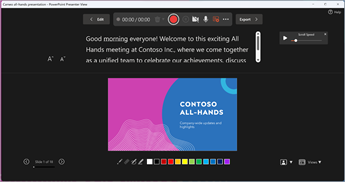
Istnieje kilka opcji, których możesz użyć podczas nagrywania prezentacji. Możesz włączyć lub wyłączyć kamerę i mikrofon, wybierając ikony u góry.
Istnieje kilka opcji, których możesz użyć podczas nagrywania prezentacji. Możesz włączyć lub wyłączyć kamerę i mikrofon, wybierając ikony u góry. Aby zmienić kamerę lub mikrofon, wybierz ikonę Wybierz więcej opcji<···> .
Możesz nawet dodać dostosowywalną kamerę, której można zmienić rozmiar, położenie i sformatować tak, aby była zgodna z zawartością slajdu. Wybierz pozycję Edytuj, a następnie wybierz pozycję Cameo. Dostosuj formatowanie kamery, a następnie wybierz pozycję Nagraj ponownie, aby powrócić do środowiska nagrywania.
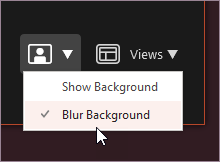
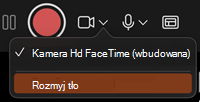
W menu Wybierz tryb kamery możesz wybrać opcję Pokaż tło lub Rozmyj tło.
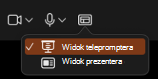
Możesz również zmienić układ w menu Widoki , aby przełączać się między Prompterem, Widokiem prezentera lub Widokiem slajdów.
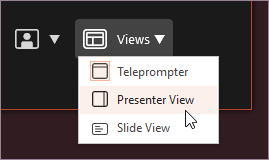
W widoku Teleprompter wybierz funkcję automatycznego przewijania. Następnie dostosuj prędkość przewijania zgodnie z własnymi preferencjami, aby z łatwością odwoływać się do skryptu podczas nagrywania.

Gdy wszystko będzie gotowe, wybierz pozycję Rozpocznij nagrywanie , a rozpocznie się odliczanie.
Użyj lasera ekranowego, kolorowych piór lub zakreślaczy na pasku poniżej znaczników slajdów, a zostanie to również zarejestrowane.
Aby zarejestrować narrację do określonego slajdu, użyj klawiszy strzałki wstecz lub dalej.
Uwaga
Narracja nie będzie nagrywana podczas przechodzenia między slajdami, więc zanim zaczniesz mówić, poczekaj, aż zostanie ono odtworzone.
Wstrzymaj nagrywanie w razie potrzeby lub wybierz pozycję Zatrzymaj , gdy skończysz.
Aby przejrzeć klip wideo, wybierz przycisk Odtwórz .
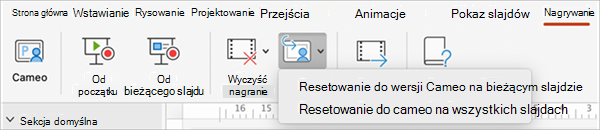
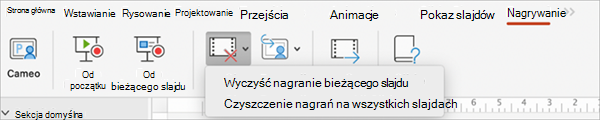
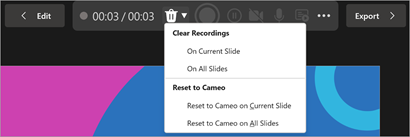
Aby szybko usunąć i ponownie nagrać film na bieżącym slajdzie lub na wszystkich slajdach, wybierz pozycję Usuń. Podczas gdy Wyczyść usunie nagraną narrację, Reset do Cameo dodatkowo zastępuje zarejestrowaną narrację kanałem z kamery, aby ułatwić ponowne ujęcie.
Po zakończeniu wybierz pozycję Eksportuj>,Eksportuj, Eksportuj wideo.
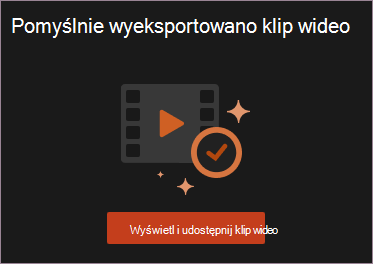
Po pomyślnym wyeksportowaniu klipu wideo możesz go wyświetlić wybierając pozycję Wyświetl i udostępnij klip wideo.
W dowolnym momencie możesz powrócić do dokumentu, wybierając przycisk Edytuj .
Chcesz wiedzieć więcej?
Informacje o funkcji nagrywania w programie PowerPoint
Tworzenie prezentacji automatycznej
Eksportowanie prezentacji lub zmienianie jej w plik wideo
Środowisko klasyczne
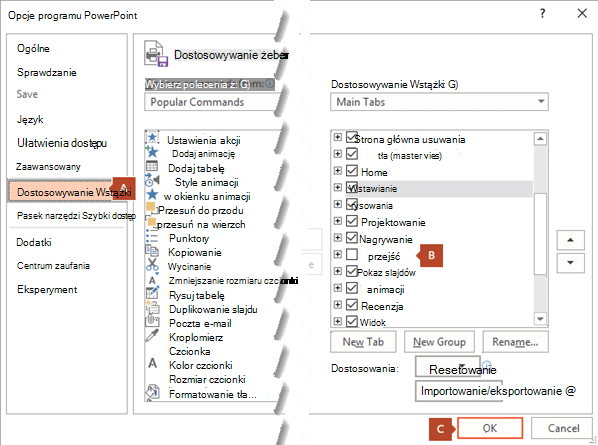
Włączanie karty Nagrywanie na wstążce: Na karcie Plik na wstążce kliknij pozycję Opcje. W oknie dialogowym Opcje kliknij kartę Dostosowywanie wstążki po lewej stronie. Następnie w polu po prawej stronie, zawierającym listę dostępnych kart wstążki, zaznacz pole wyboru Nagrywanie. Kliknij przycisk OK.
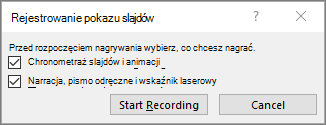
Aby przygotować się do nagrywania, wybierz pozycję Nagraj na karcie Nagrywanie lub na karcie Pokaz slajdów na wstążce.
- Kliknięcie górnej połowy przycisku spowoduje rozpoczęcie od bieżącego slajdu.
- Kliknięcie dolnej połowy przycisku umożliwia rozpoczęcie od bieżącego slajdu lub od początku.
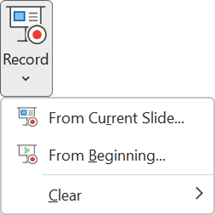
(Polecenie Wyczyść służy do usunięcia narracji lub chronometrażu, zatem należy zachować ostrożność przy korzystaniu z niego. Pozycja Wyczyść będzie wyszarzona, jeśli nie zarejestrowano jeszcze żadnych slajdów).
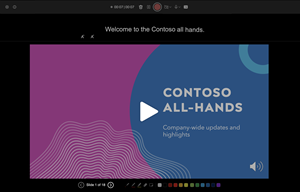
Pokaz slajdów zostanie otwarty w oknie Nagrywanie (podobnym do widoku prezentera), zawierającym w lewym górnym rogu przyciski umożliwiające rozpoczęcie, wstrzymanie i zatrzymanie nagrywania. Kliknij czerwony, okrągły przycisk (lub naciśnij klawisz R na klawiaturze), aby rozpocząć nagrywanie. Nagrywanie rozpocznie się po trzysekundowym odliczaniu.

- W głównym okienku okna Nagrywanie jest widoczny bieżący slajd.
- Możesz zatrzymać nagrywanie w dowolnym momencie, naciskając klawisz Alt+S na klawiaturze.
- Strzałki nawigacji po obu stronach bieżącego slajdu umożliwiają przechodzenie do poprzedniego lub następnego slajdu.
- Program PowerPoint dla Microsoft 365 automatycznie rejestruje czas poświęcony na każdy slajd, w tym wszystkie etapy animowania tekstu i obiektów oraz użycie wyzwalaczy na każdym slajdzie.
- Przechodząc między slajdami prezentacji, możesz nagrywać narrację głosową lub wideo. Przyciski w prawym dolnym rogu okna umożliwiają włączanie i wyłączanie mikrofonu, kamery oraz podglądu kamery:

Jeśli używasz pióra, zakreślacza lub gumki, program PowerPoint rejestruje również te akcje.

Jeśli nagrywasz narrację ponownie (wraz z dźwiękami oraz użyciem pisma odręcznego), program PowerPoint usunie poprzednio zarejestrowaną narrację (wraz z dźwiękami oraz użyciem pisma odręcznego) przed ponownym rozpoczęciem rejestracji dla tego samego slajdu.
Możesz również ponownie nagrać, przechodząc doZapisupokazu> slajdów.
Możesz wybrać narzędzie wskaźnika (pióro, gumkę lub zakreślacz) z paska narzędzi znajdującego się poniżej bieżącego slajdu. Dostępne są również pola wyboru koloru, umożliwiające zmianę koloru pisma odręcznego. Narzędzie Gumka będzie wyszarzone, jeśli do slajdów nie dodano wcześniej żadnego pisma odręcznego.
Aby zakończyć nagrywanie, wybierz kwadratowy przycisk Zatrzymaj (lub naciśnij klawisz S na klawiaturze).
Po zakończeniu rejestrowania narracji w prawym dolnym rogu zarejestrowanych slajdów pojawi się niewielka ikona. Jest to ikona dźwięku lub (jeśli podczas rejestrowania włączona byłą kamera internetowa) jeden kadr obrazu z kamery.
Zarejestrowany chronometraż pokazu slajdów jest zapisywany automatycznie. W widoku Sortowanie slajdów chronometraż jest widoczny poniżej każdego slajdu.
W ramach tego procesu zarejestrowane elementy są osadzane na poszczególnych slajdach, a nagranie można odtworzyć w trybie pokazu slajdów. Ten proces rejestracji nie spowoduje utworzenia pliku wideo. Można jedna opcjonalnie zapisać prezentację jako plik wideo, wykonując kilka dodatkowych czynności.
Wyświetlanie podglądu zarejestrowanego pokazu slajdów
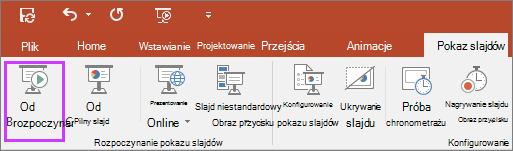
Na karcie Pokaz slajdów kliknij pozycję Od początku lub Od bieżącego slajdu.
Podczas odtwarzania pokazu animacje, akcje pisma odręcznego oraz dźwięk i obraz będą odtwarzane synchronicznie.
Odtwarzanie podglądu zarejestrowanego dźwięku
W oknie Nagrywanie trójkątny przycisk Odtwórz w lewym górnym rogu umożliwia odtworzenie podglądu nagrania aktualnie wyświetlonego w oknie slajdu.

W widoku Normalny kliknij ikonę dźwięku lub obraz w prawym dolnym rogu slajdu, a następnie kliknij polecenie Odtwórz. Podczas odtwarzania podglądu dźwięku z jednego slajdu przy użyciu tej metody nie będą odtwarzane zarejestrowane animacje ani pismo odręczne.
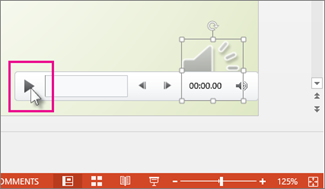
Możesz wstrzymać odtwarzanie podglądu dźwięku.
Ręczne ustawianie chronometrażu slajdów
W programie PowerPoint dla Microsoft 365 chronometraż slajdów jest rejestrowany automatycznie podczas dodawania narracji, ale możesz też ustawić go ręcznie, aby dopasować go do narracji.
- W widoku Normalny kliknij slajd, dla którego chcesz ustawić chronometraż.
- Na karcie Przejścia w grupie Chronometraż w obszarze Przełączanie slajdu zaznacz pole wyboru Po, a następnie wprowadź liczbę sekund, po których slajd ma się pojawić na ekranie. Powtórz tę procedurę dla każdego slajdu, dla którego chcesz ustawić chronometraż
Aby następny slajd był wyświetlany po kliknięciu lub automatycznie po upływie określonej liczby sekund — w zależności od tego, które zdarzenie nastąpi wcześniej — zaznacz zarówno pole wyboru Przy kliknięciu myszą , jak i pole wyboru Po .
Ręczny chronometraż slajdów umożliwia dostosowanie czasu zakończenia zarejestrowanego segmentu. Na przykład jeśli segment slajdu kończy się dwiema sekundami niepotrzebnego dźwięku, wystarczy ustawić czas przejścia do następnego slajdu tak, aby nastąpiło ono wcześniej. Dzięki temu nie trzeba ponownie nagrywać dźwięku do danego slajdu.
Usuwanie chronometrażu i narracji
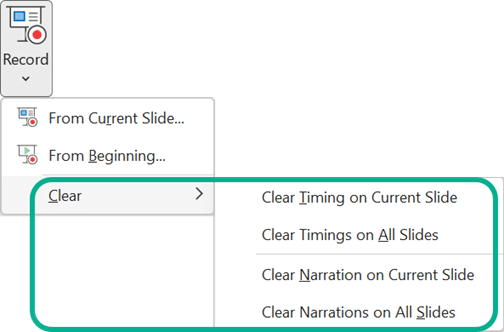
Polecenie Wyczyść umożliwia usunięcie z nagrania chronometrażu lub narracji, których nie potrzebujesz lub które chcesz zastąpić.
W oknie Nagrywanie polecenie Wyczyść znajdujące się przy górnej krawędzi okna umożliwia:
- Wyczyszczenie nagrania na bieżącym slajdzie.
- Wyczyszczenie nagrania na wszystkich slajdach.
W widoku normalnym są dostępne cztery różne polecenia Wyczyść , które umożliwiają wykonywanie następujących czynności:
- Usunięcie chronometrażu na aktualnie zaznaczonym slajdzie.
- Usunięcie chronometrażu na wszystkich slajdach.
- Usunięcie narracji na aktualnie zaznaczonym slajdzie.
- Usunięcie narracji na wszystkich slajdach.
- Jeśli nie chcesz usuwać chronometrażu lub narracji z całej prezentacji, otwórz konkretny slajd, zawierający chronometraż lub narrację, które chcesz usunąć.
- Na karcie Nagrywanie wstążki programu PowerPoint dla Microsoft 365 kliknij strzałkę w dół pod przyciskiem Rejestruj pokaz slajdów, wskaż polecenie Wyczyść, a następnie wybierz polecenie Wyczyść odpowiednie do sytuacji.
Wyłączanie chronometrażu lub narracji i pisma odręcznego
Po zarejestrowaniu prezentacji w programie PowerPoint dla Microsoft 365, chronometraż, gesty i dźwięk zostają zapisane na poszczególnych slajdach. Można je jednak wyłączyć, jeśli zechcesz obejrzeć pokaz slajdów bez tych elementów:
- Aby wyłączyć zarejestrowane chronometraże slajdów: na karcie Pokaz slajdów wyczyść pole wyboru Użyj chronometrażu.
- Aby wyłączyć zarejestrowaną narrację i pismo odręczne: na karcie Pokaz slajdów wyczyść pole wyboru Odtwórz narrację.
Tworzenie podpisów kodowanych
Aby dodać do klipu wideo podpisy kodowane w celu ułatwienia dostępu odbiorcom, wybierz jedną z następujących opcji, opisanych w osobnych artykułach Pomocy:
- Samodzielne ręczne tworzenie pliku napisów kodowanych
- Uzyskiwanie pliku napisów kodowanych wygenerowanego automatycznie przez usługę Microsoft Stream
Gdy masz już plik napisów kodowanych, możesz dodać go do pliku wideo w programie PowerPoint.







 i wznów