

Notatki prelegenta można wydrukować z miniaturami powiązanych slajdów lub bez nich w celu rozdania odbiorcom do wglądu po zakończeniu prezentacji.
Drukowanie stron notatek z miniaturami slajdów
Wybierz pozycję Drukuj plik>.
W obszarze Drukarka wybierz odpowiednią drukarkę.
W obszarze Ustawienia obok pozycji Slajdy na całych stronach wybierz strzałkę w dół i w obszarze Układ wydruku wybierz pozycję Strony notatek.
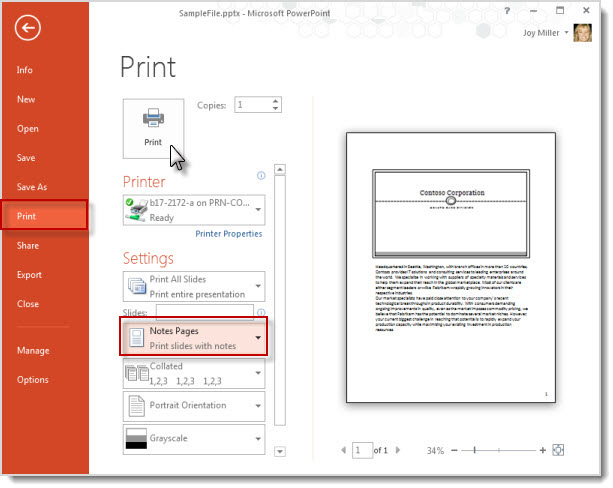
Wybierz pozycję Drukuj.
Uwaga
Na każdą drukowaną stronę notatek może przypadać tylko jeden slajd.
Drukowanie stron notatek bez miniatur slajdów
Musisz ręcznie usunąć miniatury slajdów ze stron notatek.
Wybierz pozycję Wyświetl>stronę notatek , aby otworzyć każdy slajd w widoku strony notatek.
Usuń miniatury slajdów z poszczególnych stron notatek, klikając każdą ze stron, zaznaczając miniaturę slajdu, a następnie naciskając klawisz Delete.
Ta akcja nie powoduje usunięcia slajdów z prezentacji. po prostu usuwa miniatury slajdów ze stron notatek.Wybierz pozycję Drukuj plik>.
W obszarze Drukarka wybierz odpowiednią drukarkę.
W obszarze Ustawienia obok pozycji Slajdy na całych stronach wybierz strzałkę w dół i w obszarze Układ wydruku wybierz pozycję Strony notatek.
Wybierz pozycję Drukuj.
Uwaga
Na każdą drukowaną stronę notatek może przypadać tylko jeden slajd.
Eksportowanie notatek prelegenta w celu wydrukowania ich w programie Word
Kopię stron notatek można otworzyć w programie Word, aby używać ich w dowolny sposób w tej aplikacji, na przykład wydrukować.
Po otwarciu prezentacji wybierz pozycjęEksportpliku>.
W panelu Eksportowanie wybierz pozycję Utwórz materiały informacyjne.
Na panelu Tworzenie materiałów informacyjnych w Word wybierz pozycję Utwórz materiały informacyjne.
Zostanie wyświetlone okno dialogowe Wysyłanie do firmy Microsoft Word.Aby wyeksportować, wybierz jedną z następujących opcji układu strony w oknie dialogowym Wyślij do programu Microsoft Word:
- Notatki obok slajdów
- Notatki poniżej slajdów
Wybierz opcję Wklej u dołu okna dialogowego, a następnie wybierz przycisk OK.
Aby uzyskać więcej informacji na temat eksportowania prezentacji do Word, zobacz Edytowanie lub drukowanie materiałów informacyjnych programu PowerPoint w Word.