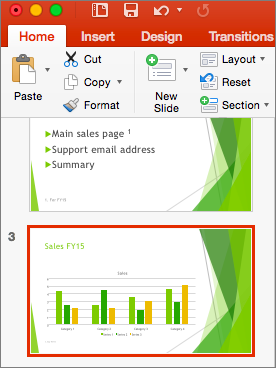
Podczas tworzenia prezentacji możesz dodać notatki prelegenta, do których możesz się później odwoływać podczas publicznej prezentacji slajdów.
Podczas wyświetlania prezentacji notatki prelegenta są wyświetlane na monitorze, ale nie są widoczne dla publiczności. Okienko notatek jest miejscem, w którym możesz zapisać poszczególne punkty do omówienia podczas prowadzenia prezentacji.
Dodawanie notatek podczas tworzenia prezentacji
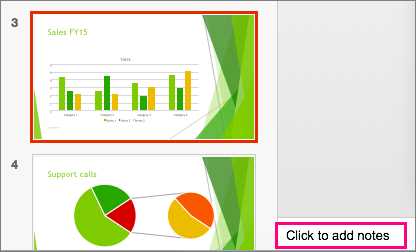
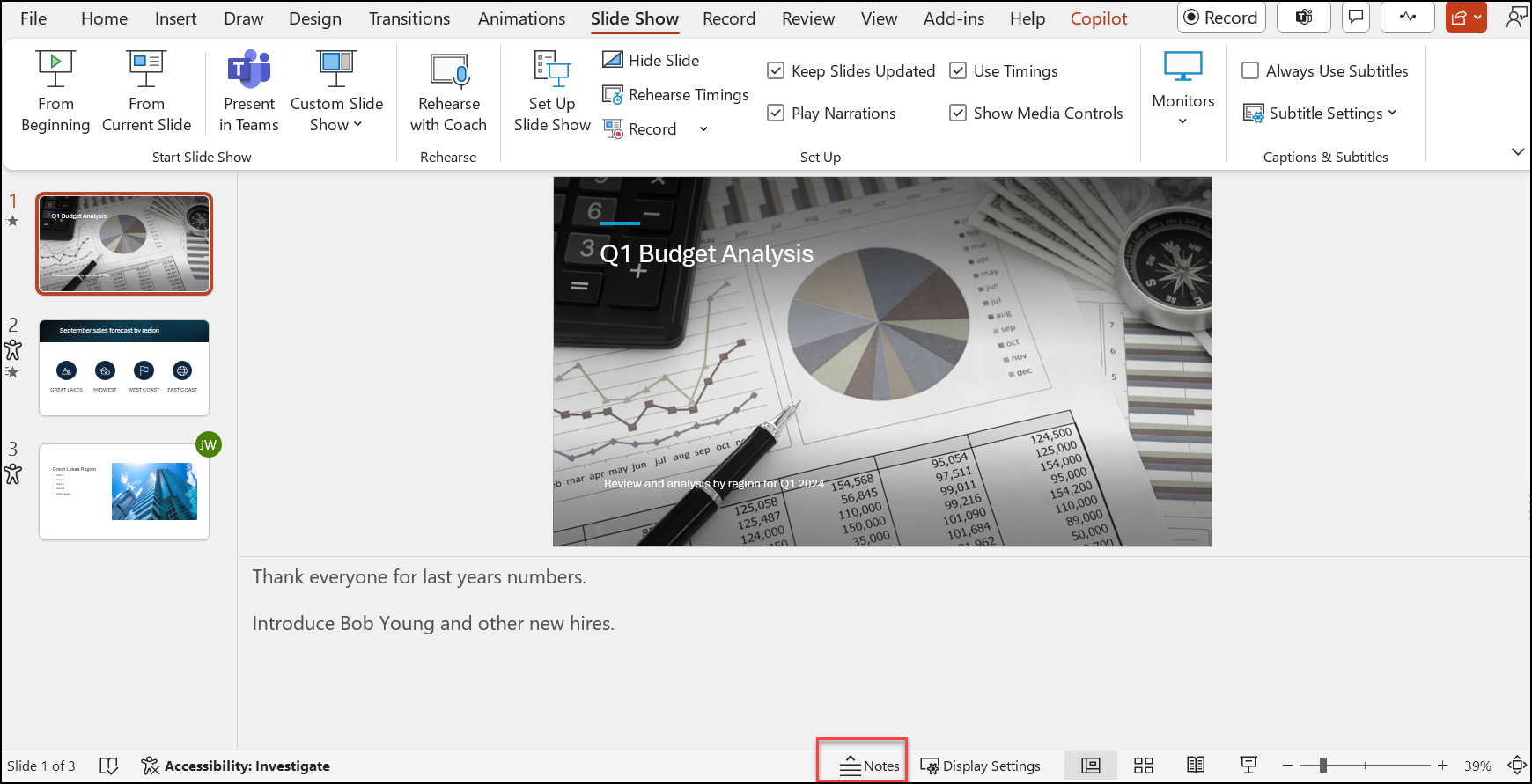
Okienko notatek jest prostokątem, który pojawia się poniżej każdego slajdu. (Na poniższej ilustracji jest wyróżniony kolorem amarantowym.) W pustym okienku notatek zostanie wyświetlony monit z tekstem " Kliknij, aby dodać notatki". Tam wpisz notatki prelegenta. Jeśli nie widzisz okienka notatek lub jest ono całkowicie zminimalizowane, kliknij pozycję Notatki na pasku zadań u dołu okna programu PowerPoint (również zaznaczono poniżej kolorem amarantowym).
 Jeśli notatki przekroczą limit długości w okienku notatek, z boku okienka pojawi się pionowy pasek przewijania. Możesz też powiększyć okienko notatek, wskazując kursorem myszy górny wiersz w okienku, a następnie przeciągając w górę, gdy wskaźnik przybierze kształt strzałki dwukierunkowej.
Wygląd notatek w widoku prezentera
Porada
Możesz dodawać notatki podczas prezentacji, bezpośrednio z widoku prezentera lub podczas edytowania prezentacji. Aby uzyskać informacje na temat dodawania notatek prelegenta podczas edytowania prezentacji, zobacz Dodawanie notatek prelegenta do slajdów.
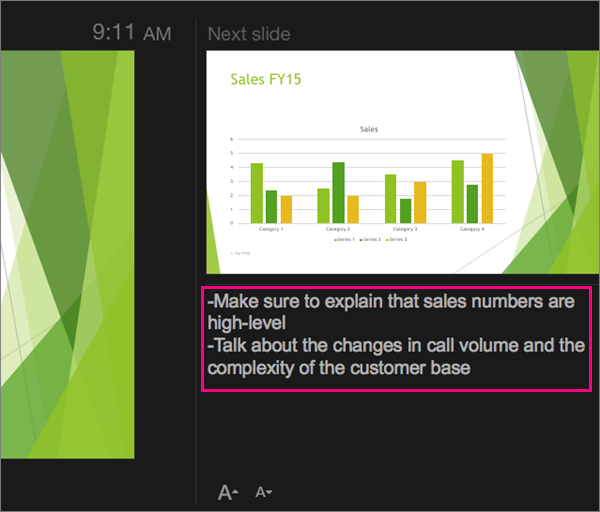
Gdy komputer jest podłączony do projektora i rozpoczynasz pokaz slajdów  , na ekranie komputera pojawi się widok prezentera, a na ekranie projektora tylko slajdy. W widoku prezentera możesz wyświetlać swoje notatki podczas prezentacji, podczas gdy dla odbiorców będą widoczne tylko slajdy:
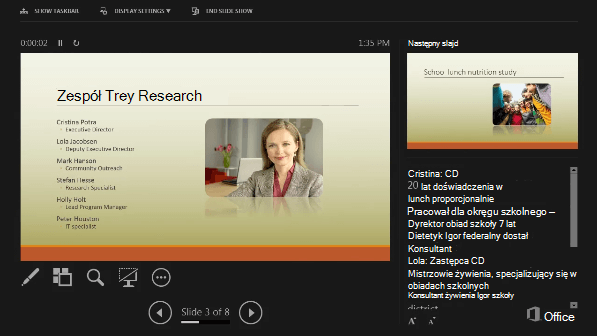 Notatki zostaną wyświetlone w okienku po prawej stronie. Jeśli chcesz coś dodać lub usunąć, po prostu kliknij w polu tekstowym, aby to edytować. Tekst jest automatycznie zawijany, a w razie potrzeby jest wyświetlany pionowy pasek przewijania. Możesz również zmienić rozmiar tekstu w okienku notatek, używając dwóch przycisków w lewym dolnym rogu tego okienka:
 Nie musisz tworzyć widoku prezentera. Program PowerPoint utworzy go dla Ciebie, zbierając notatki napisane dla każdego slajdu i zestawi je z zestawem kontrolek umożliwiających poruszanie się po prezentacji.
Domyślnie program PowerPoint używa widoku prezentera po uruchomieniu pokazu slajdów. To ustawienie można zmienić na karcie Pokaz slajdów na wstążce programu PowerPoint:
 Przeczytaj, aby rozpocząć prezentację i wyświetlić notatki w widoku prezentera , aby uzyskać więcej informacji na temat wyświetlania i używania widoku prezentera.
Drukowanie notatek prelegenta
Zobacz Drukowanie slajdów z notatkami prelegenta lub bez nich
Zobacz też
Drukowanie slajdów z notatkami prelegenta lub bez nich
Rozpoczynanie prezentacji i wyświetlanie notatek w widoku prezentera