

Prezentację uruchamianą automatycznie można uruchomić bez nadzoru na stoisku lub w kiosku na targach bądź w kongresie. Można też zapisać ją jako klip wideo i wysłać do klienta.
Na karcie Pokaz slajdów wybierz pozycję Przygotuj pokaz slajdów.
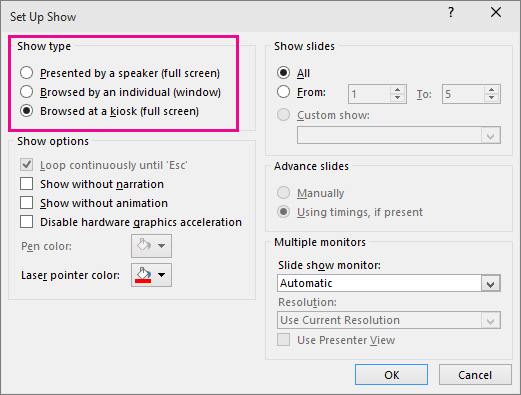
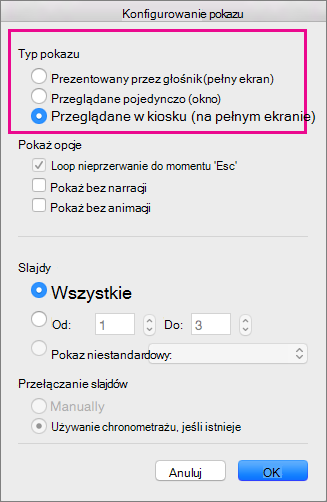
W obszarze Typ pokazu wybierz jedną z następujących pozycji:
- Prezentowanie przez prelegenta (pełny ekran) Dzięki temu osoby oglądające pokaz slajdów mogą przełączać się między slajdami.
- Przeglądane indywidualnie (okno) Przedstawia pokaz slajdów w oknie, w którym osoby oglądające pokaz nie mogą przełączać między slajdami.
-
Przeglądane w kiosku (pełny ekran) Odtwarza pokaz slajdów w pętli do momentu naciśnięcia klawisza Esc przez osobę oglądającą.
Wypróbowywanie i rejestrowanie chronometrażu slajdów
W przypadku wybrania następujących typów pokazów: Prezentowany przez prelegenta (pełny ekran) lub Przeglądany jako kiosk (pełny ekran) warto przeprowadzić próbę tempa oraz zarejestrować chronometraż efektów i slajdów.
Na karcie Pokaz slajdów wybierz pozycję Próba tempa.
Uwaga
Czasomierz prezentacji jest uruchamiany natychmiast po wybraniu pozycji Próba tempa.
Zostanie wyświetlony pasek narzędzi Próba i w oknie Czas slajdu zostanie włączony chronometraż prezentacji.
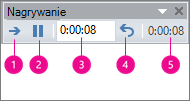
Rysunek: pasek narzędzi Próba
 Następny (przejście do następnego slajdu)
 Pauza
Pauza
 Czas slajdu
 Powtarzanie
 Całkowity czas prezentacji
Podczas rejestrowania czasu prezentacji na pasku narzędzi Próba możesz wykonać co najmniej jedną z poniższych czynności:
- Aby przejść do następnego slajdu, wybierz pozycję Dalej.
- Aby tymczasowo zatrzymać rejestrację czasu, wybierz pozycję Wstrzymaj.
- Aby po wstrzymaniu wznowić rejestrację czasu, wybierz opcję Wstrzymaj.
- Aby ustawić dokładny czas trwania prezentacji slajdu, wpisz czas trwania w polu Czas slajdu.
- Aby ponownie uruchomić rejestrację czasu dla bieżącego slajdu, wybierz pozycję Powtórz.
Po ustaleniu czasu dla ostatniego slajdu w oknie komunikatu zostanie wyświetlony całkowity czas prezentacji oraz monit o wykonanie jednej z następujących czynności:
- Aby zachować zarejestrowane chronometraże, wybierz pozycję Tak.
- Aby odrzucić zarejestrowane chronometraże, wybierz pozycję Nie.
Slajdy zostaną wyświetlone w widoku sortowania slajdów wraz z chronometrażami.
Dodawanie narracji lub dźwięku
Aby można było zarejestrować narrację, komputer musi być wyposażony w kartę dźwiękową i mikrofon, a także złącze mikrofonu, jeśli mikrofon nie jest wbudowany w komputer.
Na karcie Pokaz slajdów w grupie Przygotowywanie wybierz strzałkę na przycisku Rejestruj .
Wybierz jedną z następujących pozycji:
- Od bieżącego slajdu
- Od początku
Wybierz pozycję Rozpocznij nagrywanie.
Aby zakończyć rejestrowanie pokazu slajdów, kliknij slajd prawym przyciskiem myszy, a następnie wybierz polecenie Zakończ pokaz.
Zarejestrowany chronometraż pokazu slajdów jest automatycznie zapisywany, a pokaz slajdów jest wyświetlany w widoku sortowania slajdów razem z informacjami o chronometrażu poniżej każdego slajdu.
Narrację można zarejestrować przed uruchomieniem prezentacji lub podczas prezentacji, uwzględniając komentarze odbiorców. Jeśli narracja nie ma dotyczyć całej prezentacji, można zarejestrować osobne dźwięki lub komentarze dla wybranych slajdów, bądź obiektów. Aby uzyskać więcej szczegółów, zobacz Rejestrowanie pokazu slajdów z narracją i chronometrażem slajdów.
 Dalej.
 pozycję Wstrzymaj.
 Odtwórz.


