
Motywy
- Wybierz kartę Projektowanie.
- Wybierz jedną z opcji w galerii Motywy.
- Wybierz jedną z opcji w galerii Warianty.

Korzystanie z Projektanta programu PowerPoint
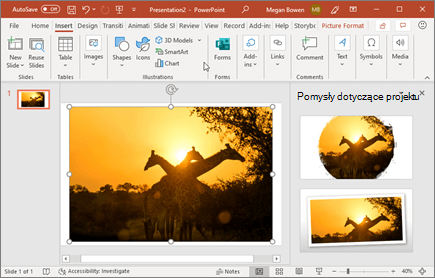
- Wstaw jeden lub więcej obrazów, listę elementów lub listę dat.
- Zostanie otwarty panel Designer. Wybierz odpowiedni projekt.
Możesz również wyświetlić Designer, zaznaczając obraz, a następnie wybierając pozycję Projektowanie>Designer.
Przejścia
Aby dodać efekty specjalne do przejścia z jednego slajdu do kolejnego:
- Wybierz slajd, do którego chcesz dodać przejście.
- Na karcie Przejścia wybierz odpowiedni efekt.
- Wybierz pozycję Opcje efektu, aby zmienić sposób przejścia: Od prawej, Od lewej, ...
Aby cofnąć przejście, wybierz pozycję Brak.

Animacje
Aby animować tekst lub obiekty na slajdzie:
- Zaznacz tekst lub obiekt, który chcesz animować.
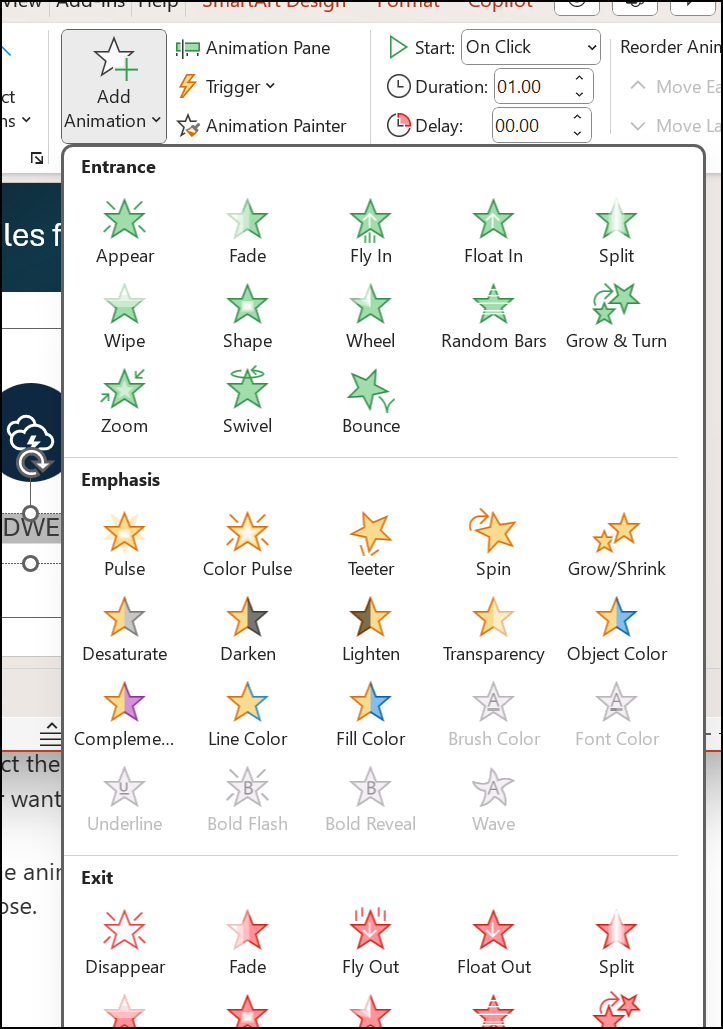
- Na karcie Animacje wybierz pozycję Dodaj animację i z listy rozwijanej wybierz odpowiednią animację.
Aby osobno animować poszczególne wiersze tekstu, zaznacz jeden wiersz tekstu, wybierz animację, zaznacz kolejny wiersz tekstu, wybierz animację i tak dalej. - Dla opcji Uruchom wybierz pozycję Po kliknięciu, Z poprzednią lub Po poprzedniej.
Możesz także wybrać wartość pozycji Czas trwania lub Opóźnienie.
Aby uzyskać więcej informacji, zobacz Animowanie tekstu i obiektów.
Zapoznaj się z tym przewodnikiem krok po kroku od kreatywnych ekspertów na temat urzekającego projektowania prezentacji programu PowerPoint.
Zobacz również
Tworzenie profesjonalnych układów slajdów za pomocą Designer