
Dostęp do prezentacji programu PowerPoint możesz dostosować na kilka sposobów, aby udostępniać ją bezpiecznie i tylko wybranym przez Ciebie osobom.
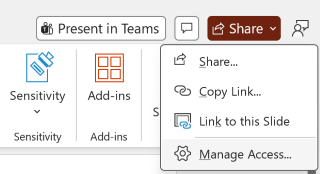
W prawym górnym rogu wybierz pozycję Udostępnij , a następnie ponownie wybierz pozycję Udostępnij z menu rozwijanego.
Wpisz nazwy lub adresy e-mail, którym chcesz udostępnić, i dodaj opcjonalną wiadomość.
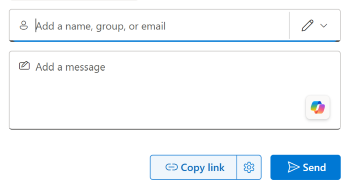
Przejrzyj lub zaktualizuj uprawnienia, których chcesz udzielić, wybierając ikonę uprawnień obok pola Dodaj nazwę, grupę lub adres e-mail i wybierając z rozwijanej listy opcji, takich jak Może edytować, Może wyświetlać i Nie można pobierać.
Wybierz przycisk Wyślij.
Możesz utworzyć link z możliwością udostępniania, wybierając pozycję Udostępnij>kopię linku. Spowoduje to automatyczne skopiowanie linku do schowka z domyślnymi ustawieniami udostępniania i wklejenie go do wiadomości e-mail, wpisu w mediach społecznościowych, a nawet wiadomości w aplikacji Teams. Jeśli chcesz określić, kto może uzyskiwać dostęp do linku, przejdź do ustawień.

Jeśli chcesz zatrzymać udostępnianie, wybierz pozycję Udostępnij>Zarządzaj dostępem>Zatrzymaj udostępnianie. Możesz też sprawdzać, komu plik został już udostępniony, i zarządzać dostępem do tych osób. Aby uzyskać informacje na temat współpracy z innymi nad dokumentem, zobacz Wspólna praca nad prezentacjami programu PowerPoint.
Udostępnianie pliku PDF lub kopii prezentacji pocztą e-mail
Jeśli nie chcesz udostępniać dokumentu innym użytkownikom w celu współpracy, wyślij prezentację korzystając z tradycyjnego załącznika wiadomości e-mail.
Ta funkcja jest dostępna tylko dla posiadaczy subskrypcji platformy Microsoft 365. Jeśli jesteś subskrybentem platformy Microsoft 365, upewnij się, że masz najnowszą wersję pakietu Office.
- Aby wysłać prezentację jako kopię lub plik PDF, wybierz pozycję Udostępnij , a następnie ponownie udostępnij z menu rozwijanego.

- W oknie dialogowym Udostępnianie wybierz pozycję ... , aby uzyskać więcej opcji, a następnie wybierz pozycję Wyślij kopię.
- Wybierz prezentację programu PowerPoint lub plik PDF. Program PowerPoint otworzy aplikację poczty e-mail i dołączy plik do nowej wiadomości.
- Wprowadź szczegółowe informacje o adresatach oraz krótką wiadomość i wybierz pozycję Wyślij.
Udostępnianie kopii prezentacji z usługi OneDrive
Ta funkcja jest dostępna tylko dla posiadaczy subskrypcji platformy Microsoft 365. Jeśli jesteś subskrybentem platformy Microsoft 365, upewnij się, że masz najnowszą wersję pakietu Office.
- Aby wysłać prezentację z usługi OneDrive, wybierz pozycję Udostępnij.
- W oknie dialogowym Udostępnianie wprowadź nazwę, grupę lub adres e-mail, ustaw uprawnienia, wprowadź wiadomość, jeśli chcesz, a następnie wybierz pozycję Wyślij.
