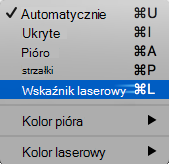
Podczas pokazywania prezentacji można zmienić wskaźnik myszy we wskaźnik laserowy, aby skierować uwagę na coś na slajdzie.
Włączanie wskaźnika laserowego
Wykonaj jedną z następujących czynności:
Aby użyć wskaźnika laserowego w widoku pokazu slajdów: Na karcie Pokaz slajdów kliknij pozycję Od początku lub Od bieżącego slajdu , aby rozpocząć pokaz slajdów.

Aby użyć wskaźnika laserowego w widoku do czytania:Na karcie Widok kliknij pozycję Widok do czytania.

Naciśnij i przytrzymaj klawisz Ctrl, a następnie kliknij i przeciągnij lewym przyciskiem myszy, aby wskazać zawartość na slajdzie, na którą chcesz zwrócić uwagę.
Porada
Jeśli chcesz, aby odbiorcy widzieli wskaźnik laserowy, ale nie wskaźnik myszy, naciśnij i przytrzymaj klawisz Ctrl przed poruszeniem myszą, aby wskaźnik myszy pozostał ukryty.
Zmienianie koloru wskaźnika laserowego
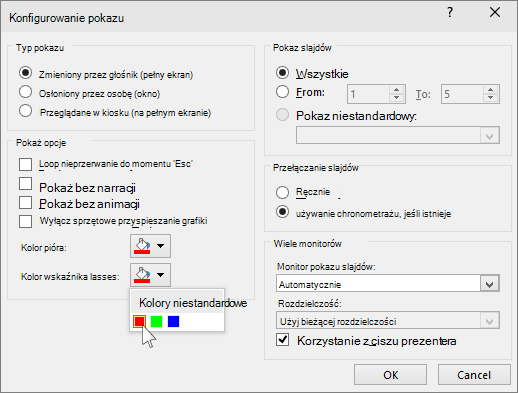
Domyślnie kolor wskaźnika jest czerwony, ale dostępne są również kolory zielony i niebieski. Aby zmienić kolor wskaźnika laserowego, wykonaj następujące czynności:
Na karcie Pokaz slajdów w grupie Przygotowywanie kliknij pozycję Przygotuj pokaz slajdów.
W oknie dialogowym Przygotowywanie pokazu w obszarze Pokaż opcje wybierz odpowiedni kolor z listy Kolor wskaźnika laserowego, a następnie kliknij przycisk OK.
Rejestrowanie ruchów wskaźnika myszy laserowej
Aby uzyskać wszystkie szczegółowe informacje na temat rejestrowania i chronometrażu pokazów slajdów, zobacz Rejestrowanie pokazu slajdów z narracją i chronometrażem slajdów.
Aby zarejestrować ruchy wskaźnika laserowego w celu wzbogacenia internetowego lub automatycznego pokazu slajdów, wykonaj następujące czynności:
Na karcie Pokaz slajdów w grupie Przygotowywanie wskaż strzałkę obok pozycji Nagraj.
Kliknij pozycję Od początku. (Nagraj od początku) lub od bieżącego slajdu... (Rejestruj od tego slajdu) w zależności od tego, od którego miejsca chcesz rozpocząć rejestrowanie pokazu slajdów.W oknie dialogowym Rejestrowanie pokazu slajdów zaznacz pole wyboru Narracje i wskaźnik laserowy .
Kliknij pozycję Rozpocznij rejestrowanie.
Porada
Aby wstrzymać rejestrowanie narracji, w oknie dialogowym Nagrywanie kliknij przycisk Wstrzymaj. Aby wznowić, kliknij przycisk Wznów rejestrowanie.
Naciśnij i przytrzymaj klawisz Ctrl, a następnie kliknij i przeciągnij lewym przyciskiem myszy, aby wskazać zawartość na slajdzie, na którą chcesz zwrócić uwagę.
Aby przejść do następnego slajdu, zwolnij klawisz Ctrl, a następnie kliknij lewym przyciskiem myszy.
Aby zakończyć rejestrowanie pokazu slajdów, kliknij prawym przyciskiem myszy slajd, a następnie kliknij polecenie Zakończ pokaz slajdów.
Zarejestrowany chronometraż pokazu slajdów jest automatycznie zapisywany i pokaz slajdów jest wyświetlany w widoku Sortowanie slajdów z chronometrażem poniżej każdego slajdu.Aby wyświetlić zarejestrowane ruchy wskaźnika i chronometraż, na karcie Pokaz slajdów w grupie Rozpoczynanie pokazu slajdów kliknij pozycję Od początku... lub Od bieżącego slajdu.
Aby ponownie wykonać ruchy wskaźnika lub chronometraż slajdów, po prostu powtórz te kroki.
Włączanie i wyłączanie wskaźnika
Wskaźnik ma wartość Automatyczny, co oznacza, że jest automatycznie ukrywany po trzech sekundach braku aktywności. Wskaźnik pojawia się ponownie po przesunięciu myszy.
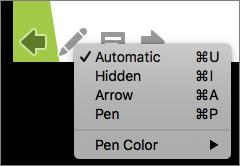
Podczas pokazu slajdów w lewym dolnym rogu slajdu wybierz  , a następnie wybierz jedną z następujących pozycji:
| Aby | Select |
|---|---|
| Automatyczne pokazywanie wskaźnika | Automatycznie |
| Ukrywanie wskaźnika za każdym razem | Ukryte |
| Zawsze pokazuj wskaźnik | Opcje strzałek |
| Pisanie na slajdach | Pióro |
| Wybieranie koloru pisma odręcznego dla pióra | Kolor pisma odręcznego |