
- System Windows
- macOS
- Internet
- Office dla systemu iOS
- Office dla systemu Android
- Pulpit nawigacyjny prywatności konta Microsoft
Aby uzyskać dostęp do ustawień prywatności po otwarciu dowolnej aplikacji pakietu Office:
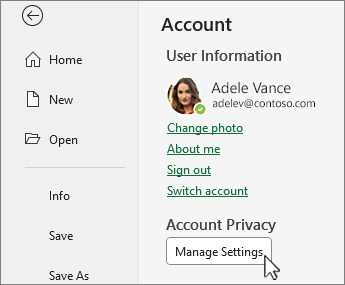
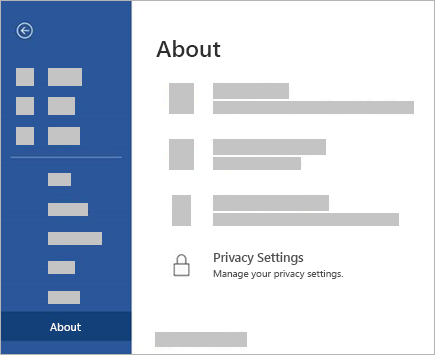
- Wybierz pozycję Konto u dołu okienka po lewej stronie, a następnie w obszarze Prywatność konta wybierz pozycję Zarządzaj ustawieniami.
Jeśli masz już otwartą aplikację pakietu Office:
- Przejdź do karty Plik , wybierz pozycję Konto (lub Konto pakietu Office w programie Outlook) u dołu lewego okienka, a następnie wybierz pozycję Zarządzaj ustawieniami.
Aby uzyskać dostęp do ustawień prywatności w nowym programie Outlook dla systemu Windows:
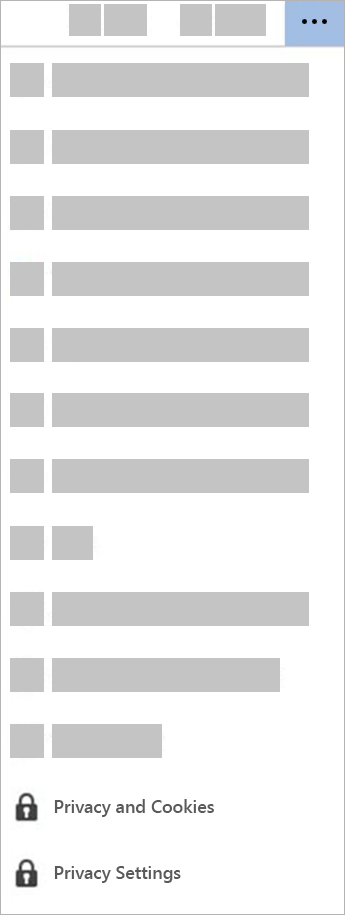
- Na karcie Widok wybierz pozycję Ustawienia widoku , a następnie wybierz pozycję Ogólne.
- Wybierz pozycję Prywatność i dane , a następnie wybierz pozycję Ustawienia prywatności.
Spowoduje to otwarcie okna dialogowego ustawień prywatności konta, w którym można wybrać opcje prywatności.
Uwaga
- Dotyczy to wersji 1904 lub nowszej aplikacji platformy Microsoft 365 lub pakietu Office.
- Jeśli używasz Aplikacji Microsoft 365 lub pakietu Office z kontem służbowym, administrator mógł skonfigurować ustawienia, które możesz zmienić.
W systemie Windows te ustawienia odnoszą się do programów Word, Excel, PowerPoint, Outlook, OneNote, Access, Project i Visio.
Więcej szczegółów
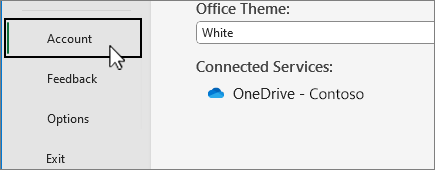
Po otwarciu aplikacji pakietu Office lub wybraniu pozycji Plik poszukaj pozycji Konto lub Konto pakietu Office w lewym dolnym rogu okna.
Wybierz pozycję Zarządzaj ustawieniami w obszarze Prywatność konta.
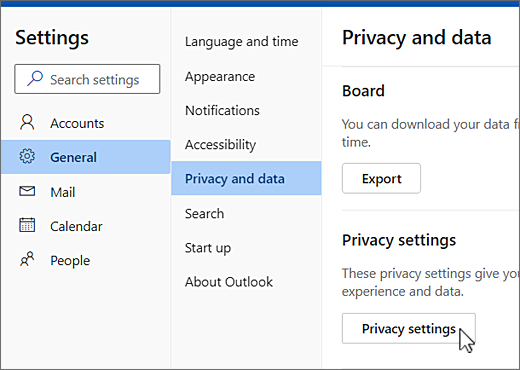
W przypadku nowego programu Outlook dla systemu Windows:
Na karcie Widok wybierz pozycję Ustawienia widoku.
Na karcie Ogólne wybierz pozycję Prywatność i dane , a następnie wybierz pozycję Ustawienia prywatności.
Uwaga
Użytkownicy z kontem osobistym będą mieli dodatkowe ustawienia na tym ekranie, ale przycisk ustawień prywatności pozostanie niezmieniony.
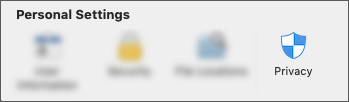

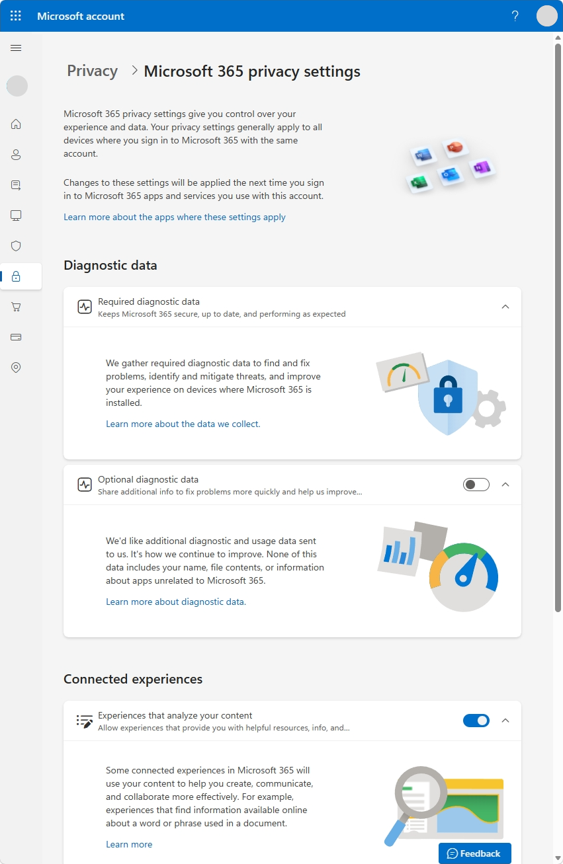
Zawsze korzystasz ze swoich ustawień
W momencie dostosowania ustawień prywatności, włączenia i wyłączenia elementów te ustawienia zostaną przekazane do wszystkich urządzeń z systemem Windows, Mac, Android i iOS. Jeśli zdecydujesz się wyłączyć środowiska, które analizują Twoje treści na komputerze stacjonarnym z systemem Windows, przy następnym logowaniu do aplikacji Microsoft 365 na telefonie, ustawienie to również zostanie zastosowane. Jeśli ponownie włączysz to ustawienie, przy następnym logowaniu do aplikacji platformy Microsoft 365 na komputerze stacjonarnym zostanie ono również ponownie włączone. Zawsze korzystasz ze swoich ustawień.
Zwróć uwagę na to, że na komputerze Mac będą przemieszczać się tylko ustawienia programów Word, Excel, PowerPoint, OneNote i Outlook.
Ważne
Te ustawienia są skojarzone z Twoim kontem, więc są przekazywane tylko wtedy, gdy logujesz się do innych urządzeń za pomocą tego samego konta osobistego lub służbowego.
Wyjątkiem jest wyłączenie ustawienia, które umożliwia wyłączenie mniej istotnych środowisk połączonych. Usługa, która zapewnia dostęp do ustawień prywatności na różnych urządzeniach, również jest wyłączana przez ten przełącznik, więc gdy to ustawienie jest wyłączone, Twoje ustawienia nie będą przenoszona do usługi ani z tego konkretnego urządzenia. Jeśli masz inne urządzenia, na których ten przełącznik nie jest wyłączony, będą one nadal przekazywać ustawienia miedzy sobą.
Jeśli chcesz wyłączyć wszystkie nieistotne środowiska połączone na wszystkich uprawnionych urządzeniach, musisz je wyłączyć na każdym z nich.