
W 2018 r. firma Microsoft wydała przeglądarkę danych diagnostycznych, która jest narzędziem pozwalającym przeglądać nieprzetworzone dane diagnostyczne, które system Windows wysyła do firmy Microsoft. Teraz możesz także wyświetlić dane diagnostyczne pakietu Office przy użyciu tej samej przeglądarki. Przeglądarka danych diagnostycznych wymaga systemu Windows 10 w wersji 1803 lub nowszej. Wyświetlanie danych diagnostycznych pakietu Office wymaga platformy Microsoft 365 lub pakietu Office 2019 dla systemu Windows w wersji 1904 lub nowszej. lub platformy Microsoft 365 lub pakietu Office 2021 dla komputerów Mac w wersji 16.28 lub nowszej.
Nie masz pewności której wersji systemu Windows i pakietu Office używasz?
Jak to działa
Przeglądarka danych diagnostycznych (DDV) może wyświetlić dane diagnostyczne systemu Windows i dla systemu Windows oraz komputerów Mac umożliwiliśmy również wyświetlanie danych diagnostycznych pakietu Office. Za chwilę przejdziemy do szczegółów, ale ogólnie rzecz biorąc tym, co musisz zrobić jest uruchomienie przeglądarki DDV w systemie Windows, a następnie przejście do dowolnej zgodnej klasycznej aplikacji pakietu Office — takiej jak Word, Excel lub PowerPoint — i włączenie wyświetlania danych diagnostycznych. Po powrocie do przeglądarki DDV zobaczysz dane diagnostyczne pakietu Office poza danymi diagnostycznymi systemu Windows.
Wprowadzenie
Najpierw musisz pobrać i zainstalować przeglądarkę danych diagnostycznych, jeśli jeszcze nie zostało to zrobione. Aby uzyskać więcej informacji, zobacz Przeglądarka danych diagnostycznych.
Po zakończeniu instalacji uruchom Przeglądarkę danych diagnostycznych na swoim urządzeniu z systemem Windows.
- Uruchom przeglądarkę danych diagnostycznych z menu Start.
- W przeglądarce danych diagnostycznych przejdź do pozycji Ustawienia i upewnij się, że pozycja Wyświetlanie danych diagnostycznych pakietu Office jest włączona.
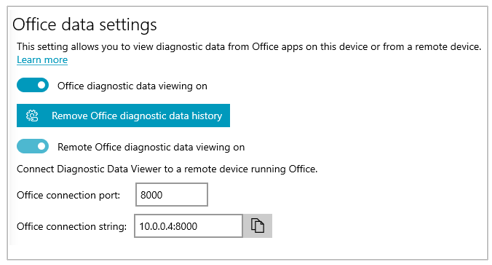
Uwaga
Jeśli nie widzisz opcji włączenia wyświetlania danych diagnostycznych pakietu Office, możesz mieć starszą wersję przeglądarki DDV. Wyświetlanie danych diagnostycznych pakietu Office wymaga przeglądarki DDV w wersji 3 lub nowszej. Twoja przeglądarka DDV powinna zaktualizować się automatycznie, ale jeśli z jakiegoś powodu tak się nie stało, możesz przejść do sklepu Microsoft Store i ręcznie sprawdzić dostępność aktualizacji.
Wyświetlanie danych pakietu Office
Za pomocą Przeglądarki danych diagnostycznych uruchomionej na komputerze z systemem Windows:
- Otwórz aplikację pakietu Office, taką jak Word lub Excel.
- Przejdź dopozycji Opcje>plików>, Ustawienia Centrum>zaufania,>Opcje prywatności.
- Naciśnij przycisk Przeglądarka danych diagnostycznych.
- Wybierz pozycję Włącz wyświetlanie danych na tym komputerze i wybierz pozycję OK.
Uwaga
W aplikacji Microsoft Teams wykonaj następujące czynności:
- Przejdź do: Ustawienia>,Prywatność>, Widok, Zarządzanie danymi>diagnostycznymi.
- Wybierz pozycję Włącz wyświetlanie danych, a następnie wprowadź parametry połączenia dla innego urządzenie z systemem Windows (w tej samej sieci), na którym jest uruchomiona Przeglądarka danych diagnostycznych. Parametry połączenia można znaleźć w ustawieniach przeglądarki danych diagnostycznych na innym urządzeniu z systemem Windows.
W ciągu kilku minut w przeglądarce danych diagnostycznych powinny zostać wyświetlone dane diagnostyczne z pakietu Office. Musisz tylko włączyć (lub wyłączyć) wyświetlanie danych diagnostycznych w jednej aplikacji. Spowoduje to włączenie (lub wyłączenie) wyświetlania danych diagnostycznych jednocześnie dla wszystkich obsługiwanych aplikacji pakietu Office na danym urządzeniu.
Dane można eksportować do pliku tekstowego w formacie CSV. Nazwy zdarzeń diagnostycznych są wyświetlane w kolumnie B pliku CSV.
Połączenie z przeglądarką danych diagnostycznych wygaśnie po upływie 24 godzin. Jeśli chcesz kontynuować wyświetlanie danych diagnostycznych dłużej niż 24 godziny, wystarczy ponownie włączyć wyświetlanie danych w pakiecie Office za pomocą powyższych czynności.
Rozwiązywanie problemów
- Jeśli próbujesz wyświetlić dane diagnostyczne na swoim urządzeniu i otrzymujesz komunikat o błędzie „Przeglądarka danych diagnostycznych nie jest uruchomiona”, i nawet jeśli jest uruchomiona, uruchom ponownie urządzenie i spróbuj jeszcze raz.
- Nie będzie można wyświetlać danych diagnostycznych na urządzeniu lokalnym, jeśli pakiet Office uruchomiono z menu start lub wiersza polecenia za pomocą opcji „Uruchom jako administrator”.
- Jeśli próbujesz wyświetlić dane diagnostyczne na urządzeniu innym niż to, z którego są one pobierane (na przykład wyświetlanie danych diagnostycznych z komputera Mac na komputerze z systemem Windows), oba urządzenia muszą znajdować się w tej samej sieci. Ponadto obsługiwane są tylko zakresy adresów IP sieci prywatnej zdefiniowane w dokumencie RFC 5753. Przykłady: 10.0.0.x., 172.16.0.x, lub 192.168.0.x.
- Jeśli pod sam koniec sesji zostaną wygenerowane jakiekolwiek dane diagnostyczne, pakiet Office zachowa te dane w pamięci podręcznej i przekaże je na początku następnej sesji. Oznacza to, że w niektórych przypadkach na początku nowej sesji mogą być widoczne dane z końca poprzedniej sesji. Oznacza to również, że ostatnie fragmenty danych z sesji mogą być niewidoczne do czasu ponownego uruchomienia aplikacji w celu rozpoczęcia nowej sesji.