

Czas trwania zadania możesz zmienić w dowolnym momencie, aby odzwierciedlał rzeczywistą ilość czasu, jakiej potrzebuje.
- Wybierz pozycję Wyświetl>wykres Gantta.
- W kolumnie Czas trwania zadania wpisz czas trwania w minutach (m), godzinach (h), dniach (d), tygodniach (w) lub miesiącach (mies.).
- Jeśli nowy czas trwania jest szacowany, wpisz po nim znak zapytania (?).
- Naciśnij klawisz Enter.
Należy zachować ostrożność podczas zmieniania czasu trwania przy użyciu kolumn Rozpoczęcie i Zakończenie , zwłaszcza w przypadku zadań połączonych lub zadań planowanych automatycznie. Twoje zmiany mogą powodować konflikt ze współzależnościami zadań lub ograniczeniami zadań śledzonymi w programie Project, co może zachwiać starannie skonstruowanym harmonogramem.
W dalszej części tego artykułu
- Zmienianie czasu trwania zadania sumarycznego
- Użyj szacowanych czasów trwania
- Więcej informacji na temat czasu trwania zadań
- Zależności czasu trwania
Zmienianie czasu trwania zadania sumarycznego
Czas trwania zadania sumarycznego można zmienić tak samo, jak w przypadku zwykłego zadania. Należy jednak zachować ostrożność — zmiana czasu trwania zadania sumarycznego nie musi powodować zmiany czasu trwania podzadań.
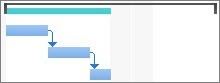
Na wykresie Gantta pasek zadania sumarycznego zawsze przedstawia czas trwania zadania sumarycznego (linia) i sumę czasów trwania jego podzadań (niebieski pasek), jak pokazano na poniższej ilustracji. Różnicę między nimi widać już na pierwszy rzut oka.
Użyj szacowanych czasów trwania
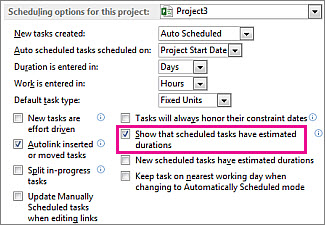
Czy znak zapytania znika przy próbie dodania szacowanego czasu trwania zadania? Szacowany czas trwania prawdopodobnie nie jest włączony dla projektu. Aby je włączyć:
- Wybierzpozycję Opcjepliku>.
- W oknie dialogowym Opcje programu Project wybierz pozycję Harmonogram.
- Przewiń w dół do obszaru Opcje planowania dla tego projektu .
- Zaznacz pole wyboru Pokaż, że zaplanowane zadania mają szacowany czas trwania .
Więcej informacji na temat czasu trwania zadań
- Zmienianie domyślnej jednostki czasu trwania zadania
- Jak zmiana czasu trwania wpływa na zadania połączone
- Jak automatyczne planowanie może wpłynąć na czas trwania zadań
Zależności czasu trwania
Między czasem trwania zadania a jego datami rozpoczęcia i zakończenia istnieją dwie poniższe zależności:
- Czas trwania zadania zmienia się po zmianie jego daty rozpoczęcia lub daty zakończenia.
- Daty rozpoczęcia i zakończenia zadania zmieniają się po dopasowaniu czasu trwania.
Jeśli zamiast czasu trwania zostanie wprowadzony termin rozpoczęcia i zakończenia zadania, program Project będzie obliczać czas trwania na podstawie czasu pracy między tymi datami. Jeśli później zmienisz datę rozpoczęcia lub datę zakończenia (ale nie zmienisz czasu trwania), czas trwania zostanie obliczony ponownie.
Podobnie, jeśli wprowadzisz czas trwania zadania, program Project obliczy, kiedy zadanie powinno się rozpocząć i zakończyć na podstawie daty rozpoczęcia i czasu trwania projektu, a także czasu wolnego, na przykład weekendów. Jeśli później zmienisz czas trwania zadania, w programie Project daty zostaną ponownie obliczone, tak aby odpowiadały czasowi trwania.
Przykłady:
- W przypadku wprowadzenia daty rozpoczęcia 1 maja i daty zakończenia 4 maja program Project oblicza czas trwania jako trzy dni. Jeśli data zakończenia zostanie zmieniona na 5 maja, czas trwania zostanie ponownie obliczony na cztery dni. Jeśli jednak zamiast edytować czas trwania jako datę zakończenia zmienisz na 8 maja, program Project ponownie obliczy datę rozpoczęcia na 4 maja, utrzymując czas trwania na stałym poziomie czterech dni, ponieważ dwa ostatnie pola, które zostały zmienione, dotyczyły daty zakończenia i czasu trwania.
Jeśli wprowadzenie daty rozpoczęcia i zakończenia oraz wydłużenie czasu trwania ma pozostać stałe, upewnij się, że nowe daty rozpoczęcia i zakończenia reprezentują taką samą liczbę dni roboczych jak daty poprzednie. Czas trwania pozostanie taki sam jak wcześniej. - Jeśli zostanie wprowadzony czas trwania wynoszący trzy dni, a data rozpoczęcia projektu to 1 marca, data rozpoczęcia zadania zostanie obliczona w programie Project jako 1 marca, a data zakończenia jako 3 marca (chyba że te daty wypadają w weekend lub inny czas wolny). Jeśli czas trwania zostanie zmieniony na cztery dni, data zakończenia zostanie ponownie obliczona na 4 marca.
Jeśli chcesz wprowadzić konkretne daty rozpoczęcia i zakończenia zadania, wprowadź daty rozpoczęcia i zakończenia zadania, a program Project ponownie obliczy czas trwania. Należy pamiętać, że wprowadzenie dat rozpoczęcia i zakończenia powoduje nadanie zadaniu ograniczenia daty, co ogranicza elastyczność harmonogramu. Jeśli zostanie wprowadzona data rozpoczęcia, a następnie data zakończenia, zostanie ustawione ograniczenie Zakończ nie wcześniej niż (ZNWN). Jeśli zostanie wprowadzona data zakończenia, a następnie data rozpoczęcia, zostanie ustawione ograniczenie Rozpocznij nie wcześniej niż (RNWN). Jeśli chcesz, aby zadanie rozpoczynało się lub kończyło w określonym dniu, ale chcesz zachować elastyczność harmonogramu, a jednocześnie otrzymywać alerty, jeśli zadanie nie rozpocznie się lub nie zakończy w terminie, możesz wprowadzić datę terminu ostatecznego dla zadania. Terminy ostateczne nie ograniczają zadań ani nie wpływają na ograniczenia. Gdy harmonogram zostanie zaktualizowany, zostanie wyświetlony wskaźnik, jeśli termin ostateczny zadania zostanie przesunięty.